写真上達のカギはレベルアングル(水平角)を意識することだった!


何でもないものを撮った写真でも、プロカメラマンが撮ったものと、ビギナーさんが撮ったものでは、何かが違うことを感じたことはないでしょうか?
要因はいろいろありますが、その一つは、今日お話することではないかと私は考えています。

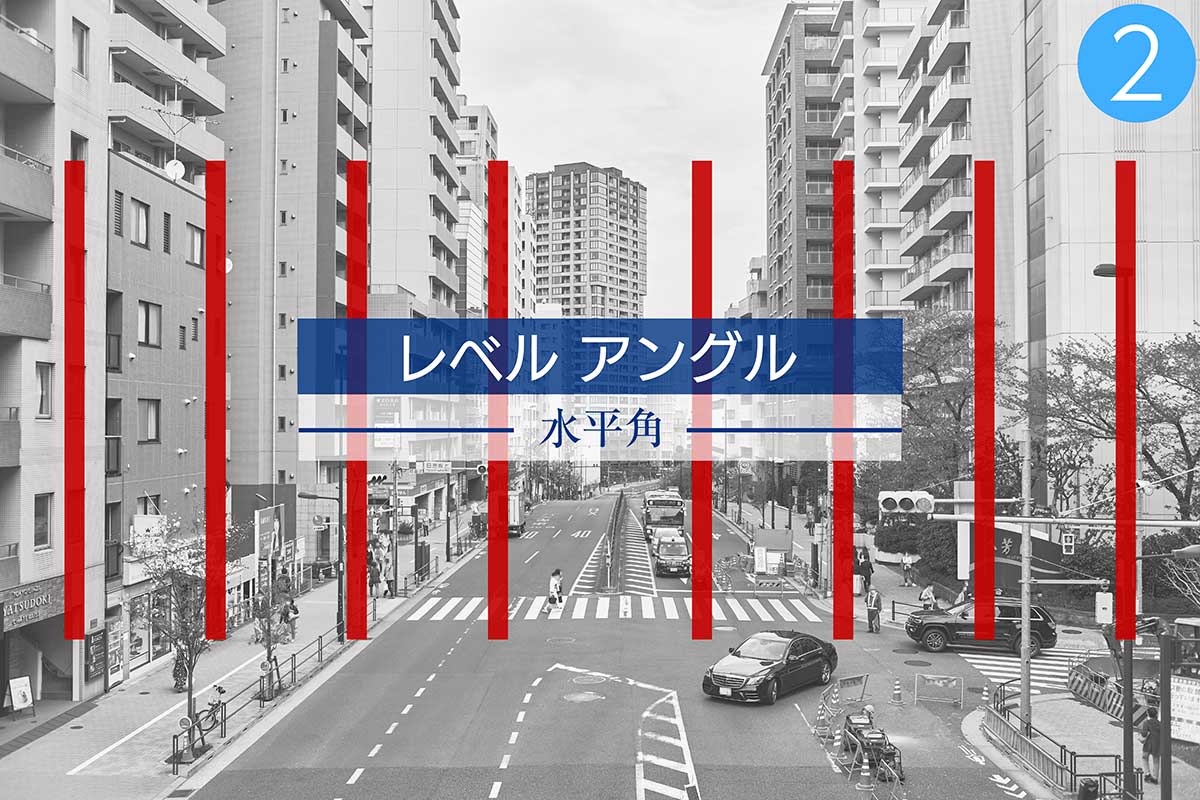
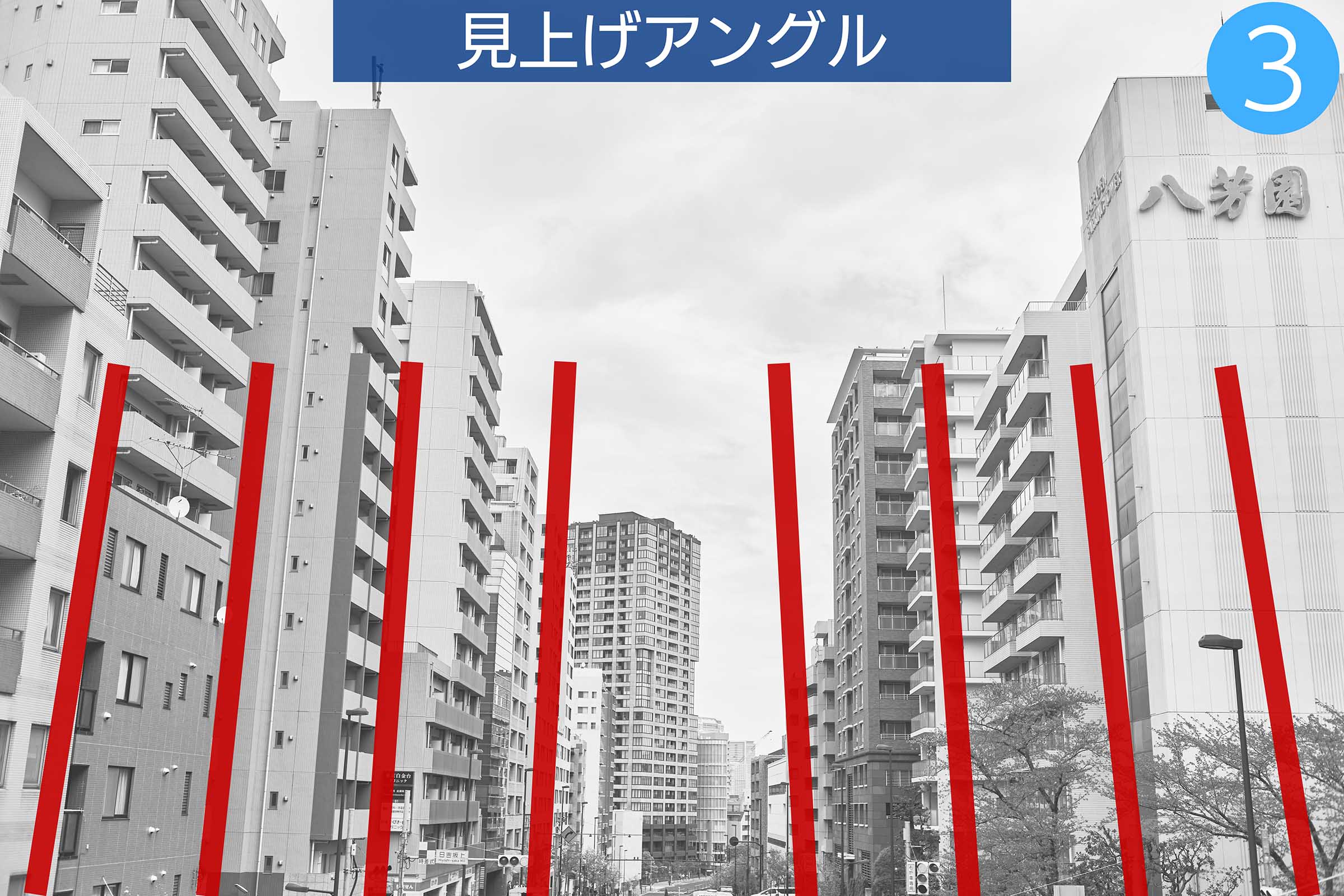
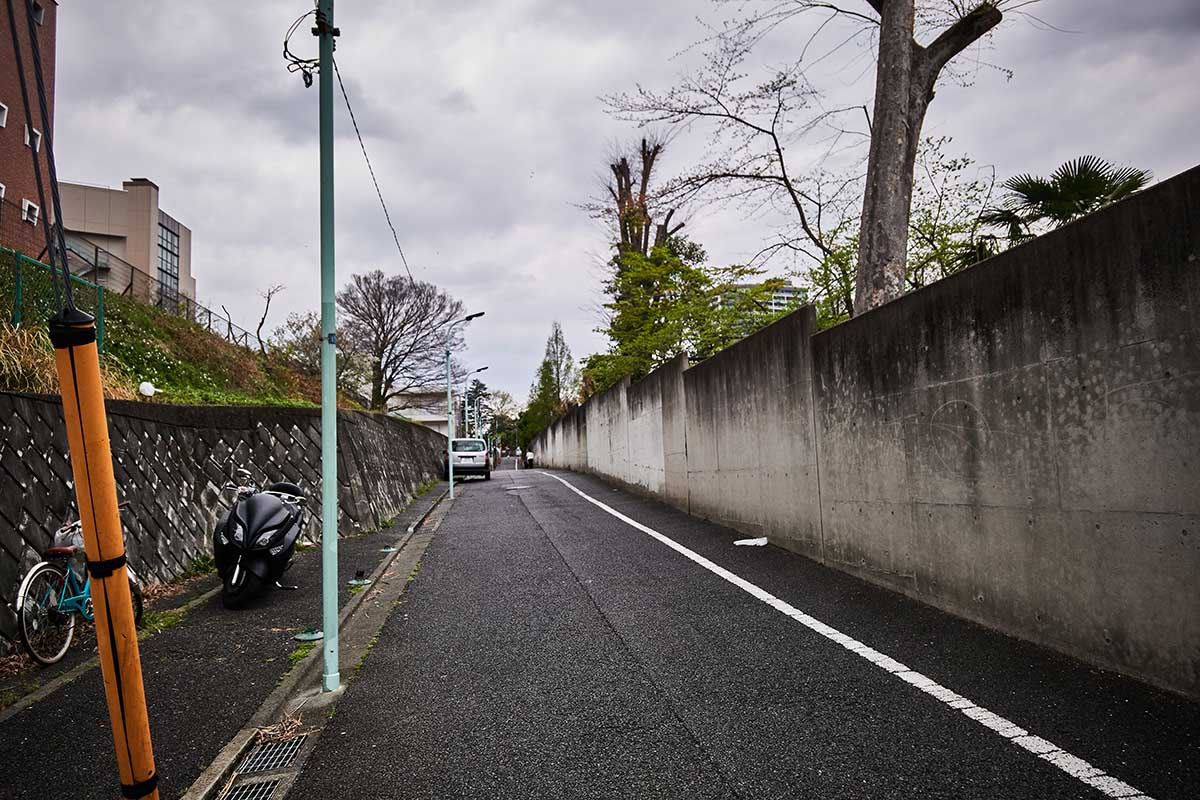
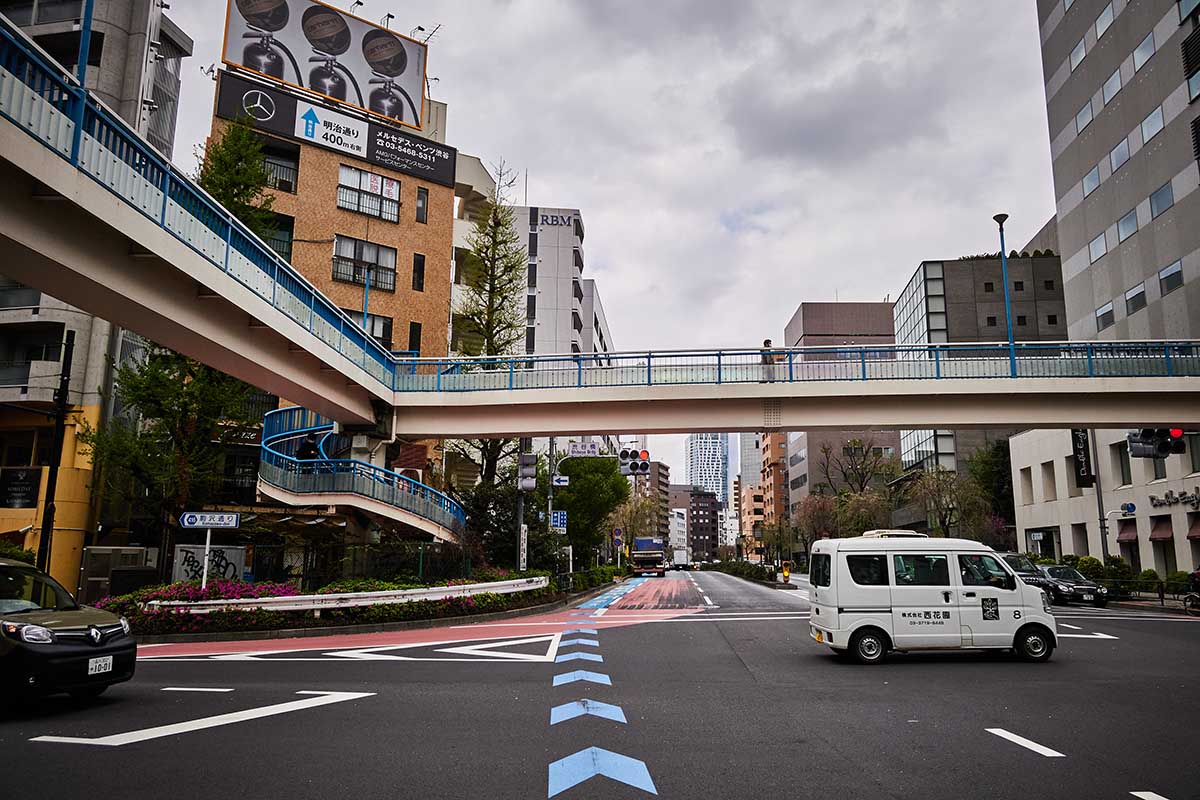
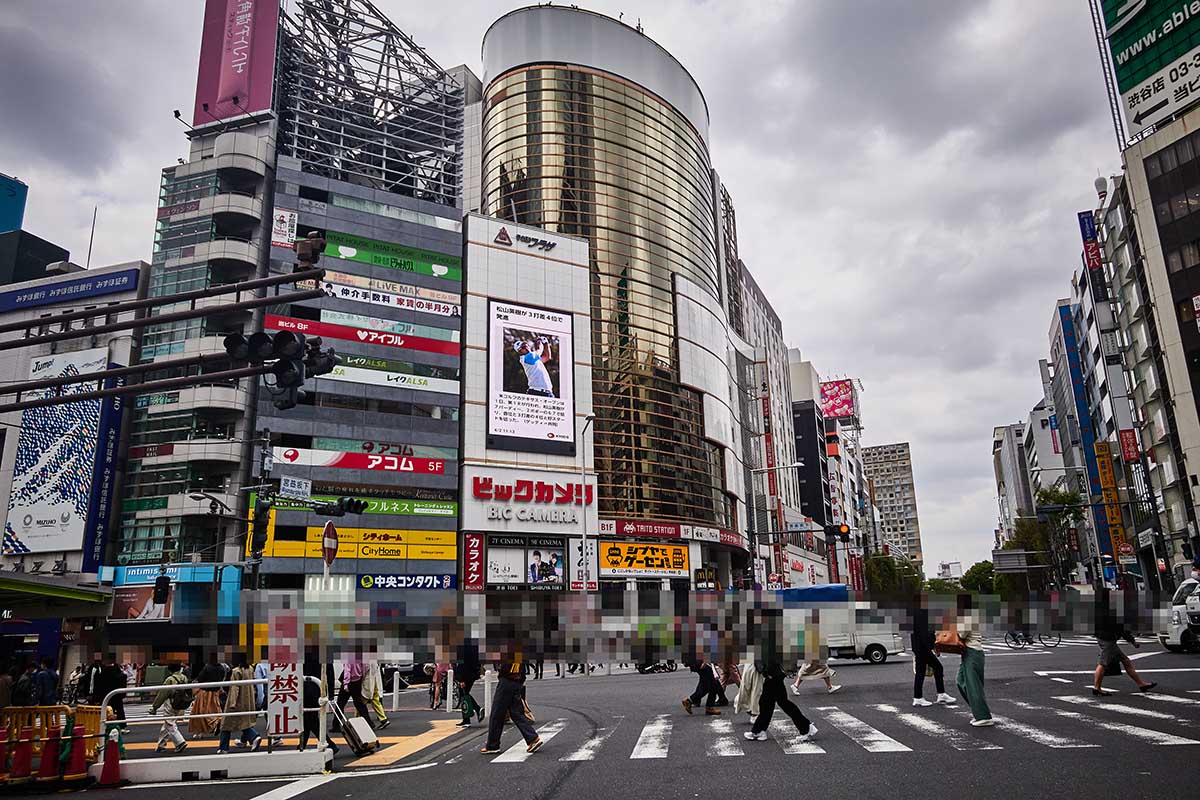
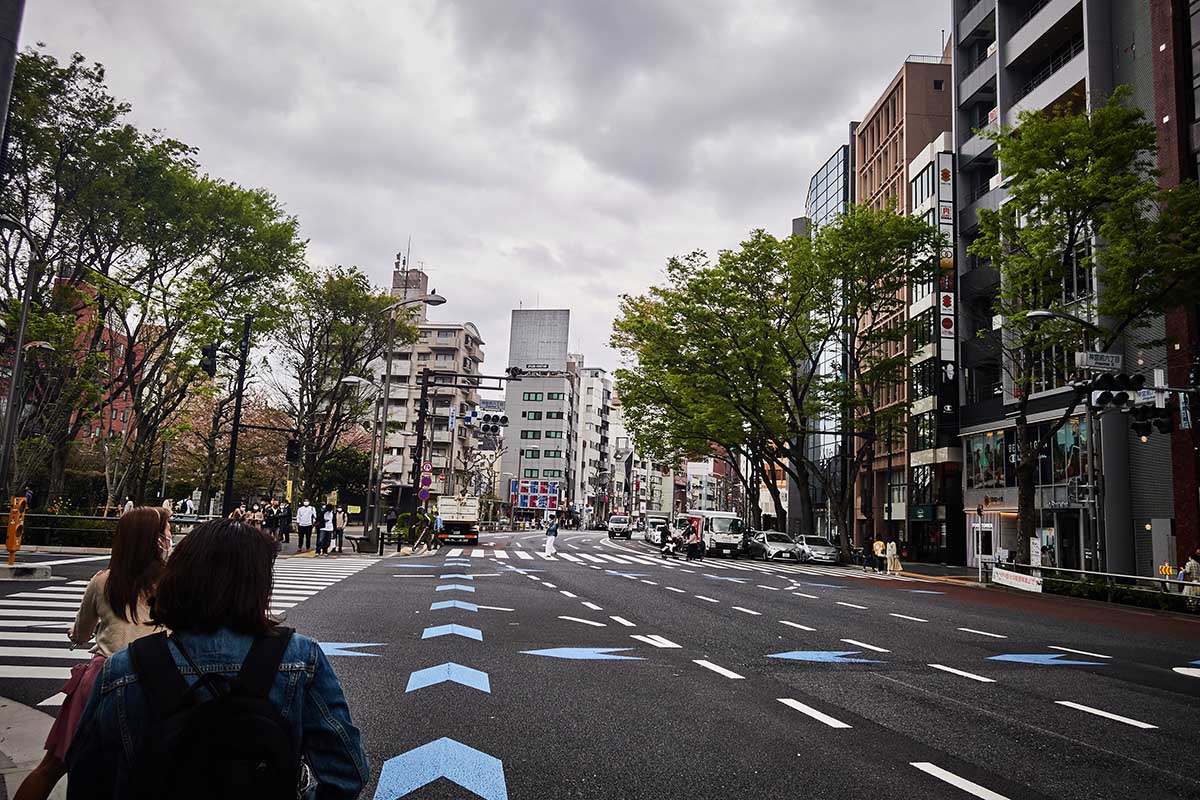
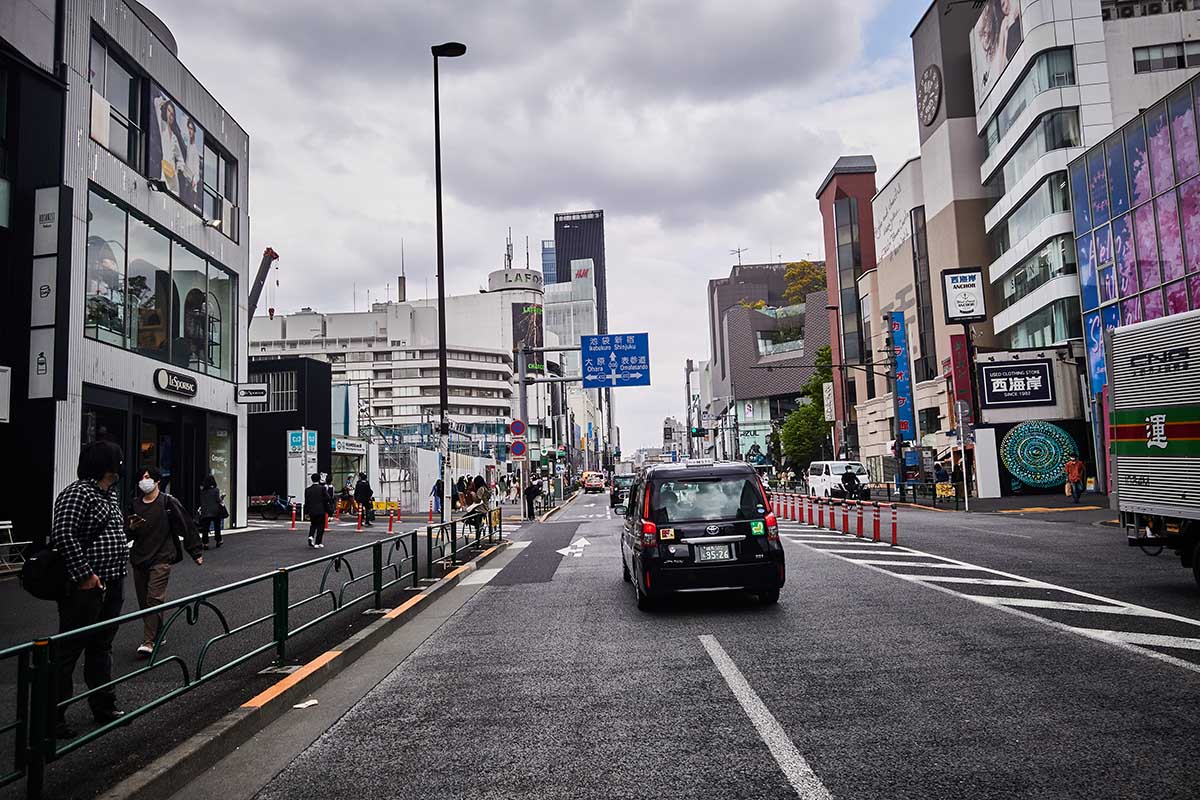
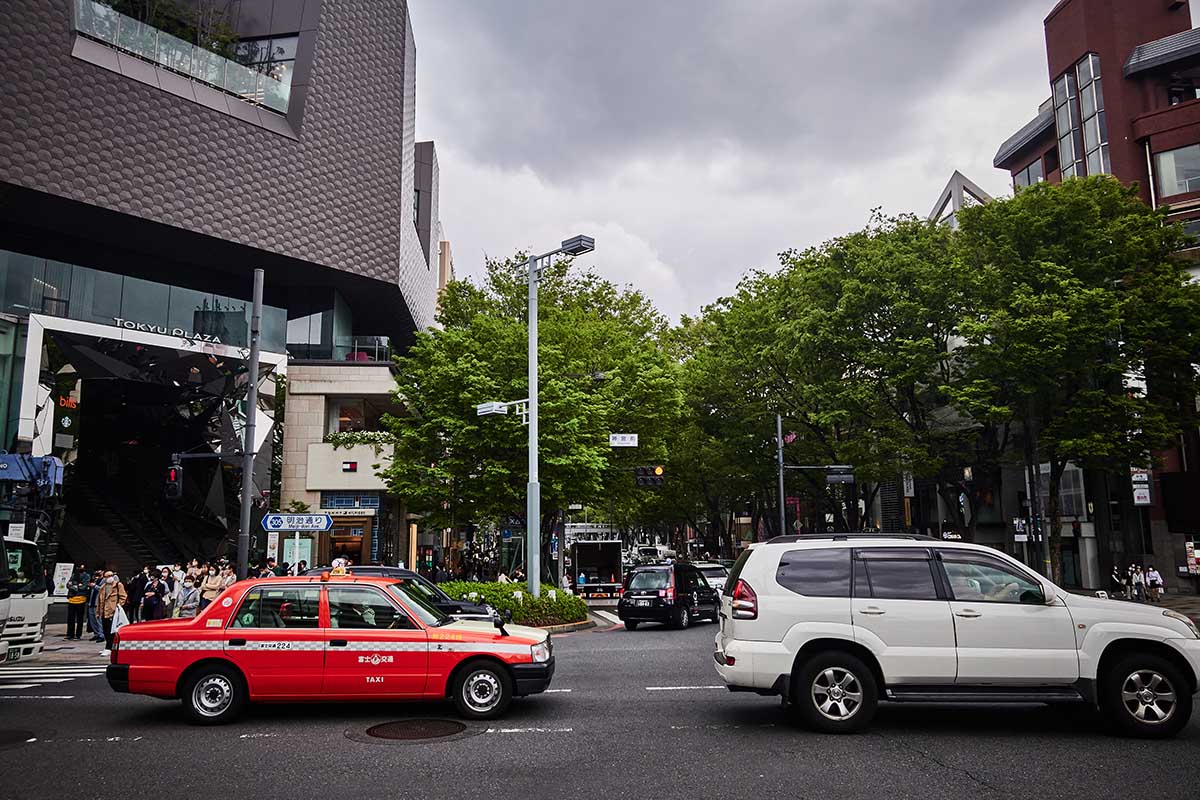
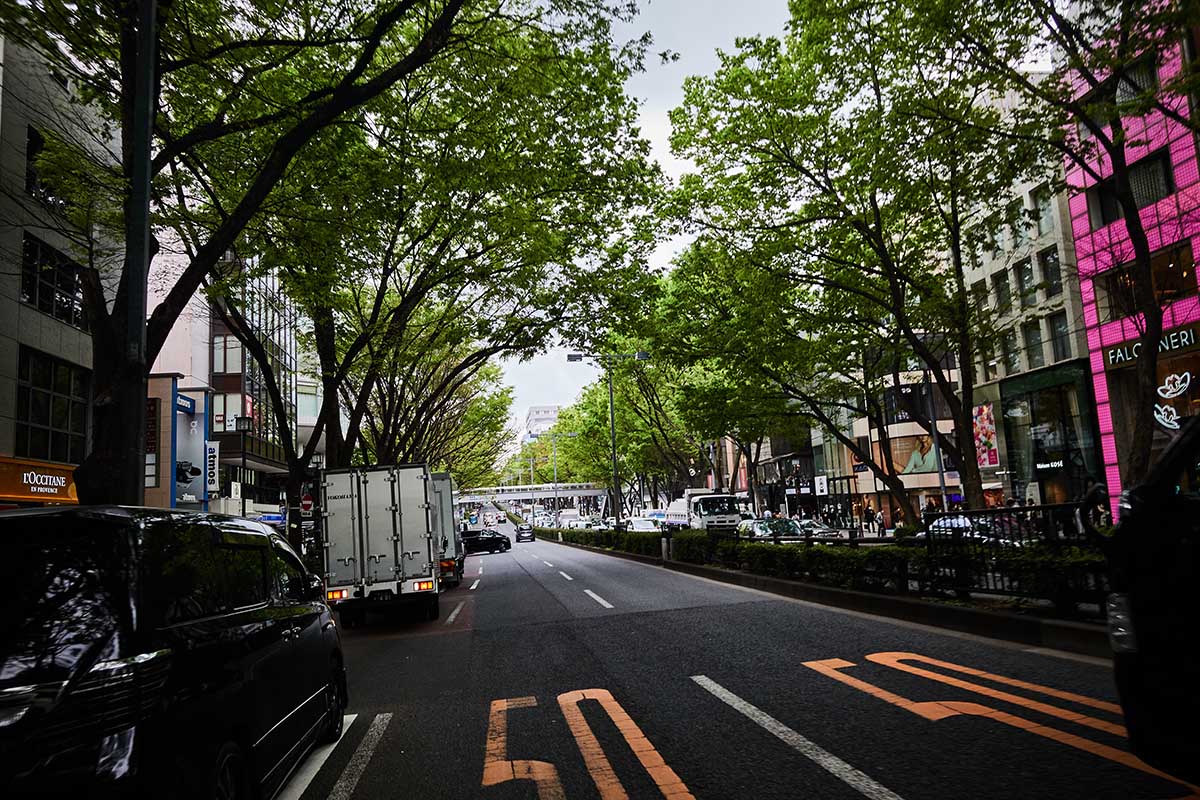
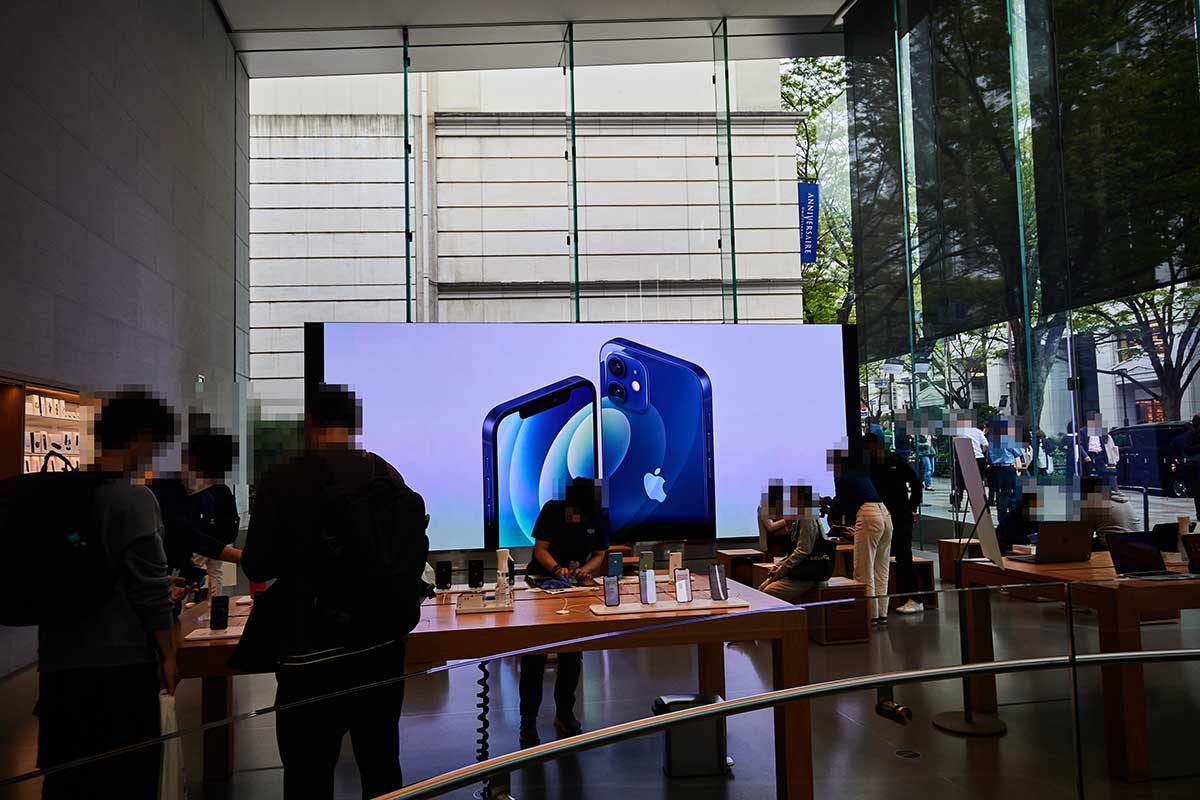
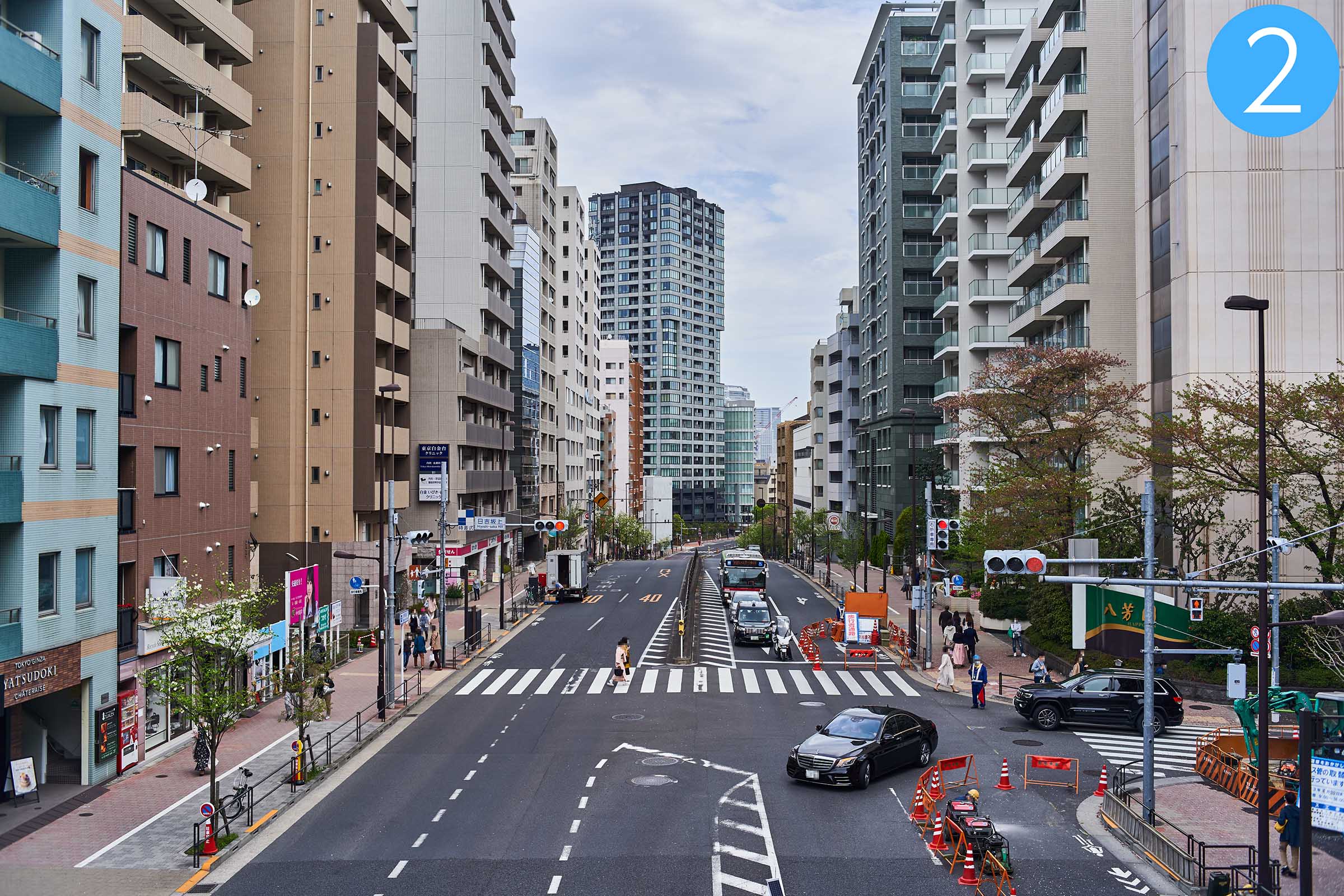
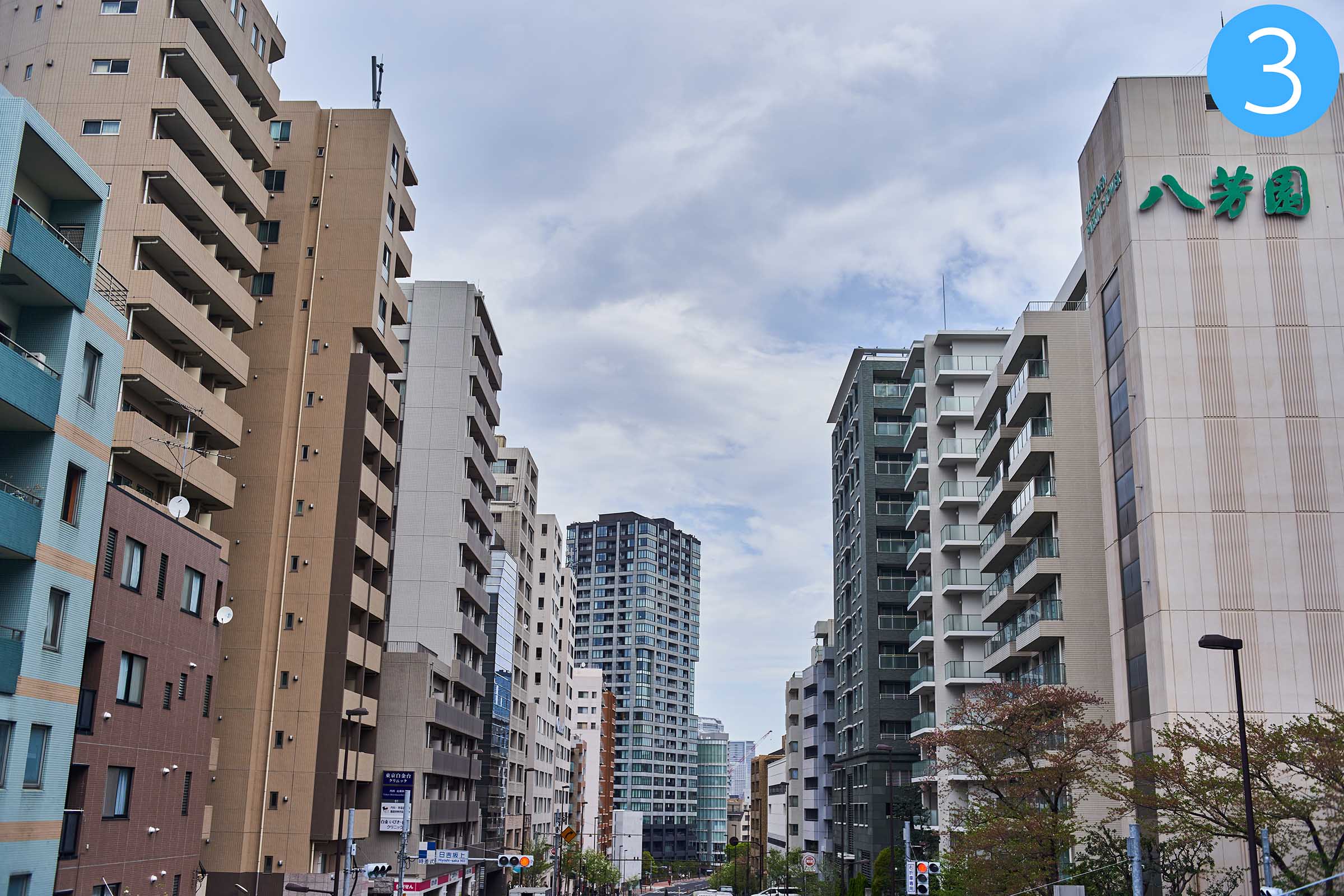
TOPの3枚の写真は、35mmレンズ(フルサイズカメラ)で撮った街の風景写真です。このような3枚の写真を撮るとき、ビギナーの皆さんは何も気にしないとおもいます。ところがプロなら必ず一つの大きなポイントに気をつけるはずです。
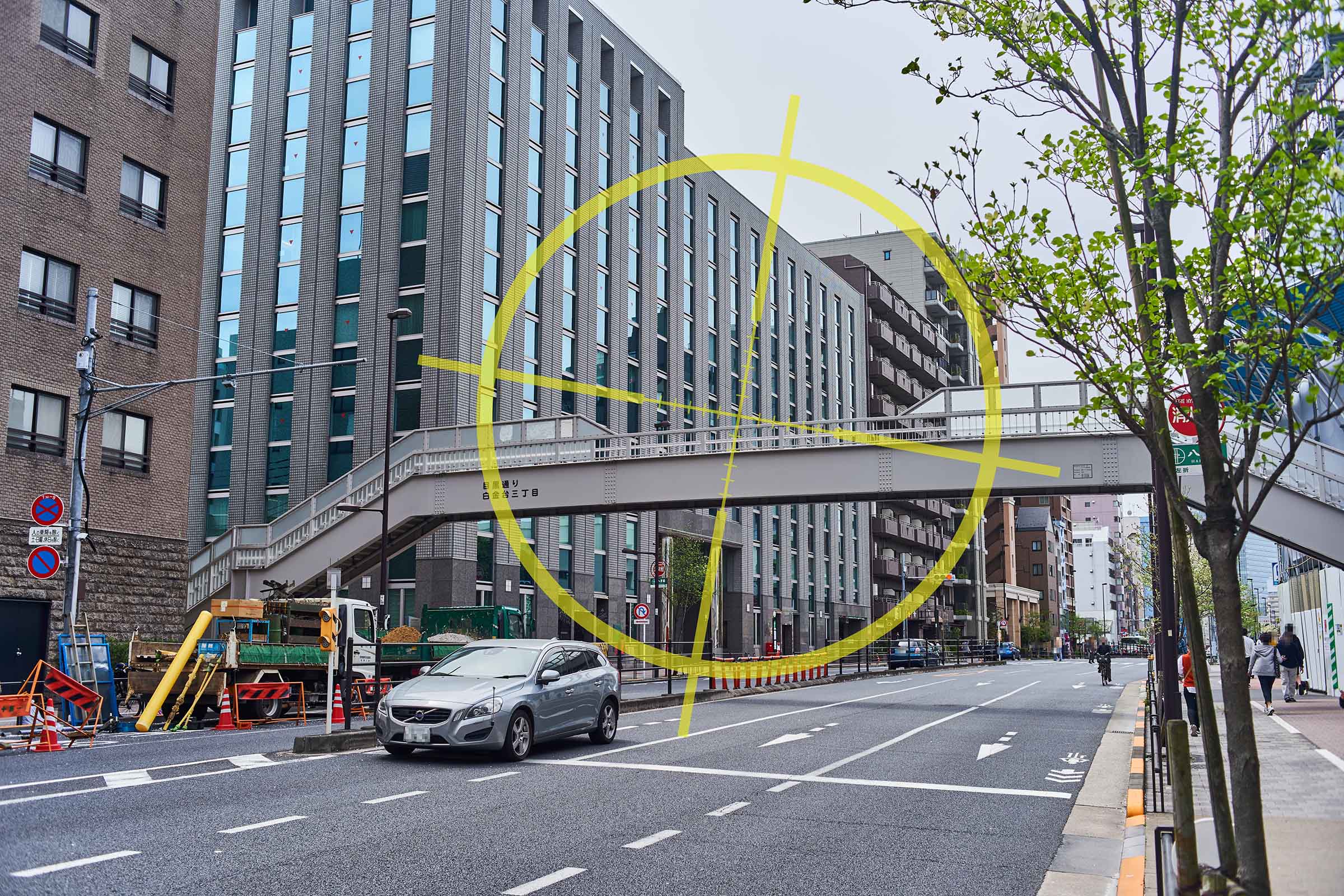
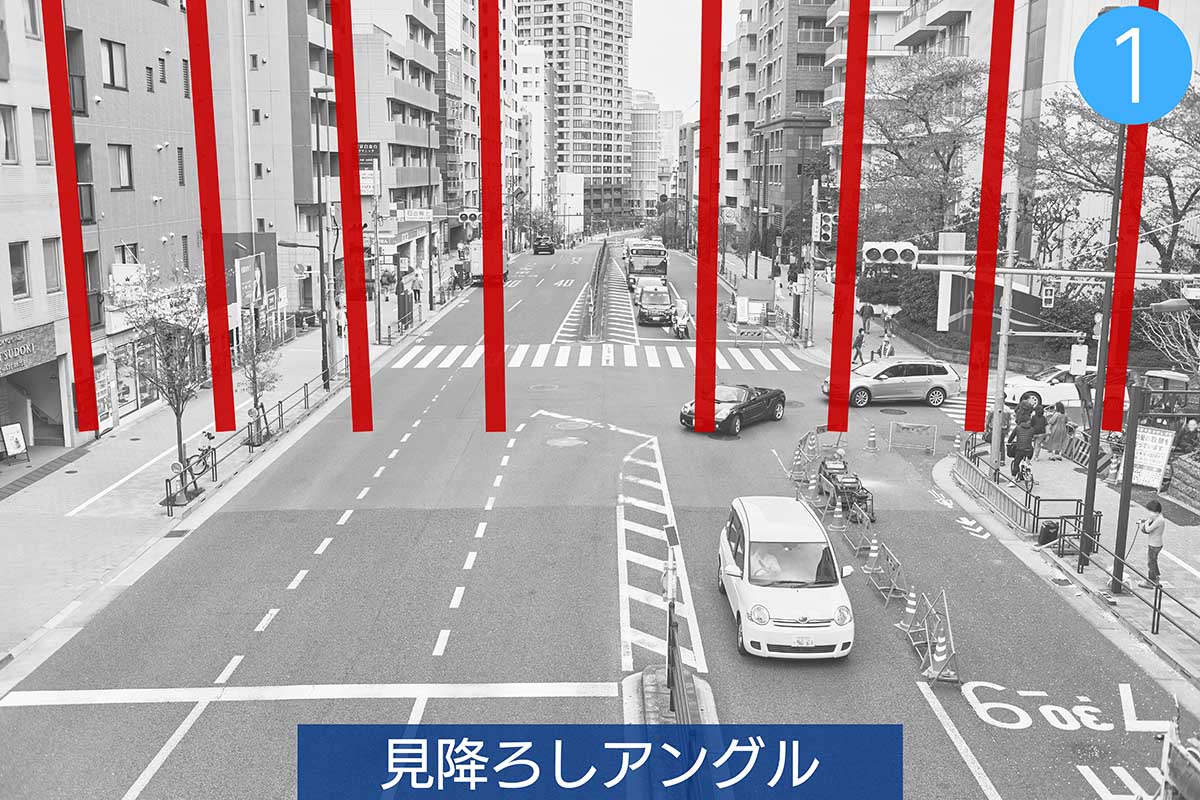
お気づきかとおもいますが、TOP写真の撮影場所は地上より「高いカメラ位置」から撮っておりまして、同じ場所から、撮影アングルを「チルト軸」を動かしただけの3カットだったんですね。

ここで写り込んでいる垂直であるべき建物の外観をよくみてみると、

① = 上に向かって広がって描写されていている
③ = 上に向かって狭まって描写されている

ことがわかります。本来、建物に垂直の部分は、隣の建物の垂直部分と「平行」でなきゃおかしいわけなんですが、広くなったり狭くなったりしています。

で、②だけは、本来平行であるべき建物間の垂直部分が正しく平行に描写 されています。
このように垂線を正しく写すことができるのは、
レベル アングル(水平角)」に構えたときだけなのです。

※一般的に使われている言葉ではないですが、ここでは「レベル アングル」と呼ぶことにします。(意味は合ってますもんで..)

実はプロカメラマンは、この「レベル アングル」常に気にかけています。とはいえ、いつもレベルアングルで撮るわけではありません。当然、レンズを下に向けたり、上に向かたりすることはあるのですが、その際には脳の片隅で「垂線が歪む」ということを踏まえて撮影をおこなっているとおもいます。
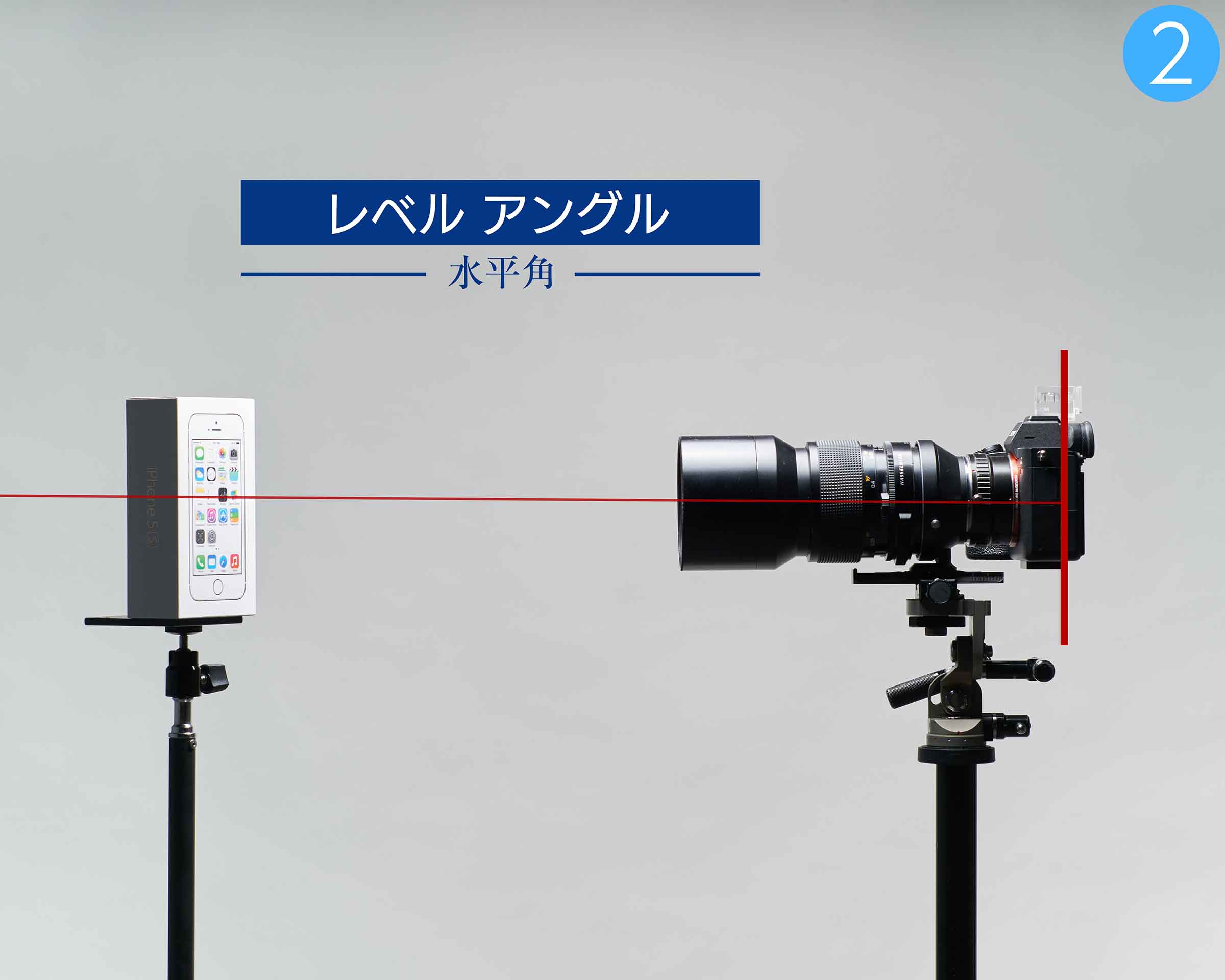
次に、「カメラの高さ」と「チルトアングル(上下のアングル)」を変えて、「同じ被写体(四角い箱)」を撮ってみる ことにしましょう。(フルサイズ50mmレンズ)
先の写真は、「同じ位置(高さも含む)」から「チルトアングル」だけを変えて、風景(厳密には違う被写体)を撮ったものでしたので、ここからは基本の条件が違います。
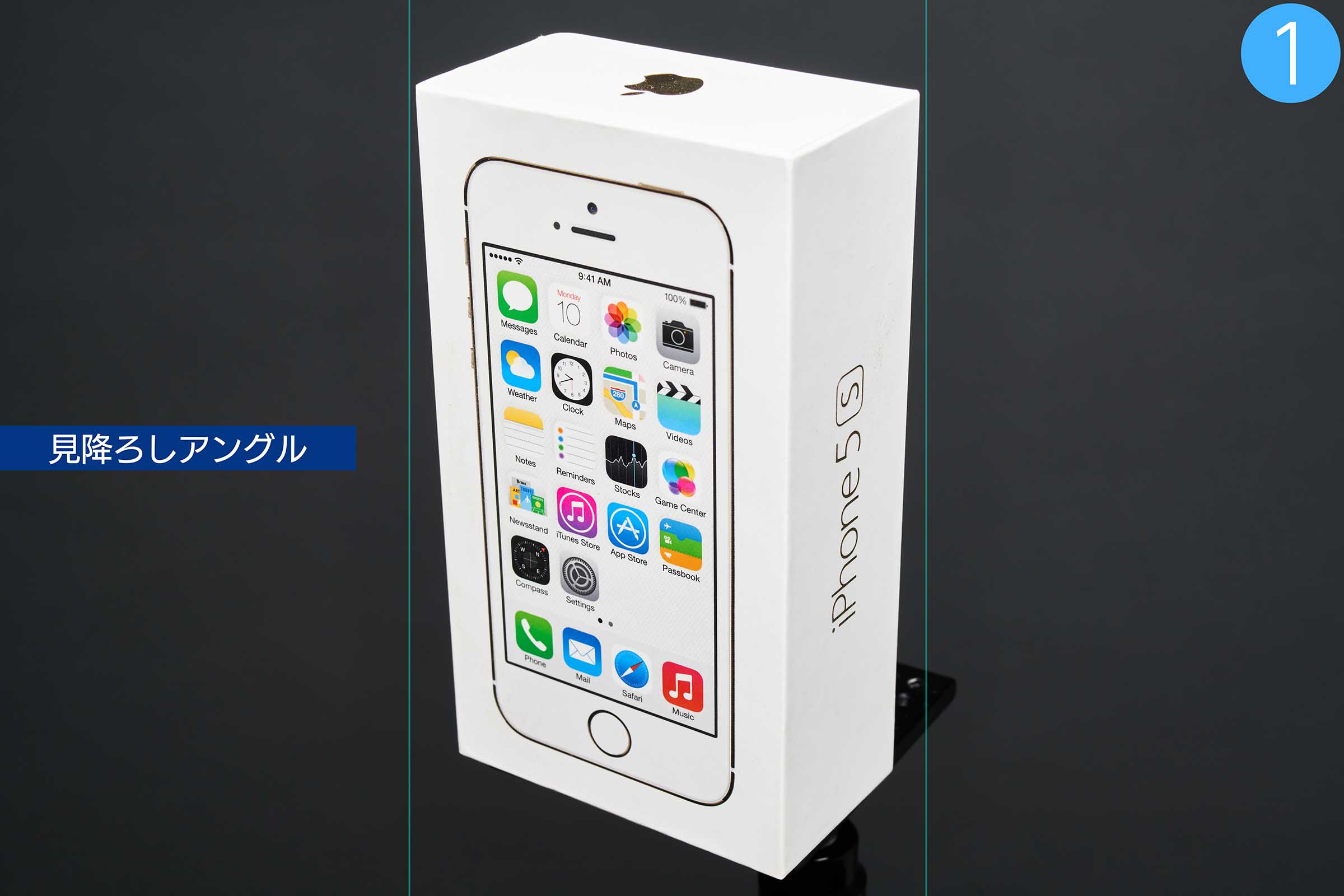
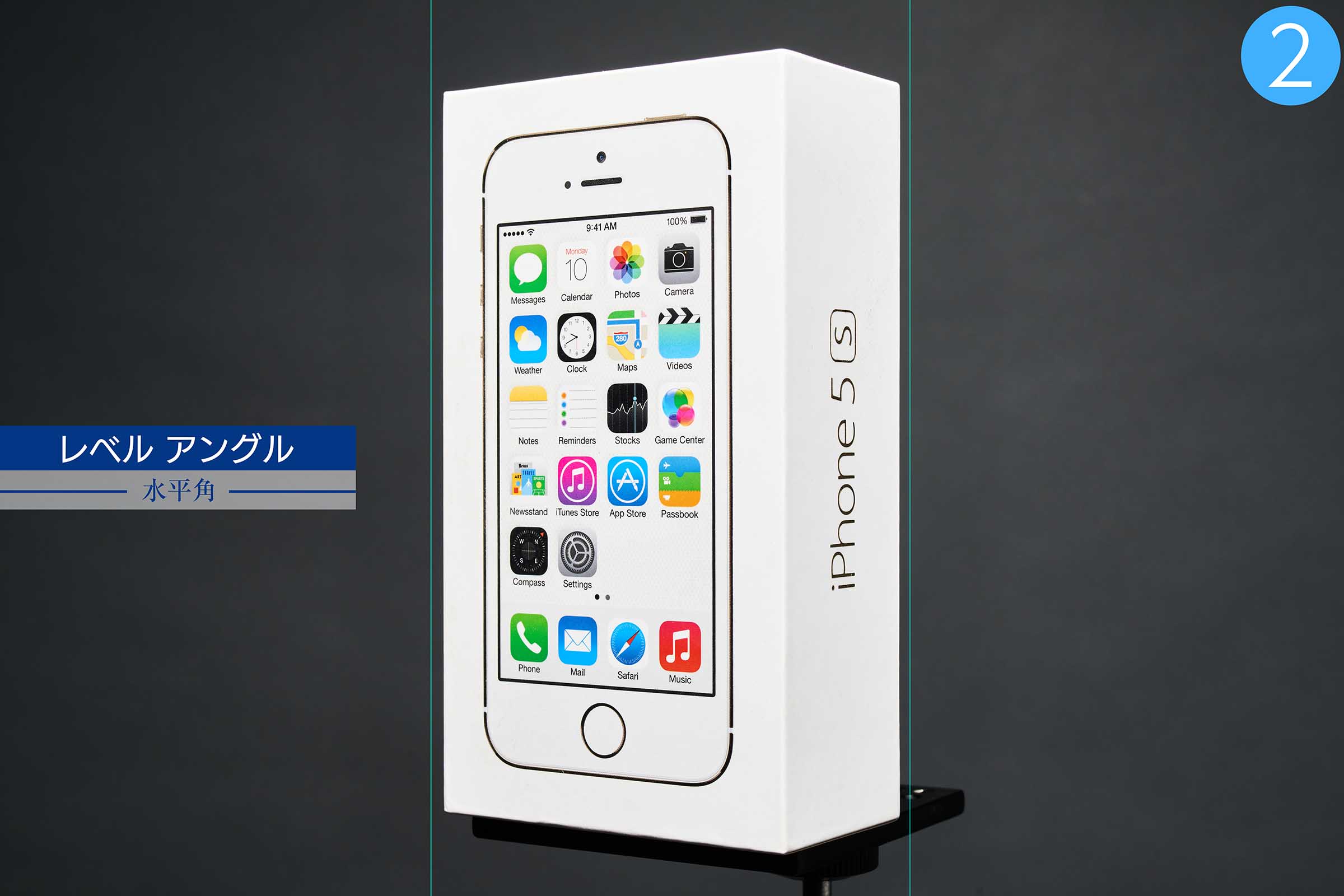
うす緑の2本の線は「画像編集」で被せたガイドです。つまり「完全なる垂線(&2本は平行)」。
ガイドと箱の端を比べてみると、先程の建物と同じ法則で歪みがあることがよくわかります。
そして、②の「レベル アングル」では、パーフェクトに箱が垂直に写っています。(高さと角度の正しい箇所はピンポイント。このため、微細な合わせが必要..)

この箱の撮影でわかることは、
「カメラの高さ」を調整することで、麗しの「レベル アングル」にすることができる(ことがある)ってことです!

残念ながらビギナーの皆様は、この「レベル アングル」を気にしていないので「カメラの高さ」調整ができていないことが多いかな。

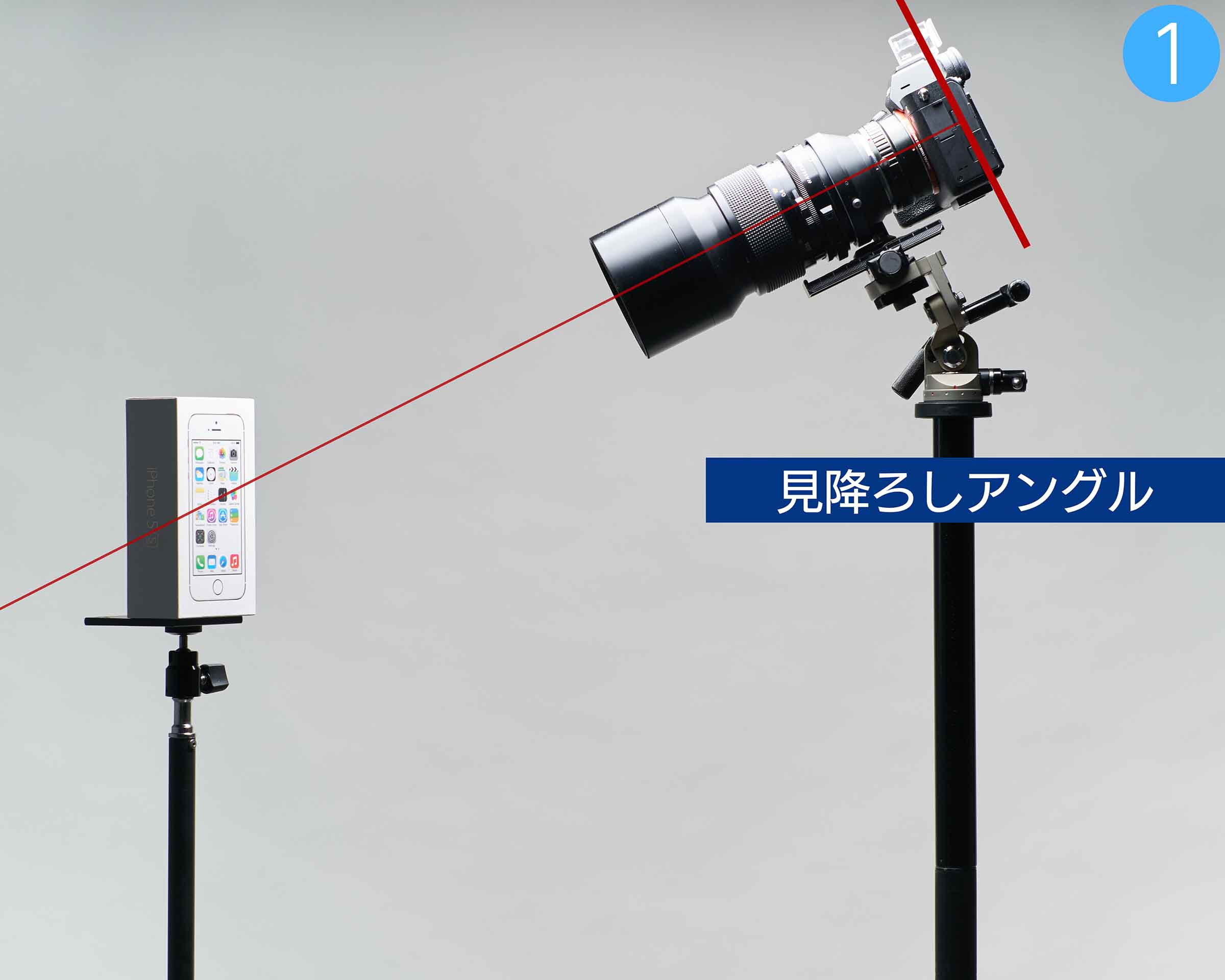
例えば、友人などから「記念写真撮って」とiPhone渡されて撮るとき、立ったままあなたの目の高さでそのままシャッター押しちゃわないですか?(縦位置で..)それって、まさに①の角度で撮っているってことになります。(①の箱の写真を見てイメージしてください)
①の写りのように 人物のお顔が大きくなり、短足に写ってしまうってことなんです!(写された人、かわいそう..)

この場合、iPhoneの高さを下げること だけで、②の「レベル アングル」にすることができる んですよぉ。。(少し屈めってこと)

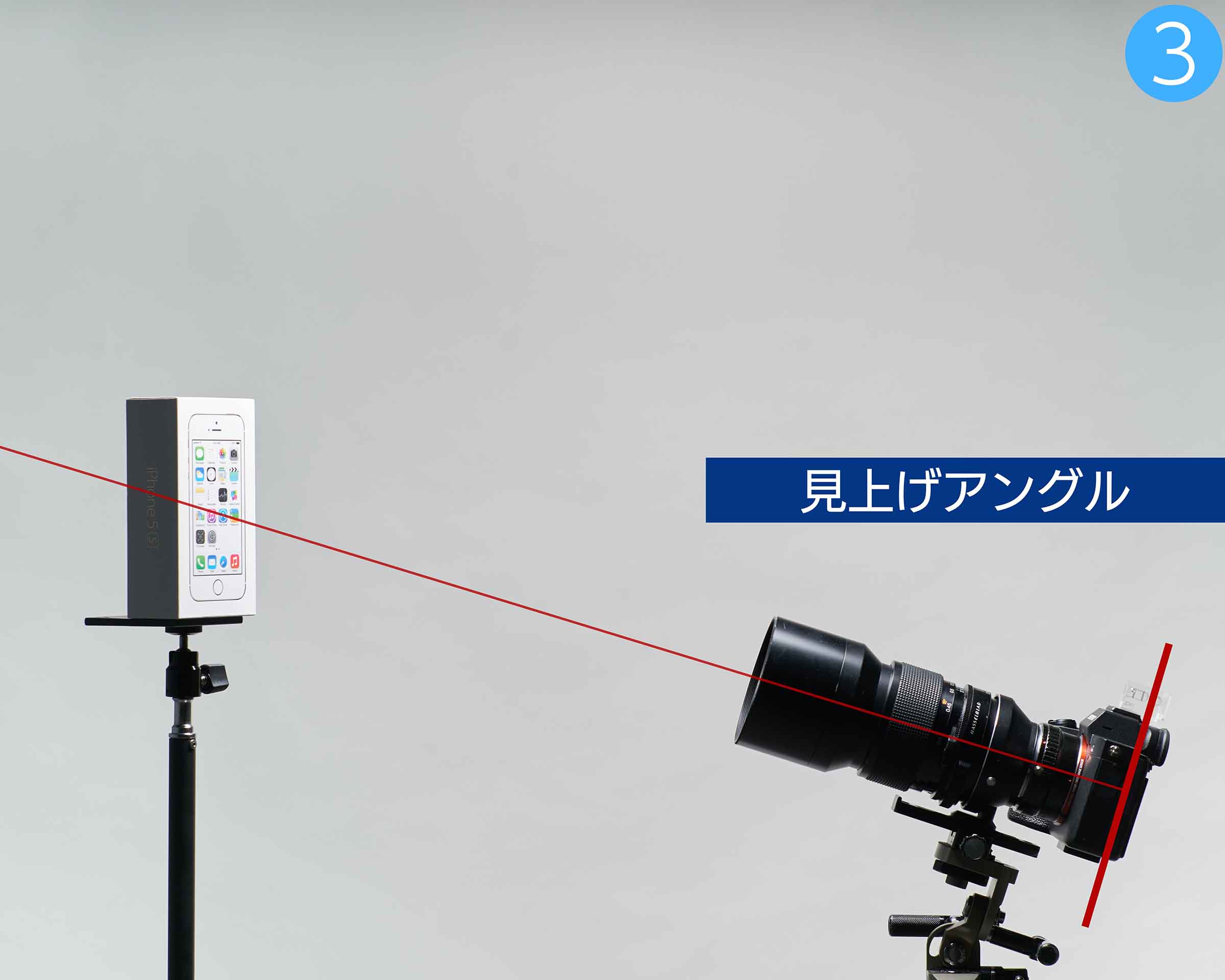
参考までに一つ戻って、カメラの状態の写真をごらんください。「細赤線」はカメラアングルを表しており、「太赤線」はカメラのセンサー面を表しています。これはスマホの角度に置き換えることができます。つまり、スマホ撮影で人を撮るときは、②の「太赤線」にスマホを構えることが正解 なのであります。

ネットの記事の中には、「下からあおれ!」とか、「斜めに撮れ!」とか、無責任なまやかしの指導記事がたびたび見られます。もちろん、好き好きなので、それにしたがってもらっても良いのですが、この記事の「基本中の基本のレベルアングルを意識せよ!」だけは深く覚えていってください。

この基本を叩き込んでからこそ初めて、「カメラちょっと下振りでアゴのラインを細く」とか、「ちょっとローアングル上振りにして脚を長く」とかの技を活かせるようになってくるってもんなのです。

で、今回は35mmレンズ(チョイ広角)と50mmレンズ(標準)でのご説明でしたが、広角レンズになればなるほど、「レベル アングル」が大切になってくることも、ついでに覚えていってくださいね。(超広角でアオリまくると、端に写った女子の顔がシャレにならない「やべー」ことになっちまいますから..)

あかーん!!こんな記事書いていても商品はなーんも売れん!!!できればショップも見ていっておくんなまし。↓

shop-top

nomi

new-blog

【twitter】パンプロダクト新着・再入荷専用アカウント
→https://twitter.com/panproduct
滅多につぶやかないのでウザくなーい!最低限の文字数で淡々と情報のみをお届けします・・
facebookページやってまーし!(ログインしてほめてくださーい!)
→https://www.facebook.com/panproduct

↓ 意味があったかどうかが怪しい「緊急事態宣言」は解除されましたが、当面の間、引き続き、配信を自粛いたします。(読者様の心理的ストレス軽減のため)


カテゴリー: 【ブツ撮りの基本】(EC事業者様必見!), いい写真が撮りたい人へ、, 撮影の基本の知識 | コメントする

この鮮明な写真の意外な正体とは!?


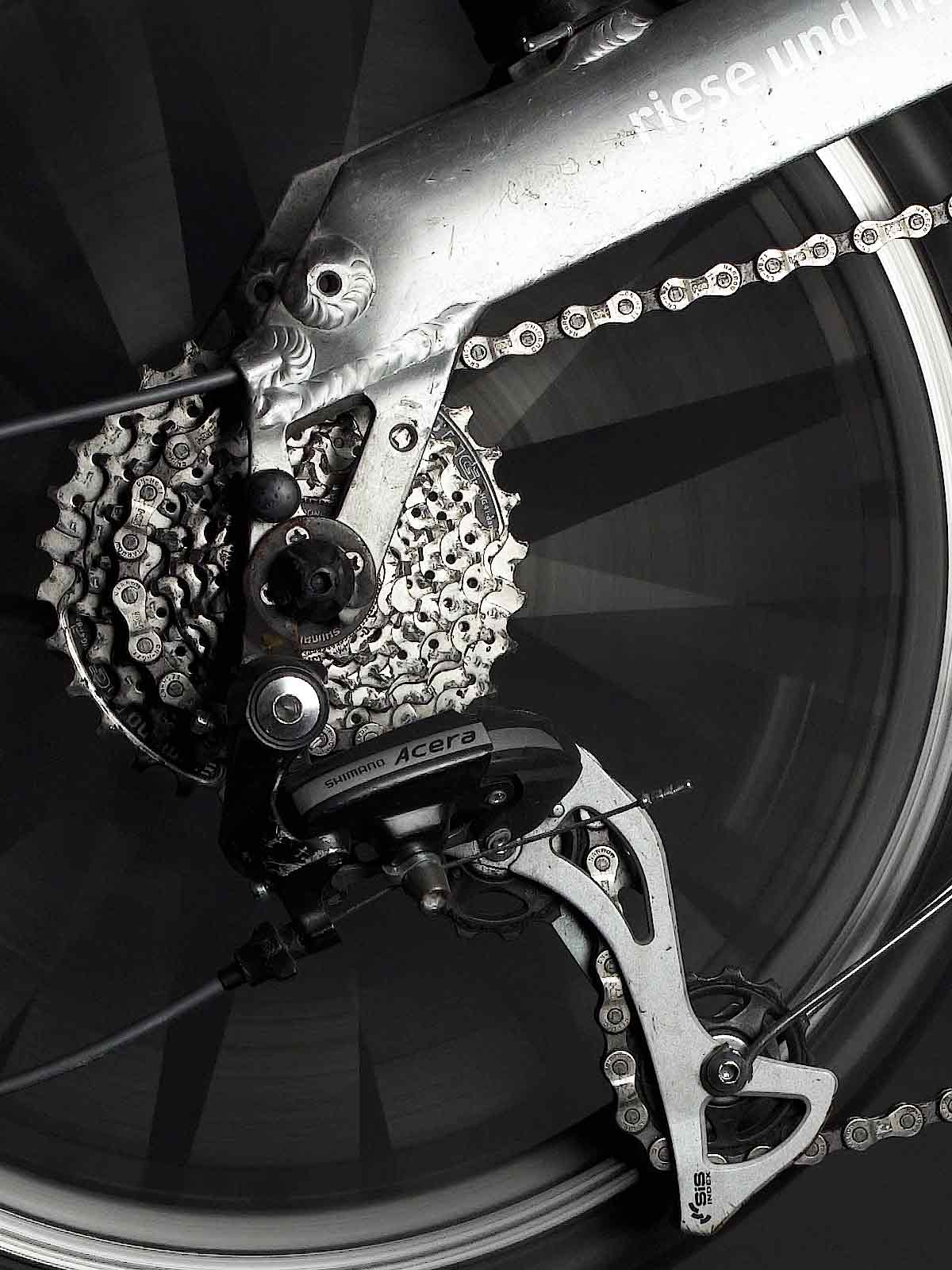
この写真、クッキリ、パッチリ、よく写っているでしょ?
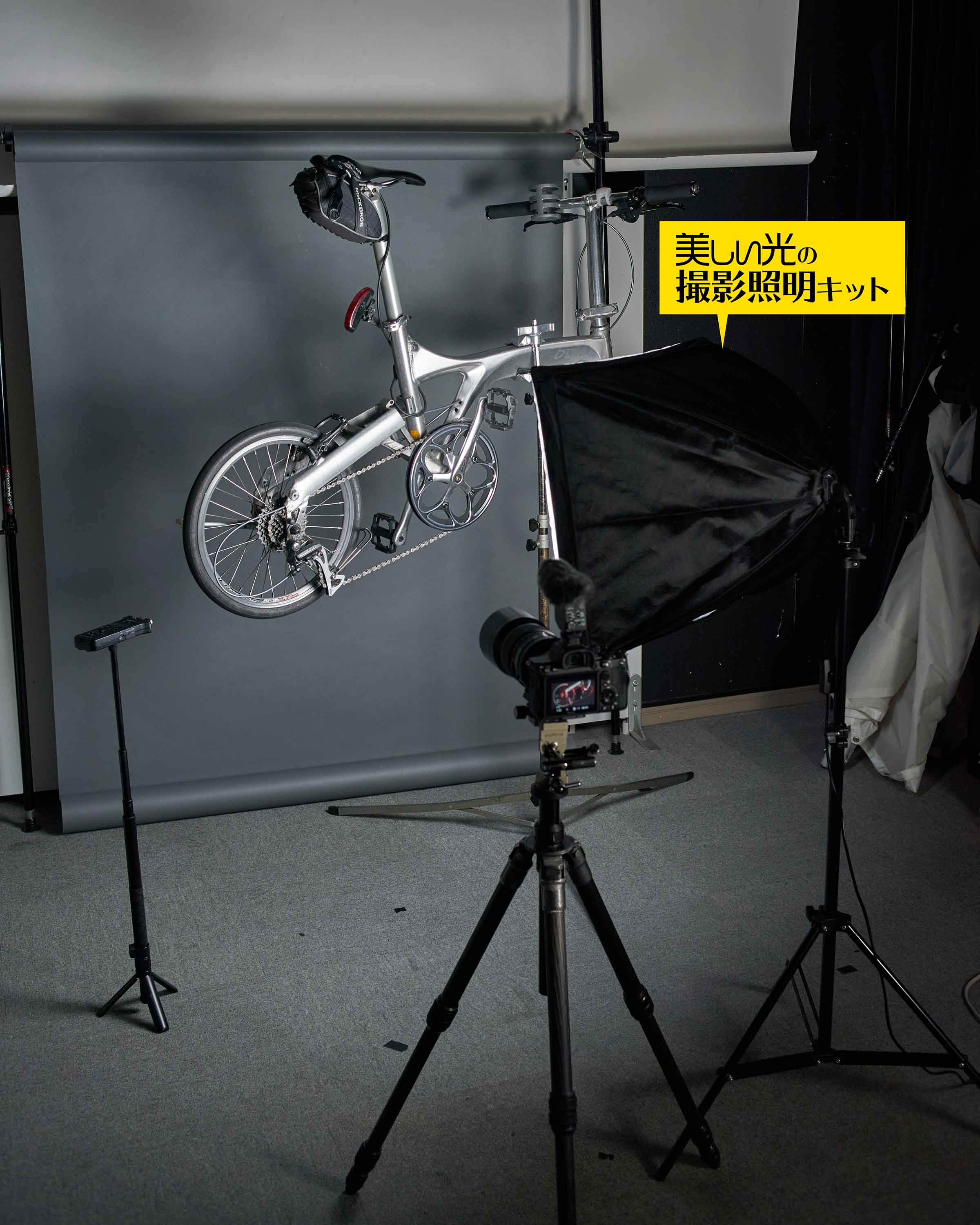
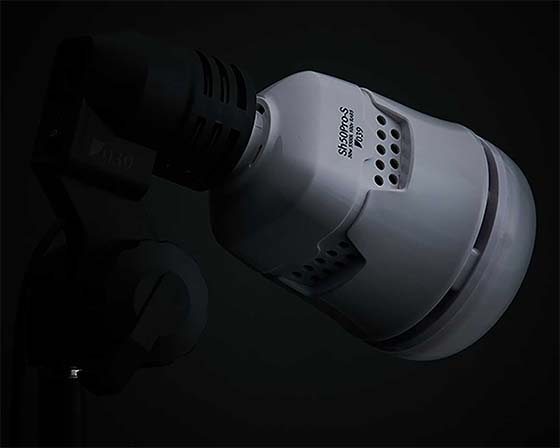
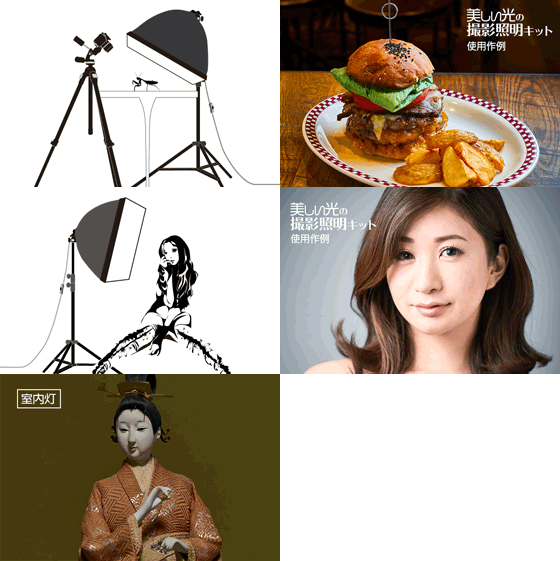
実は「美しい光の撮影照明キット」1灯だけを、ポーンとあてているだけのライティングです。金属が美しく光ってキレイですよね。
でも、今日の本当の驚きは、このことではありません。
この動画は「SONYα7RIV」の「4K/100Mbps」記録動画を、FHD編集したもの。(内容は、自転車のチェーンに潤滑剤を塗るといった単純な内容..)
TOPのクッキリとした写真は、写真を撮ったのではなく、この動画のスクリーンショットの切り出し画像を、さらに部分的にトリミングしたものだったんです!
トリミング前の4K全図がこちら!
フルサイズ 4K 100Mbps ISO400 1/50sec F8の動画は、800万画素の写真になり、切り出し写真でも十分なクオリティーがあることがわかりますよね。
このピクセルサイズで良い仕事だったら「動画撮影 > 写真撮影」になり、わざわざ両方撮らなくても良いこともあるとおもいます。(動きの速いものはダメでしょうけど..)
写真だけだったらストロボが良いんでしょうけど、動画もってことになると、定常光が必要になってきます。そんなとき、この照明キットが一つあれば、この程度のクオリティーの動画であれば撮れちゃうってわけでして….。まぁ、最後は宣伝ですわな。

美しい光の撮影照明キット

shop-top

nomi

new-blog

【twitter】パンプロダクト新着・再入荷専用アカウント
→https://twitter.com/panproduct
滅多につぶやかないのでウザくなーい!最低限の文字数で淡々と情報のみをお届けします・・
facebookページやってまーし!(ログインしてほめてくださーい!)
→https://www.facebook.com/panproduct

↓ 意味があったかどうかが怪しい「緊急事態宣言」は解除されましたが、当面の間、引き続き、配信を自粛いたします。(読者様の心理的ストレス軽減のため)


カテゴリー: LEDライト機材, 商品撮影初心者向けLED | コメントする

買ったばかりのMacBook Airの片側のポートから電源が供給できない問題が発覚!→AppleStore へ、


先日購入したMacBook Airには、USB-C(Thunderbolt3)ポートが2つありますが、手前ポートを使って電源供給をしておりました。で、昨夜遅く、自宅でなにげに奥側のポートに電源ケーブルを差し込んだところ、いつもの電源を認識したときに鳴る音がなりません。

はて?と思い、ACアダプターやケーブルを確認しましたが、特に異常は見当たりません。。自宅にあるもう一台のMacBook2013(GOLD)にケーブルを差し込むと、電源供給音がちゃんとなります。(ACに問題はなし)

んんん??思い返すと、いつも手前ポート=電源ケーブル、奥=ディスプレーポートに使っていたので、「ディスプレーには使えるけど、電源には使えないってことか?」
ハードウェアの初期不良だろうな。修理や交換はいいけど、手元にない時間をなるべく短くしたいな。なんで今まで気が付かなかったんだ!? などなど、心配ごとを抱えつつ、昨夜は就寝しました。(寝付きが悪かったです)

そして、今日の午前中に「Appleサポート」と電話で相談することにしました。でまぁ結局、現物を見なきゃわからないってことで、表参道のAppleStoreだったら、今日の予約がとれるということでしたので、「GeniusBar」に予約をしてもらうことにしました。

交換・修理、いずれにせよ、事前にバックアップをとる必要があります。容量のデカい8Kの動画素材(400GB)を「ReidoDrive」にコピーしてから、Time MachineでSSDにAirのバック・アップをとりました。(色々面倒なことになるよね..)

GeniusBarの予約の時間が迫ってきたので、白金台から自転車で表参道に向かいます。(ここからはSONY DSC-RX0(初代) のフォトレポートとなります)
外苑西通りから明治通りに入り、広尾付近を走行。桜は散っちゃったかな。
明治通り恵比寿付近、渋谷じゃないのに「渋谷橋交差点」。
明治通り並木橋交差点通過。JRAの場外馬券場が近くにあります。
明治通りの渋谷付近。いつもより、若干人が少なめ。
ここから右に行くと、キャットストリート。ショットカットができるはずだが、表参道の対岸に渡るための横断歩道があるという確信がなかったので、そのまま明治通りをゴーストレート。
予約時間まで、時間がないので急ぎます。
ラフォーレ原宿が見えてきました。
そして、表参道(左は元セントラルアパート)。もー少しだね。
中居の記憶の地図基礎情報は若干古く、「AppleStore」って同潤会アパートの跡だったけ?あ、それは表参道ヒルズか。ってことはもっと青山通り寄りかな? そーいやこの辺りに「はにわフローリスト」って、シュールな店あったよな。(はにわとドライフラワー専門店)
そんな古い思い出に浸っているうちにAppleStore表参道に着きました。(ちなみに表参道は平時と変わらず人がいっぱいでした..)
入り口の人に、13:45の予約ですと伝えて名前を確認、すんなり中に通されます。そーいや、このAppleStoreは初めてだった…。すごく広いなぁ..。
地下のGeniusBarにいきます。スペシャリストのお兄さんに症状を伝え、試してもらうと、「なるほど、奥側はチャージしませんねぇ」「パーツ交換の場合だと、パーツが来るのが来週の水曜日ですので、もう一度来てもらう必要があります」

そんなことを話しながら、お兄さんの持ってるiPadと繋いでハードウェアチェックをします。その際にAirの「再起動」をすることになるのですが、
「あれ?ハードウェアには異常が見つからないと出てますね」
で、試しに奥側ポートにケーブルをつなぐと、「ふぉん♪(電源供給音)」と音がしました。あれあれ?? 直ってる。チャージマークついてる。お兄さんは「再起動しかしてないんですけど、直りましたかね?」

なななんと、ハードウェアの故障だと思いこんでいたので、基本の「再起動」をしていなかった……。ダサいです。我ながら全くダサいです。。。。

AppleStoreのお兄さんの手を煩わせてしまい、申し訳ない気持ちでいっぱいです。心配していた手放す時間は全くなく、そのままお持ち帰りされたMacBookAIr2020でした..。(恐縮ながら、一番いい結果でした…恥ずかしいけど…)
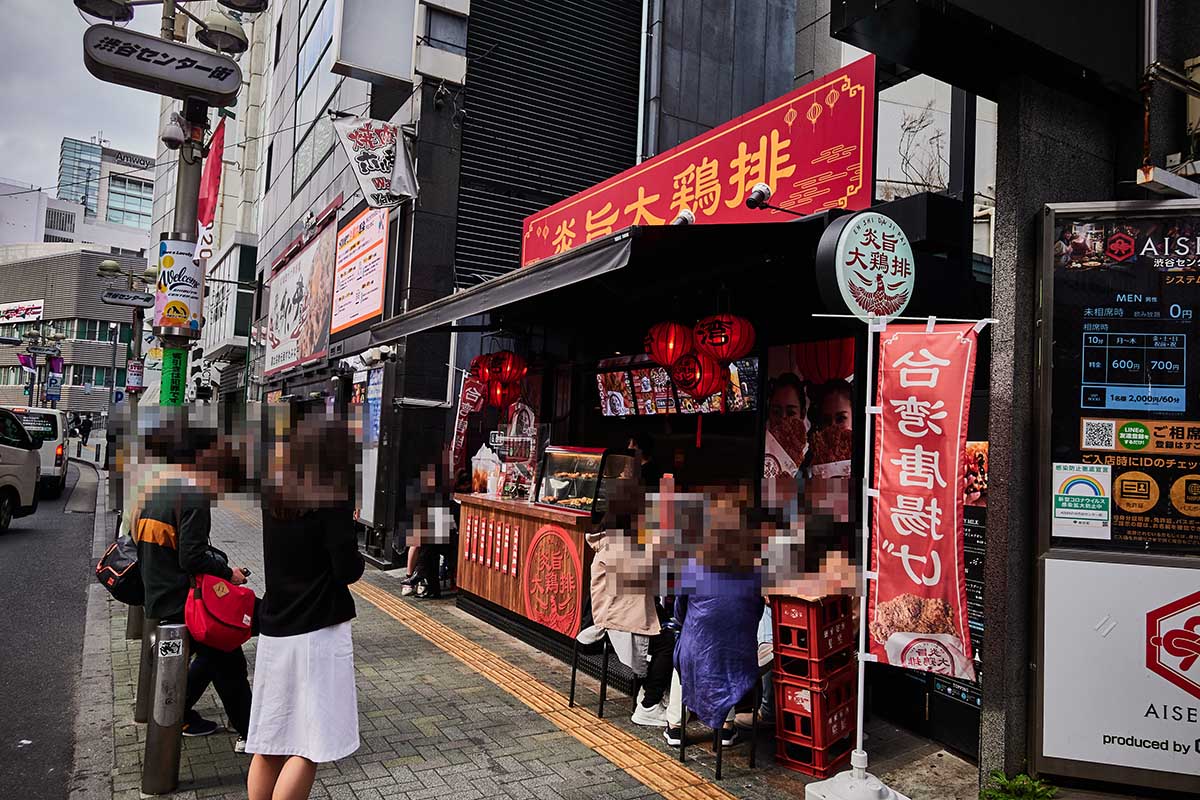
余談ですが、帰りに渋谷東急ハンズに寄ったのですが、井の頭通り口横のできて間もないタピオカ屋さんが、唐揚げ屋さんに変身していたことを発見しました。(そして、そこにも女子が並んでいるという、摩訶不思議)

【教訓】 コンピュータやスマホの故障を疑う前に己を疑え!
 そして、まずは「再起動」を試せ!

あかーん!!こんな記事書いていても商品はなーんも売れん!!!できればショップも見ていっておくんなまし。↓

shop-top

nomi

new-blog

【twitter】パンプロダクト新着・再入荷専用アカウント
→https://twitter.com/panproduct
滅多につぶやかないのでウザくなーい!最低限の文字数で淡々と情報のみをお届けします・・
facebookページやってまーし!(ログインしてほめてくださーい!)
→https://www.facebook.com/panproduct

↓ 意味があったかどうかが怪しい「緊急事態宣言」は解除されましたが、当面の間、引き続き、配信を自粛いたします。(読者様の心理的ストレス軽減のため)


カテゴリー: Macな話 | 1件のコメント