スナップ撮影でオート脳内レベラーはあったほうが良いのか?なくても良いのか?


今日は、外で打ち合わせがあったもんで簡単に終わらせますね。
さて、この写真、フルサイズカメラに35mmレンズをつけて、道中の風景を軽い気持ちで、手持ちで撮ったスナップ写真なんですけど、
何かお気づきになることないですか??
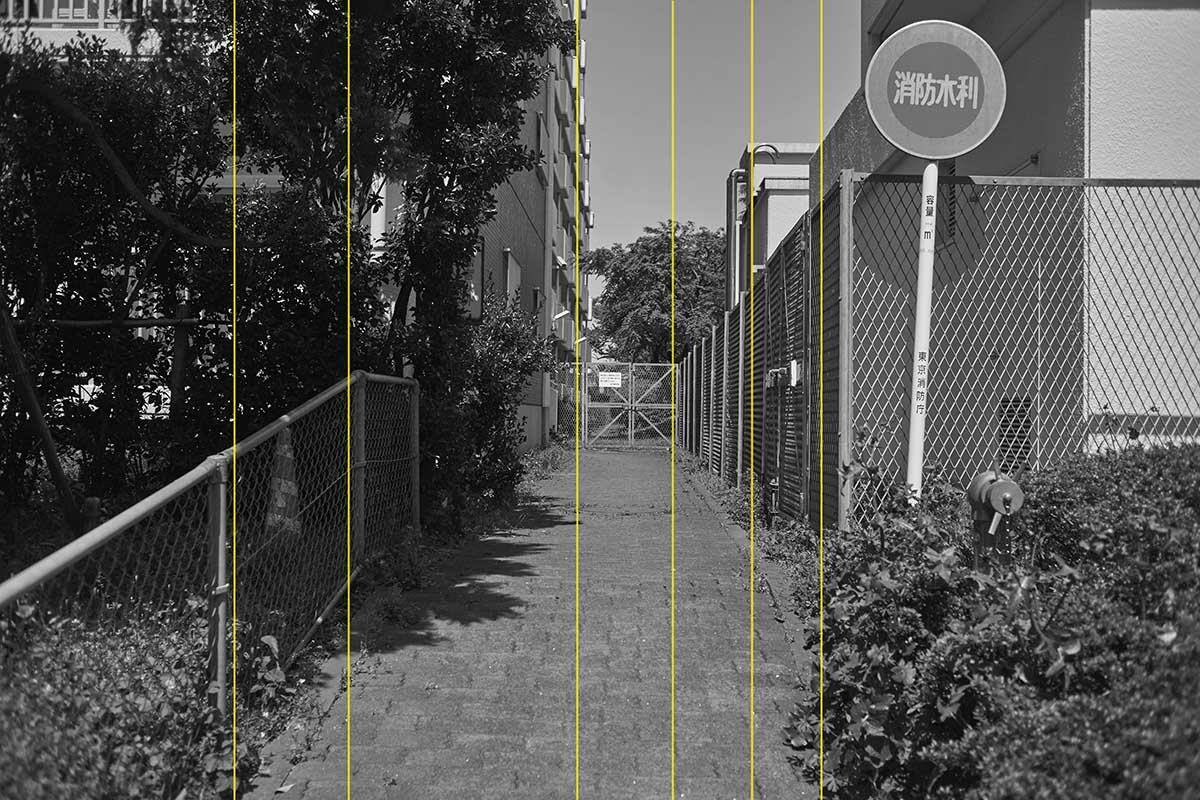
意識はしていなかったのですが、先日お話ししていた「レベルアングル(水平角)」で撮っていたんですよね。。。
フェンスの柱がほぼ垂直でしょ!?(ところどころ曲がってみえるところもありますが、フェンスの柱が傾いているのね..)
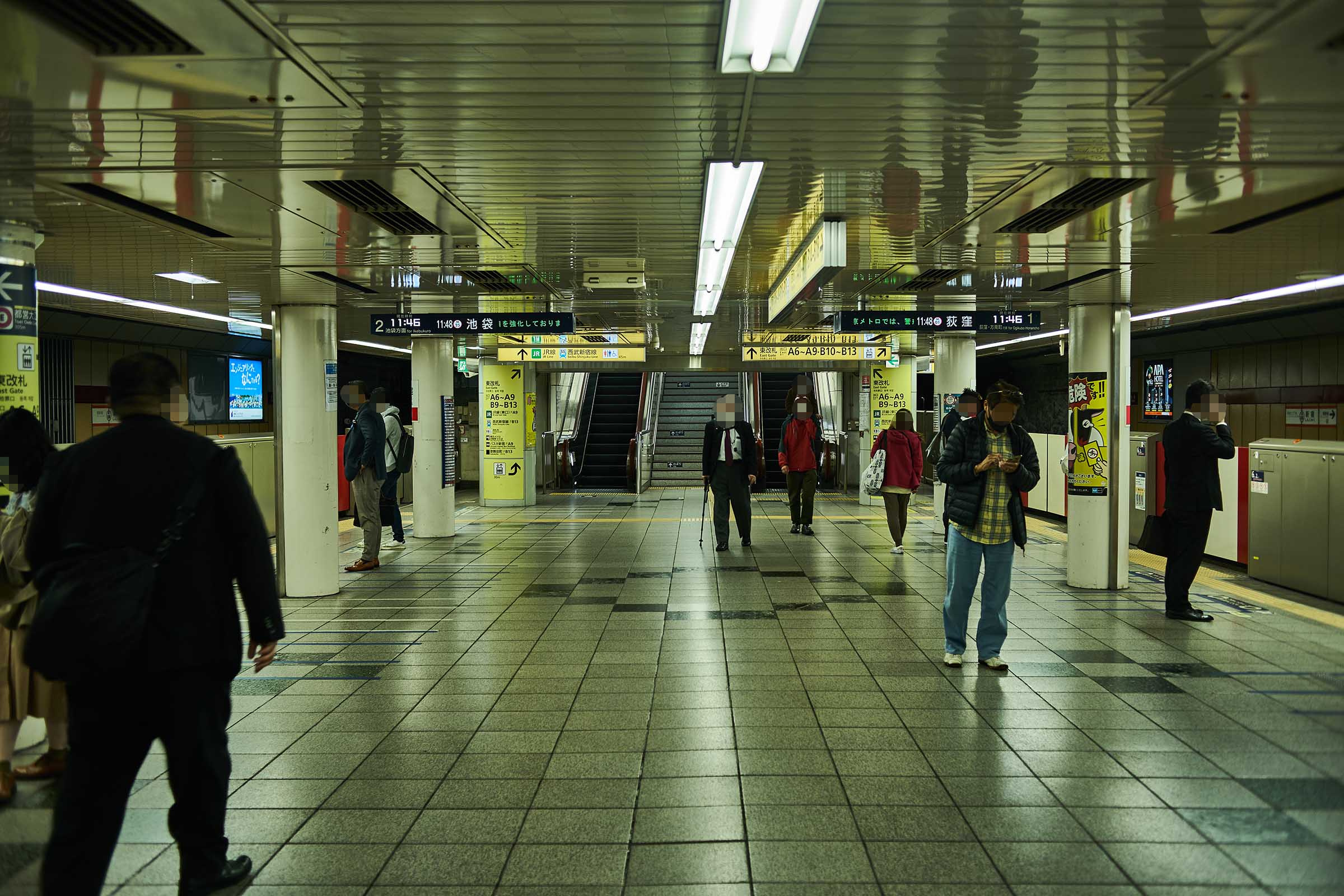
なんでもないこんな駅の風景のスナップショットでも、無意識のうちにレベルとれてるんですよぉ。。。。しかも、ちゃんとど真ん中に行って撮ってるし、、、「オート脳内レベラー」が働いてしまっているようです。(ちなみにファインダーの水準器はみてない..)
まぁ、そのおかげでこのごちゃごちゃした絵が安心してみられる写真になっているんですけどね。

ただね、スナップであまりレベルが合いすぎると、なんか、いやらしーっていうか、、リアル感が薄れるって気もします。だからと言って、わざと曲げて撮る写真ほど、みっともないものはないわけでして・・・。

ちなみにですが、昨日のモザイクマスク・アクションを使って、お顔を保護しています。(昨日のDLの読み込みアクションは正しく動作しますが、ドロップレットのほうは「壊れている」..となりますので、たぶん使えません。。ごめんなさい)

で、来週からは撮影が忙しくなる予定なので、このような、ぼやーとした記事がしばらく続くと思いますので、覚悟しておいてください。

あかーん!!こんな記事書いていても商品はなーんも売れん!!!できればショップも見ていっておくんなまし。↓

shop-top

nomi

new-blog

【twitter】パンプロダクト新着・再入荷専用アカウント
→https://twitter.com/panproduct
滅多につぶやかないのでウザくなーい!最低限の文字数で淡々と情報のみをお届けします・・
facebookページやってまーし!(ログインしてほめてくださーい!)
→https://www.facebook.com/panproduct

↓ 意味があったかどうかが怪しい「緊急事態宣言」は解除されましたが、当面の間、引き続き、配信を自粛いたします。(読者様の心理的ストレス軽減のため)


カテゴリー: 撮影の基本の知識 | コメントする

【Photoshop技】効率がいいモザイク加工はこれだ!(PSアクションのテンプレートFreeDL有り)


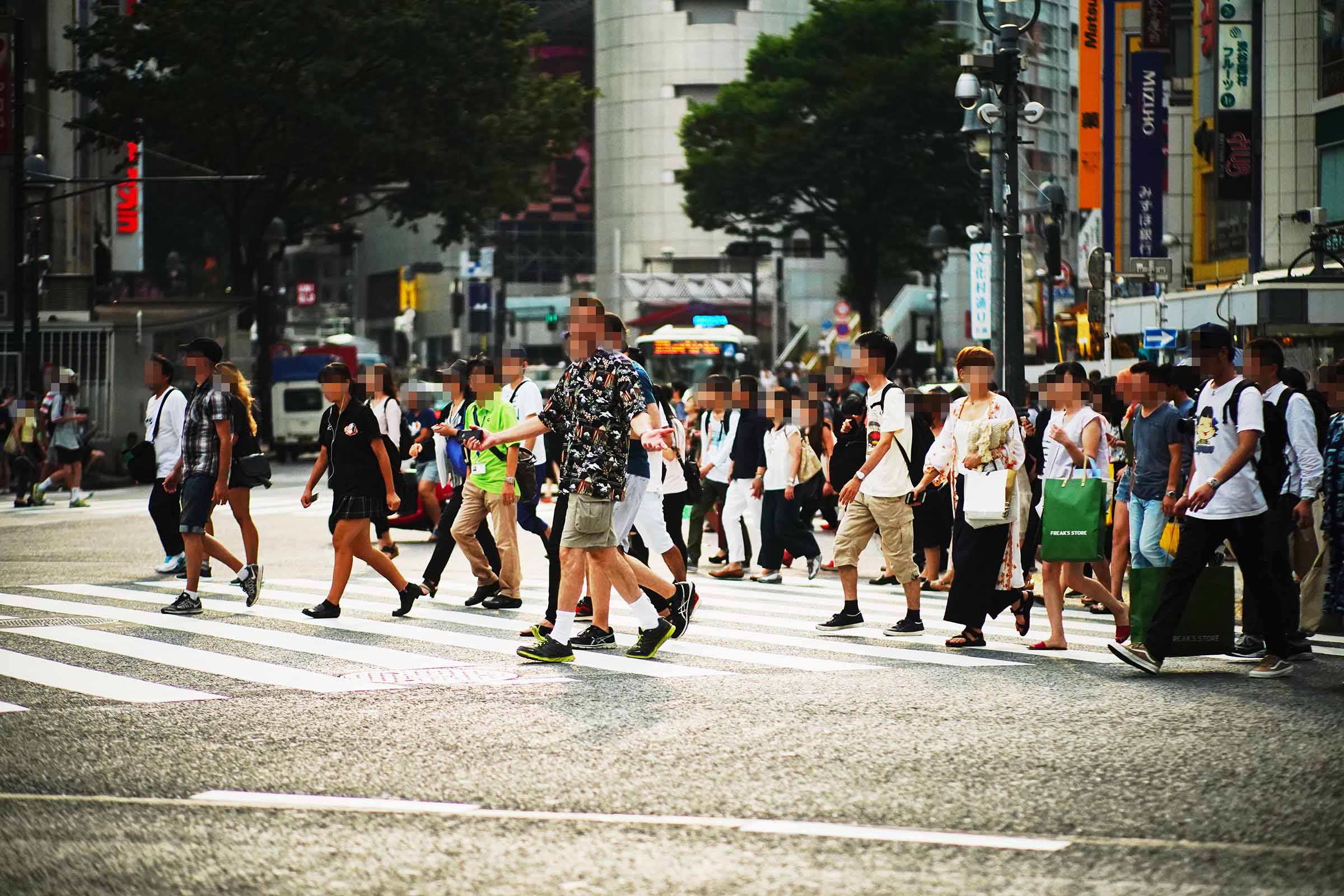
今や懐かしい写真となってしまった、ノーマスクな人がわんさかいる渋谷のスクランブル交差点の写真です。
近年なんだかプライバシーがうんちゃらで、うっかり街の人の顔も出せない空気になっております。なので、「モザイク処理」の機会も増えたのではないかと感じております。

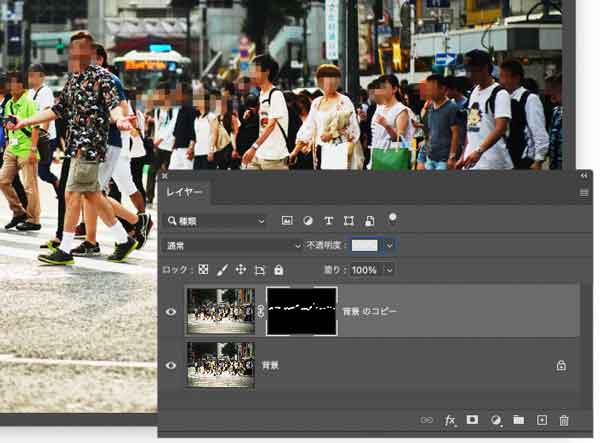
TOPの写真をクリックしてもらうとわかりますが、これも大量の人の顔を処理しております。Photoshopで「モザイク」をかけるのですが、実は今まで個別の箇所、一つ一つ範囲選択をして処理しておりました。
が、よくよく考えるとそれは、とんでもなく非効率なことに最近気がついたわけなのです。
今更感はあるかもですが、かなり効率的にモザイク処理ができるやり方を思いつきましたので、それをご紹介いたします。

ざっくりいうと、
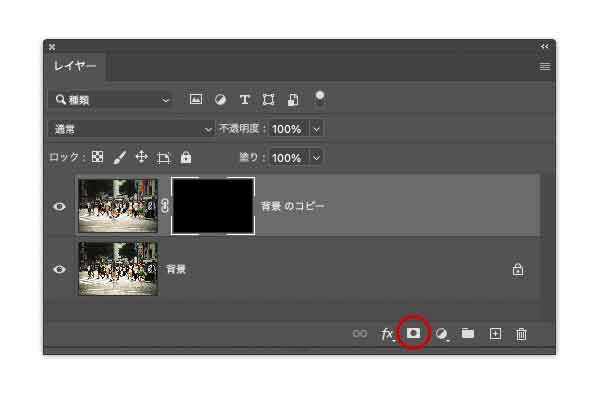
写真の背景レイヤーを複製 → 複製の全体にモザイク処理 → 複製レイヤー全体にレイヤーマスクを作成 → マスク全体を黒く塗りつぶす(ここまでが下準備..)

でまぁ、黒く塗られたレイヤーマスクに、モザイク処理したいところにブラシツールで白く塗っていく
といった方法です。つまり、マスクを白く塗った部分だけ、本当は全モザイクの複製レイヤーが現れるって仕組みでなのね。

で、この方法、よくよく考えると、下準備のプロセスはPhotoshopのアクションで自動化できることに気が付きまして「モザイクマスク アクション」のテンプレートを作ってみたというわけ。
自分だけ楽するのは申し訳ないので、皆さんにおすそ分けしようとこの下に「Free Download」できるボタンも用意しましたよ。

テンプレのDownloadの前に ↑ この取説的なものを見てもらうと、どんなものかイメージしやすいかな。フォトショへの読み込ませる方法も含め、わかりやすい使い方を書いています。
アクションだけじゃなくって、フォトショップCCさえインストールさえしていれば使える、もっと楽ちんな「ドロップレット」も作ったのでDLファイルに同梱しておきました。ドロップレットのアイコンに写真を落とし込むと自動で処理してくれるから、あなたは筆でちょいちょいと白を入れてくれたらその部分が「モザイク」になっちゃうんだから、本当に簡単だとおもいます。

これを使えば、大人数のお顔を細やかに、かつ、迅速にモザイク処理できますので、DLしない手はないんじゃないですかね? で、このテンプレートやドロップレットは、ご自由に使ってもらっても良いですが、「PhotoshopCC 2021」で作ったから、Verが古いと動かないこともあるかもしれないです。だとしても、タダなんだから文句のいいっこなしでお願いします。

※のちにご案内の「ドロップレット」ファイルは、作成パソコンしか使えないことが判明しました。なので、今はドロップレットは有りません。ご了承ください。

あかーん!!こんな記事書いていても商品はなーんも売れん!!!できればショップも見ていっておくんなまし。↓

shop-top

nomi

new-blog

【twitter】パンプロダクト新着・再入荷専用アカウント
→https://twitter.com/panproduct
滅多につぶやかないのでウザくなーい!最低限の文字数で淡々と情報のみをお届けします・・
facebookページやってまーし!(ログインしてほめてくださーい!)
→https://www.facebook.com/panproduct

↓ 意味があったかどうかが怪しい「緊急事態宣言」は解除されましたが、当面の間、引き続き、配信を自粛いたします。(読者様の心理的ストレス軽減のため)


カテゴリー: photoshop・captureonepro・premierepro教室(ちょっこと上級者向け) | コメントする

このライティングで背景を暗くするにはどーすればいい?


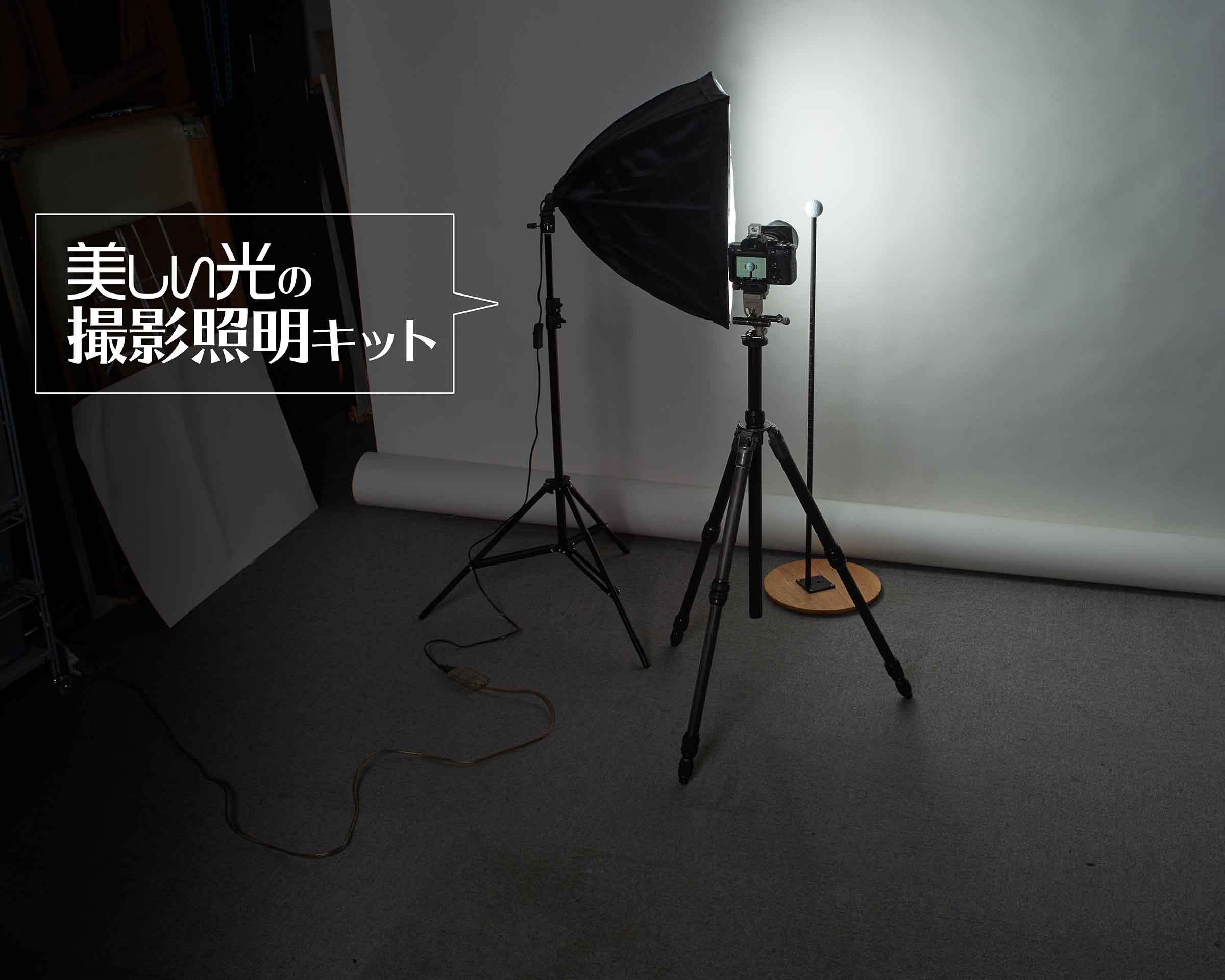
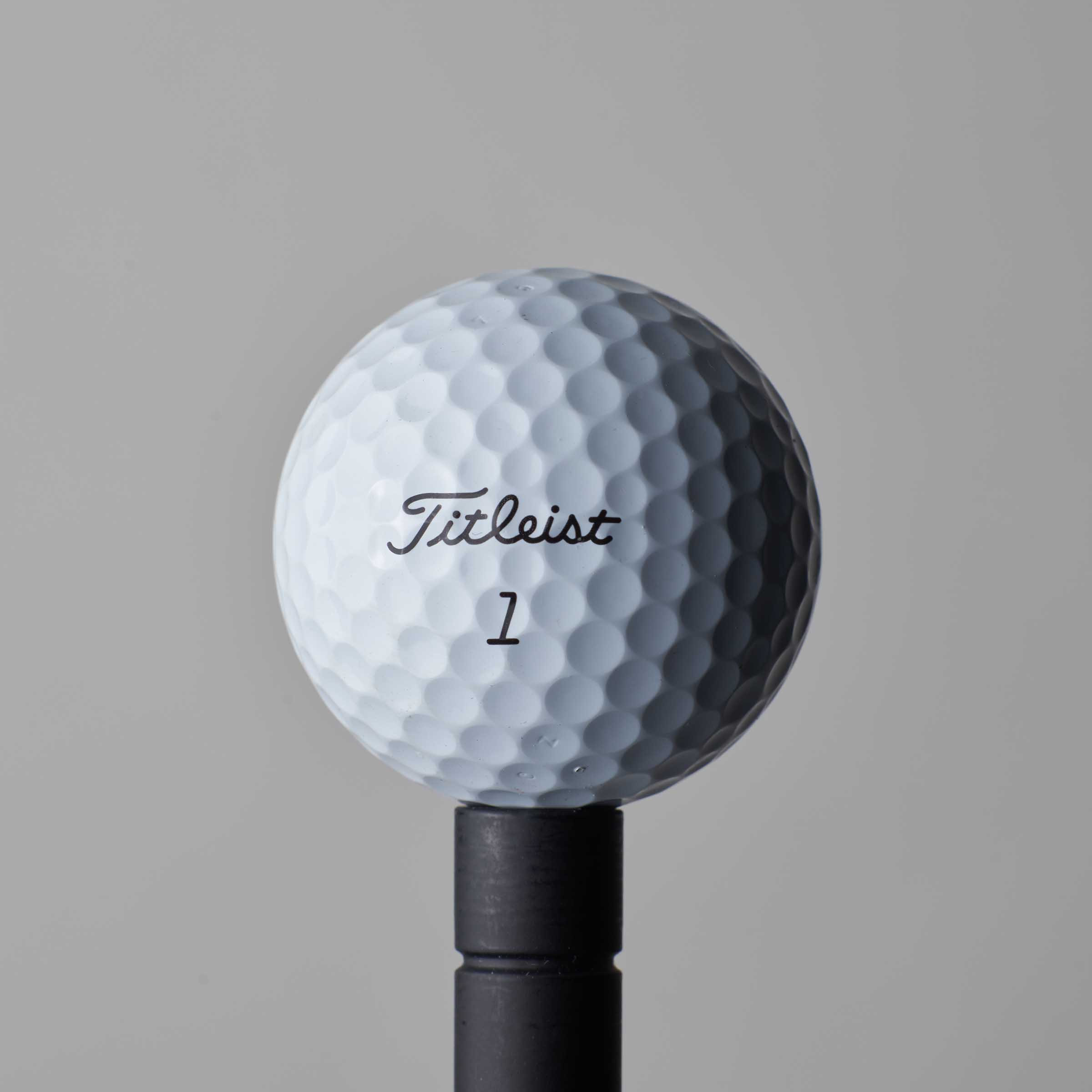
白背景紙を背景に、「美しい光の撮影照明キット」を1灯をサイドライトにして、ゴルフボールを撮ってみました。
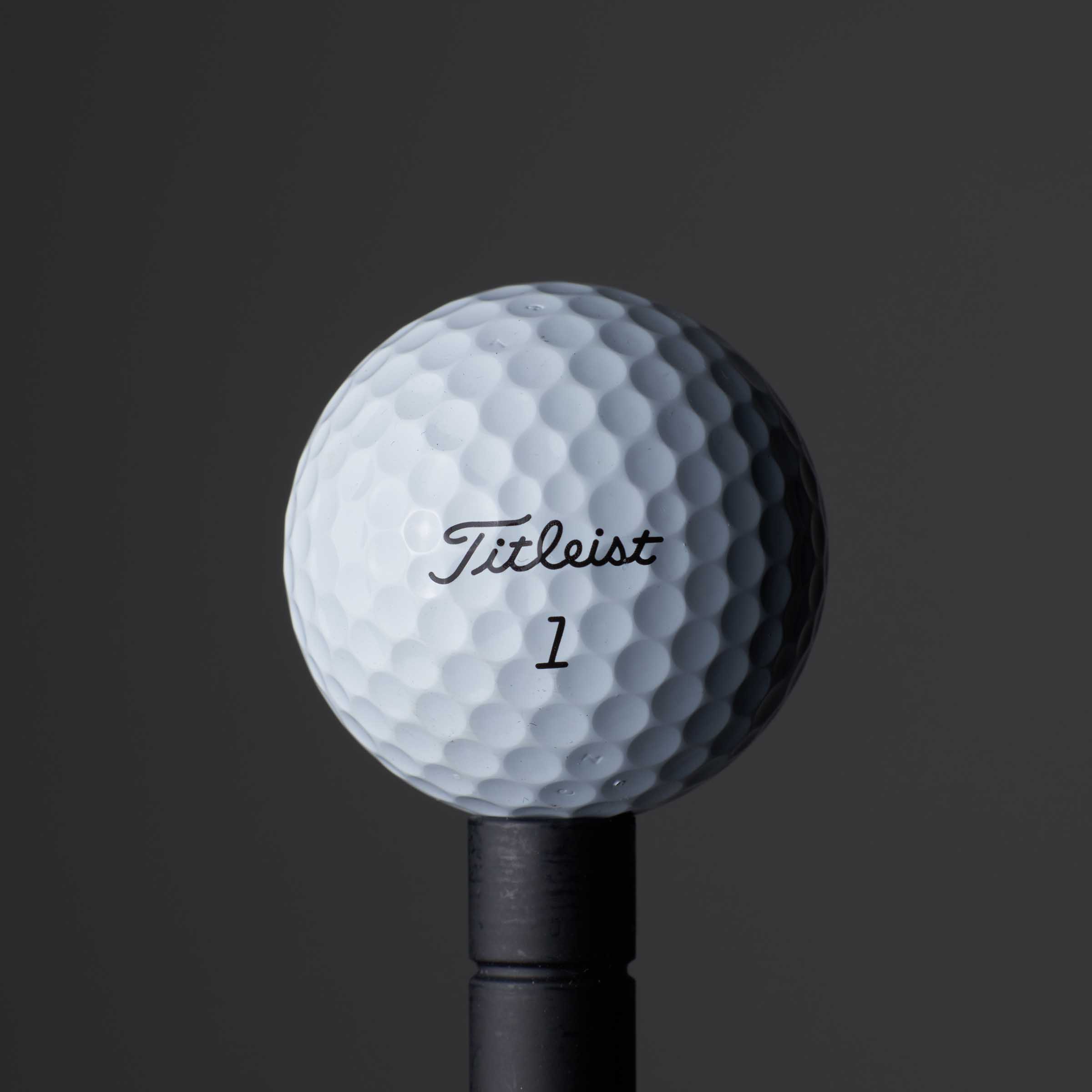
おおーー! ディンプルのグラデーションが、美しい立体感を引き立てていて、なかなかいーんじゃないですかぁ?

あ、でも、、、
背景を暗くしたほうが、もっとカッコイイかも・・・。

突然ですが皆様に問題です。

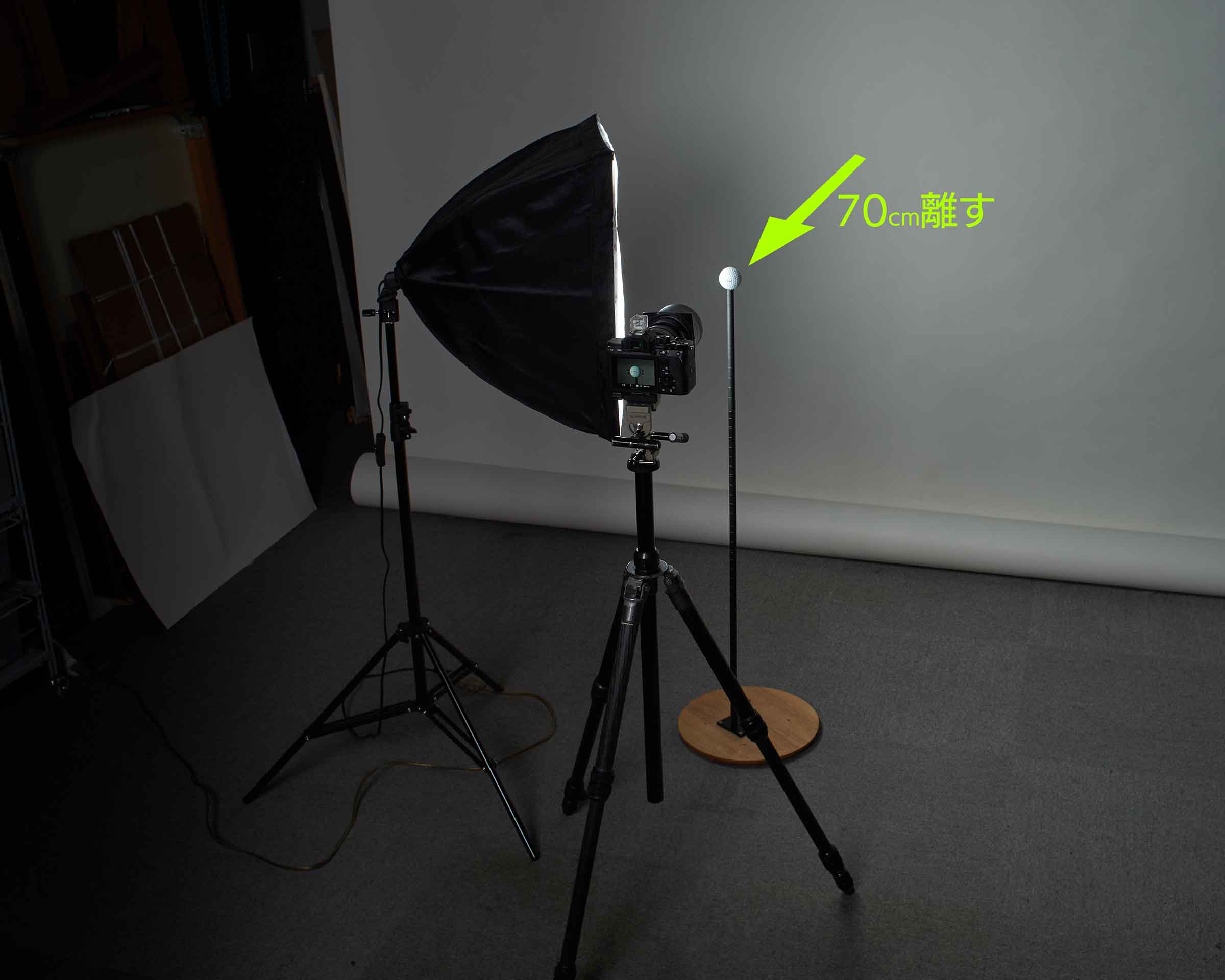
このライティングのまま、背景紙を替えずに「背景をもっと黒く」するにはどうしたら良いのでしょうか?

それでは、5秒でお答えください。

正解は、
背景から「セット全体」を離す
でした!

このブログ記事をくまなく読んでいる人には簡単な問題だったかな?
成果物をみてみると、背景に濃いグレー紙を使ったくらいになっていました。明るい背景よりもカッコよくなったとおもいます。
もっと離すと、さらに黒くすることもできるってことね。(光のあたっていない白は、グレーにも黒にもなりうるってこと)

この技を使うと、あなたのお部屋の壁の白クロスでも、グレーや黒の背景の渋い写真が撮れるということ!
あ、でも、昼間は外の光があるから無理かな。。夜、室内灯を全部消して、キットの光だけを使うと背景の濃度コントロールができるってことですね。

shop-top

nomi

new-blog

【twitter】パンプロダクト新着・再入荷専用アカウント
→https://twitter.com/panproduct
滅多につぶやかないのでウザくなーい!最低限の文字数で淡々と情報のみをお届けします・・
facebookページやってまーし!(ログインしてほめてくださーい!)
→https://www.facebook.com/panproduct

↓ 意味があったかどうかが怪しい「緊急事態宣言」は解除されましたが、当面の間、引き続き、配信を自粛いたします。(読者様の心理的ストレス軽減のため)


カテゴリー: LEDライト機材, 【ブツ撮りの基本】(EC事業者様必見!), プロ用LED照明機材, 商品撮影初心者向けLED | コメントする