【 カメラの盲点/前編 】広角レンズでモノの歪みのない画像をつくる方法


FullSizeCamera+60mmLens

※今回はライティングの話ではありません。また、取り扱い機材の話でもありませんので、ご留意くださいませ。

【 小物ブツ撮りをするレンズは60mm以上 】

私は「物撮り」をするとき、フルサイズカメラ(SONY α7R II)+60mmレンズを使うことが多いです。標準レンズの50mmでフレームパンパンに撮ると、モノの形が歪んでしまうため、60mm以上を使います。もちろん、もっと望遠の90mmや135mmの方がさらにひずみが少ないのですが、狭い場所で撮るときには、引きに苦労したり、フォーカスが浅すぎたり(被写界深度が浅い)するので、結果、60mmレンズを選んでしまうのでしょう。

【 60mmレンズで小皿を撮ってみる 】

例えば、60mmレンズで小皿料理(コーヒーソーサーほどの大きさ/直径16cm)を撮るとします。

60mmf8

フルサイズ60mmノートリミングで、こんな感じに撮れました・・・。無理ない余白のフレームで、被写体の歪みもなく、素直な写真です・・・。(同じフレーミングでノートリだと、これ以下の焦点距離のレンズだと、歪んでしまう)

SIDE60mm50cm

このとき、カメラ(センサー位置)と被写体の距離は50cm でした。

ここから、表題の問題です。60mmレンズで撮ったようにモノの形を歪まさずに、広角レンズ(28mm)で歪みのない画像をつくることができるでしょうか!?プロの方の中にも「そりゃ~無理!」っておもってる人もいらっしゃるのでは!?それでは、その一見無理っぽいことをやってのけましょう。

ある方法を使えば「広角レンズ」でも、歪みのない画像をつくることができるのです。

28mm

まずは、広角レンズ(約28mm)がついたカメラで、フツーに撮ってみました。お皿がムニューと外に引っ張られてますよね。(お皿の両端が伸びている・・)この時、被写体からの距離は20cmほどです。皆さんの知ってる、よくある広角レンズの絵って「こぉ」だとおもいます。


【 広角レンズで歪みのない画像をつくる方法 】

SIDE28mm50cm

フルサイズカメラに28mmを取り付け、60mmレンズで撮った同じ位置、つまり、被写体から50cm離れた場所から、小皿を撮ってみました。

28mmf8_no-trimming

こんな感じに写りました。だいたい想像通りだとおもいます。

28mmf8_no-trimming-crop

では、この写真を、このようにトリミング(クロップ)したらどーなるでしょうか!?

28mmf8_trimming

はい、これがトリミングした画像です。先ほど60mmで撮ったのと比べてみると・・・。

60mmf8_no-trimming


おおおおおぉぉぉぉぉ!おなじ形(同じパース)ではないですか!?

いずれも「絞りF8」で撮りましたが、ボケ具合は大きく違います。でも形自体は全くと言っていいほど同じ・・。まぁ、考えてみたら当たり前のことなんですけどね。※その分、当然画素が落ちますが、WEB使いの場合、十分ってことも多々あるのでは?

広角レンズでも、60mmレンズで撮るときと同じ「被写体からの距離(16cmのお皿で引きが50cm)」まで引いて、「トリミング」すると歪まない画像を作ることができる!※被写体はど真ん中に入れようね!

実は、今日のお話を踏まえて、続きの「後編」があります、乞うご期待!↓続き出来ました!

【 カメラの盲点/後編 】iPhone(スマホ)でモノの歪みのない画像をつくる方法

nomi

shop-top

new-blog

【twitter】パンプロダクト新着・再入荷専用アカウント
→https://twitter.com/panproduct
滅多につぶやかないのでウザくなーい!最低限の文字数で淡々と情報のみをお届けします・・
facebookページやってまーし!(ログインしてほめてくださーい!)
→https://www.facebook.com/panproduct


カテゴリー: カメラ&レンズ, プロカメラマンに役立つ話。, 撮影の基本の知識 | コメントする

「イージー・ロールレフ」の「センターバー・パーツ」で「スマート天ディフューズ」


CenterBar-part_007

あの〜これ、先日発売された、イージー・ロールレフ 140 × 90cmのオプション、センターバー 90 のパーツなんですけどね、気になることがございましてね・・・・・

よく見るとセンターバーを入れる穴の逆側に、もう少し「小さい穴」が、、、、、、「これぇ〜何のためにあんのやろ???」と考えてみました。。(ナゼソコカンサイベン?)

ハッ!?(ヒラメキ/)もしや・・・・・・・。

CenterBar-part_001

回り止め平面加工・特注スピゴット(Φ16mm)を装着してみると、ピタ〜リ!!なるほど、なるほど、、、そーゆーことね。。ってことはだなぁ・・・・

CenterBar-part_002

イージー・ロールレフ 140 × 90cmの両サイドに回り止め平面加工・特注スピゴットを取り付けて・・・・

CenterBar-part_004

横穴のあるスタンド、例えば、アルミ・ハイスタンド 115 – 260 2本に差し込むと・・・・・・

※「アルミ・ハイスタンド」に付属のスピゴットでも同じことが可能ですが、ややゆるめなので「回り止め平面加工・特注スピゴット」の使用が推奨です。(とはいえ、付属スピゴットも使えないことない・・)

CenterBar-part_005
悲願、天ディフューズ(天井ディフューズ)の簡単ドメ!(スマート天ディフューズ!)
CenterBar-part_006

横穴のありがたさを実感!!センターにつけとくと、角度の調整が、スーパー楽ちんです!(片手でヒョイ!)

CenterBar-part_003

またスタジオ仕様としては、2本のポールに、鷹爪クランプ を取り付けて使うと、最高にCoolな感じになったりします・・・。(もちろん、センチュリースタンドで使うと、さらに便利ですわよ・・)

イージー・ロールレフ 140 × 90cm(オプションのセンターバー90もこちらにございます)

横穴装備!”アルミ・ハイスタンド 115 – 260″売場

nomi

shop-top

new-blog

【twitter】パンプロダクト新着・再入荷専用アカウント
→https://twitter.com/panproduct
滅多につぶやかないのでウザくなーい!最低限の文字数で淡々と情報のみをお届けします・・
facebookページやってまーし!(ログインしてほめてくださーい!)
→https://www.facebook.com/panproduct


カテゴリー: レフ板, スタジオ撮影用品 | コメントする

背景が「とりあえず白」なら、なんとかなるさ!Photoshop CCの「クイック選択ツール」でカンタン「切り抜き」の技!


HightStand01_L

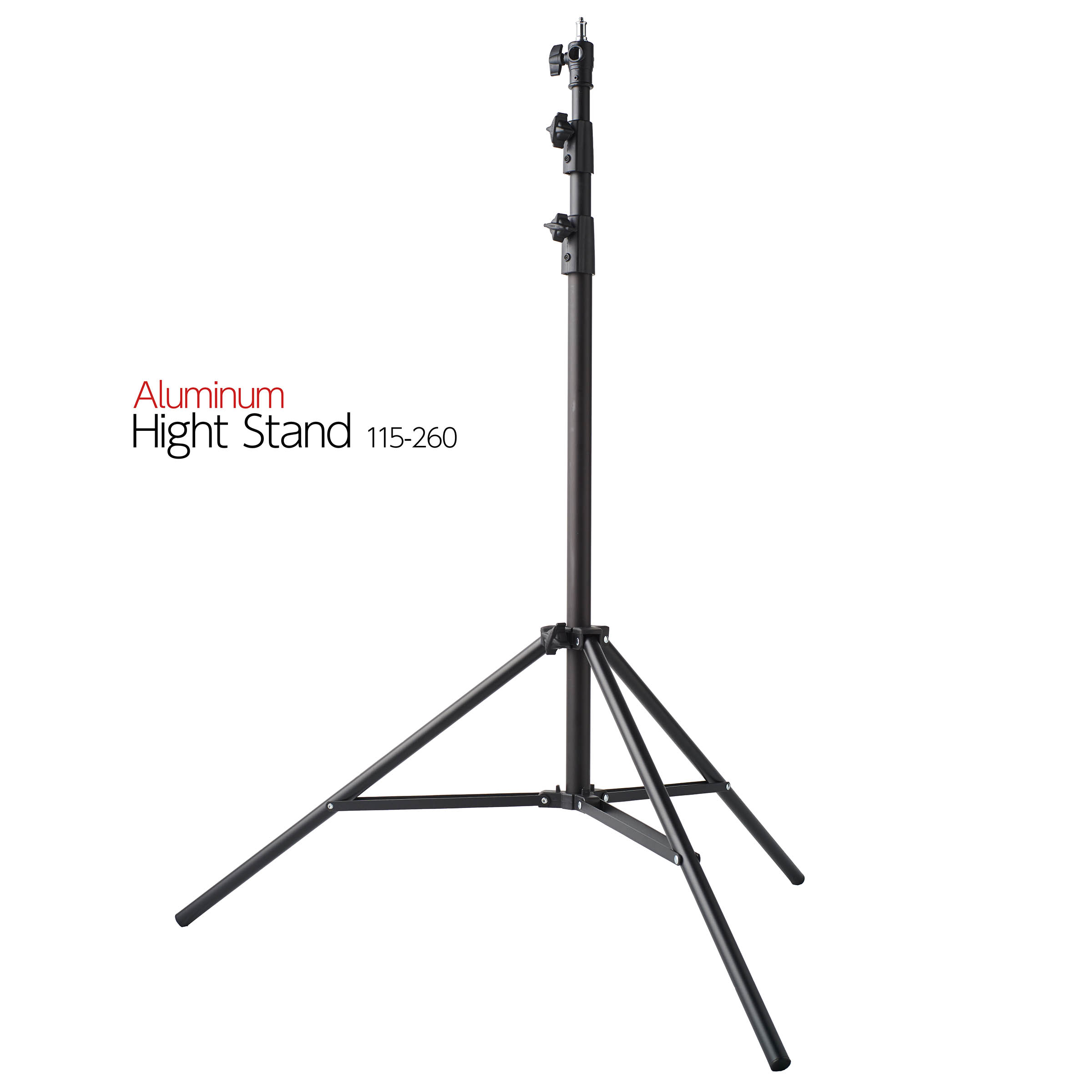
これは先日、新発売された「アルミ・ハイスタンド 115-260」なんですけどね、大物機材ということもあり、実はかなり工夫して商品写真を撮ったんです・・・・。

だって、白金台弊社は、マンションの一室ですし、タッパ(天井までの高さ)もないし、狭いし、、、こんなデカいもの撮るようなスペックがございませんのですよ。

でも、この機材に助けられました・・・・。それでは、撮影のセットをみていきましょう。

white-haikei_001

そりは、折りたためる背景布 【白】 です!!高さ2.4m×幅2.4mのふんどしのように2.7m引きがある超大型機材なんですけど、使わない時は、折りたためて部屋の端に置いとけて、実に便利なんです。

white-haikei_003
white-haikei_004

ライトは、GodoxAD360(ストロボ)に、デカ丸アンブレラ Silky WHITE-150を挿して、イージー・ロールレフ 190 × 130cmでディフューズしるという、最近良く使っているライティング。。例の「箱バン」チックなヤツですなぁ・・・。

white-haikei_002

ライトと反対側の右側に、5WAY「ドでかレフ」190 × 140cm の白でおこしております。

で、表題の「とりあえず白」とはどーゆーことでしょうか?

white-haikei_010

コレが撮影された商品写真の原盤です。シワが写っとりますよね・・・。ホリゾントでも背景紙でもないので、そんなにキレイにはいきません。。というわけで、ハイスタンドの商品写真は「切り抜き」だったわけですな。

本来、「切り抜き」とは、Photoshop CCの「ペンツール」で「パス」を切っていくのが一般的です。その場合でもこの「とりあえず白」は役に立ちます。しかし、「パス切り」って、ベジェ曲線を扱うスキルが必要な上に、面倒ですよね・・・。

ちゅーわけで、今回は「パス切り」をしておりません。もっと簡単な方法があります。。。Photoshopは、知らぬ間に知らぬ間に進化をし続けておるわけなんですよ!

white-haikei_006

「とりあえず白」になっていれば「クイック選択ツール」という、超有能なツールが、スゲー簡単に使えるのです!

white-haikei_007

繰り返しが必要ですが、簡単になぞっただけで、この程度の精度で選択してくれます。つまり、Photoshopが自動で考えてくれて、範囲選択がされるということです。(この精度がかなりなもんです・・・)

「ブラシの大きさを調整」しながらどんどん「+(選択範囲に追加】」をしていきます。はみ出てしまったら「ー(現在の選択範囲から一部削除)」を使うとはみ出てる部分を削除してくれます。これを繰り返し、いー感じに選択します。

white-haikei_008

範囲選択が完了したら、「マスクを追加(赤丸)」します。すると、選択外が透明になります。下に「白」を引いたら、「切り抜き」出来上がりです。

white-haikei_009

後から、細かく調整したい場合は、「チャンネル(ウィンド)」にある「レイヤーマスク」を表示させ、「ブラシツール」で「黒(赤いマスクを増やす)」「白(赤いマスクを増やす)」を塗りこみ調整することもできます。

え~~、「クイック選択ツール」は、白背景でなくとも、どんな背景でも使えます。が、「とりあえず白背景」だと、「クイック選択ツール」の簡単度が10倍くらいあがるんではないでしょうか!?(個人の感想です・・・)

white-haikei_005

ちなみに、日本の家屋の天井は2.5mの場合が多いです。ウチもそーなんですけど、コヤツ高さ2.4mですので、高さを無駄なく有効に使えますよね。あ、この背景の立ち上がり部(高さがあるほう)を壁に立てかけるだけで、こんな感じに固定できますからね・・・。(今回はポールで押さえてますが、無くても自立してました・・・)

「とりあえず白!」”折りたためる背景布 【白】”売場

nomi

shop-top

new-blog

【twitter】パンプロダクト新着・再入荷専用アカウント
→https://twitter.com/panproduct
滅多につぶやかないのでウザくなーい!最低限の文字数で淡々と情報のみをお届けします・・
facebookページやってまーし!(ログインしてほめてくださーい!)
→https://www.facebook.com/panproduct


カテゴリー: レフ板, スタジオ撮影用品, 照明周辺機材 | コメントする