

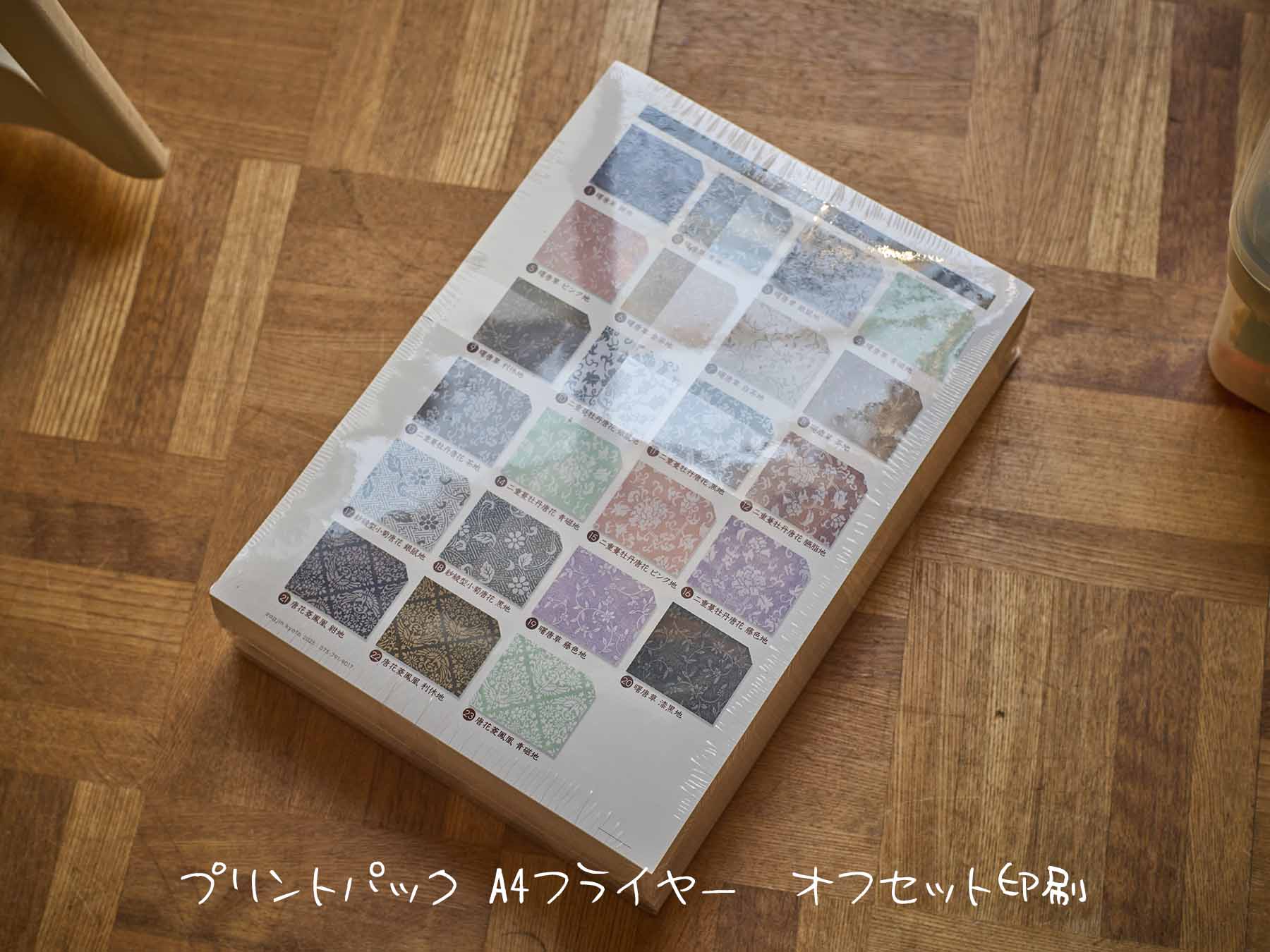
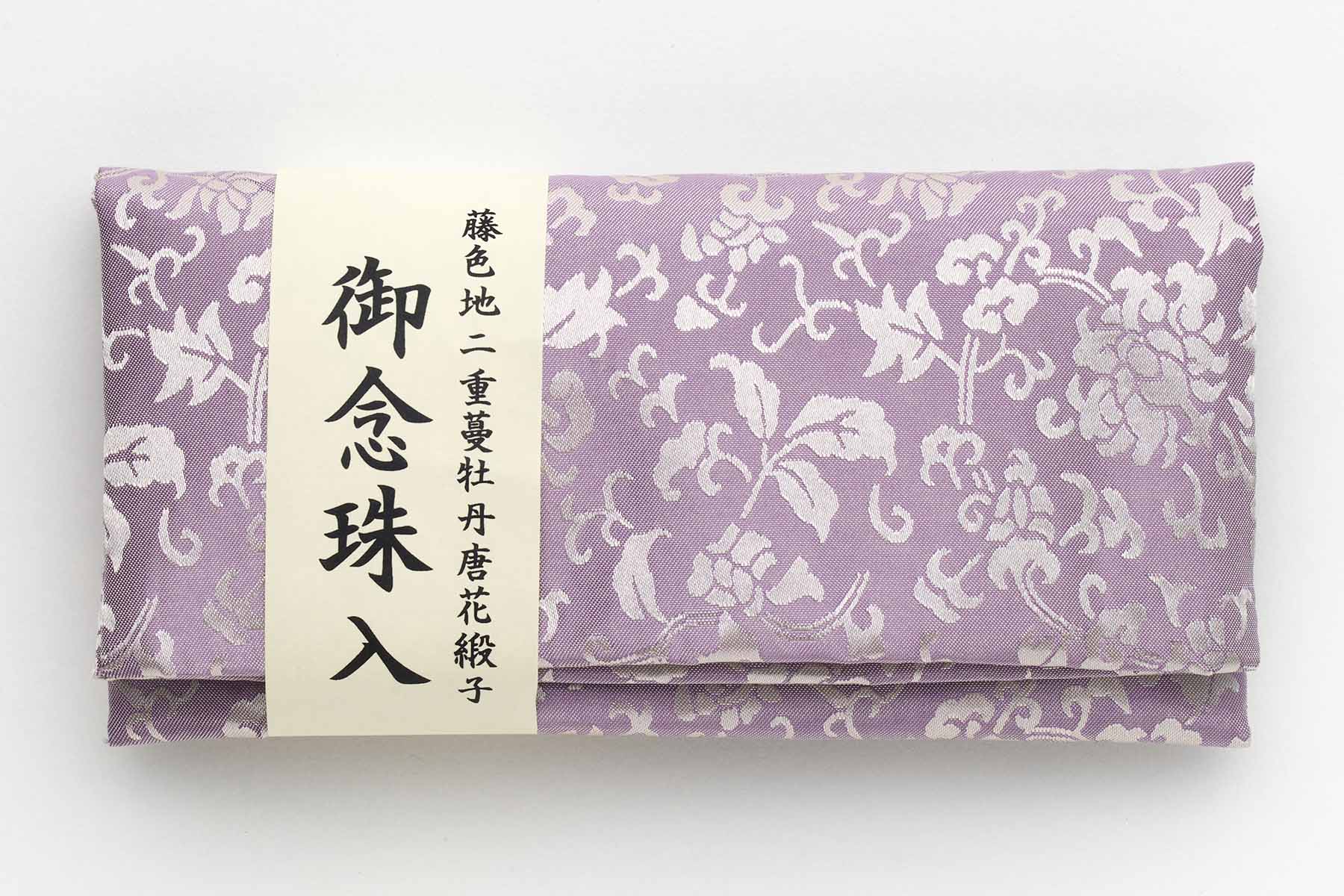
A4フライヤーオフセットカラー印刷(ペラ片面)をおこないました。本来ならGデザイナーさんが行うべき作業ですが、カメラマンが行わなきゃならないこともあります。(予算的にデザイナーさんを雇えないとか、)
「RGBデータの調整」を得意とするプロカメラマンですが、印刷物データでは「CMYKデータ」の調整が必要となります。
ですが、多くのカメラマンはCMYKデータの扱いには慣れていません。
私は25年ほど前(デジカメ草創期)に、カラーマネージメントの知識を深めるためにCMYKデータ調整に多く挑んでおり「データ↔︎印刷物」のトライアンドエラーでの鍛錬を行う機会がございまして、ごく基本的なことは理解しているつもりです。(印刷オペレータの方にいわせると、私なんて話にならんレベルなんでしょうけど..)
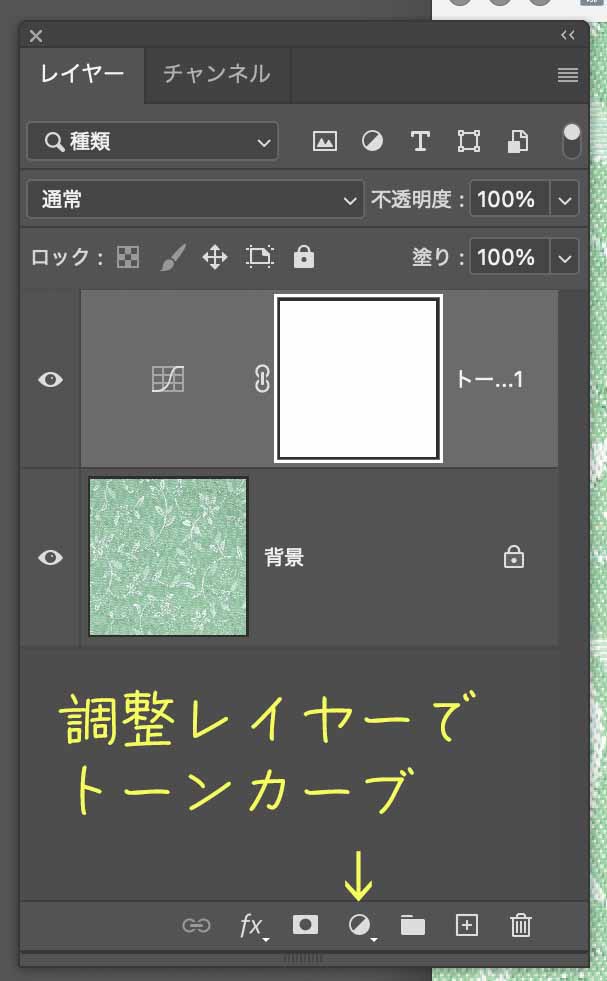
というわけで、今回は「印刷データの色調整の基本(Photoshop使用)」をお伝えしたいとおもいます。
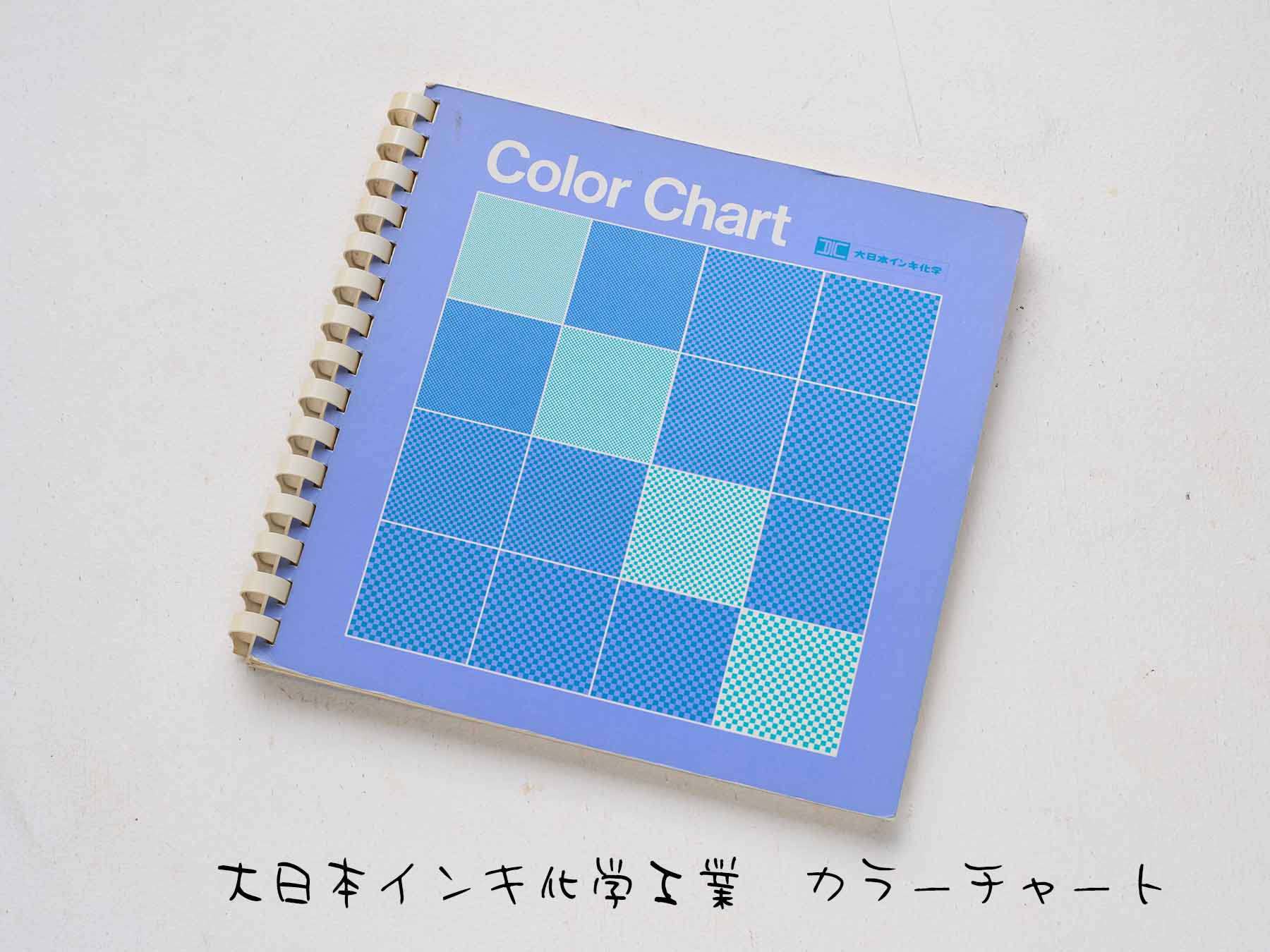
↑ 色合わせには、これ必須です!
私が持ってるのは「2002年7月 第1刷」ですが、現在は「第5刷」みたいです。(表紙が違うかも..)当時、2000円くらいだったような記憶があるのですが、今は倍近くするようです。
高価なものなので、なかなか手を出しづらい…という方のために、本記事の最後にとっておきの情報をお知らせしようかな、と思っていますので、最後まで読んでくださいね。
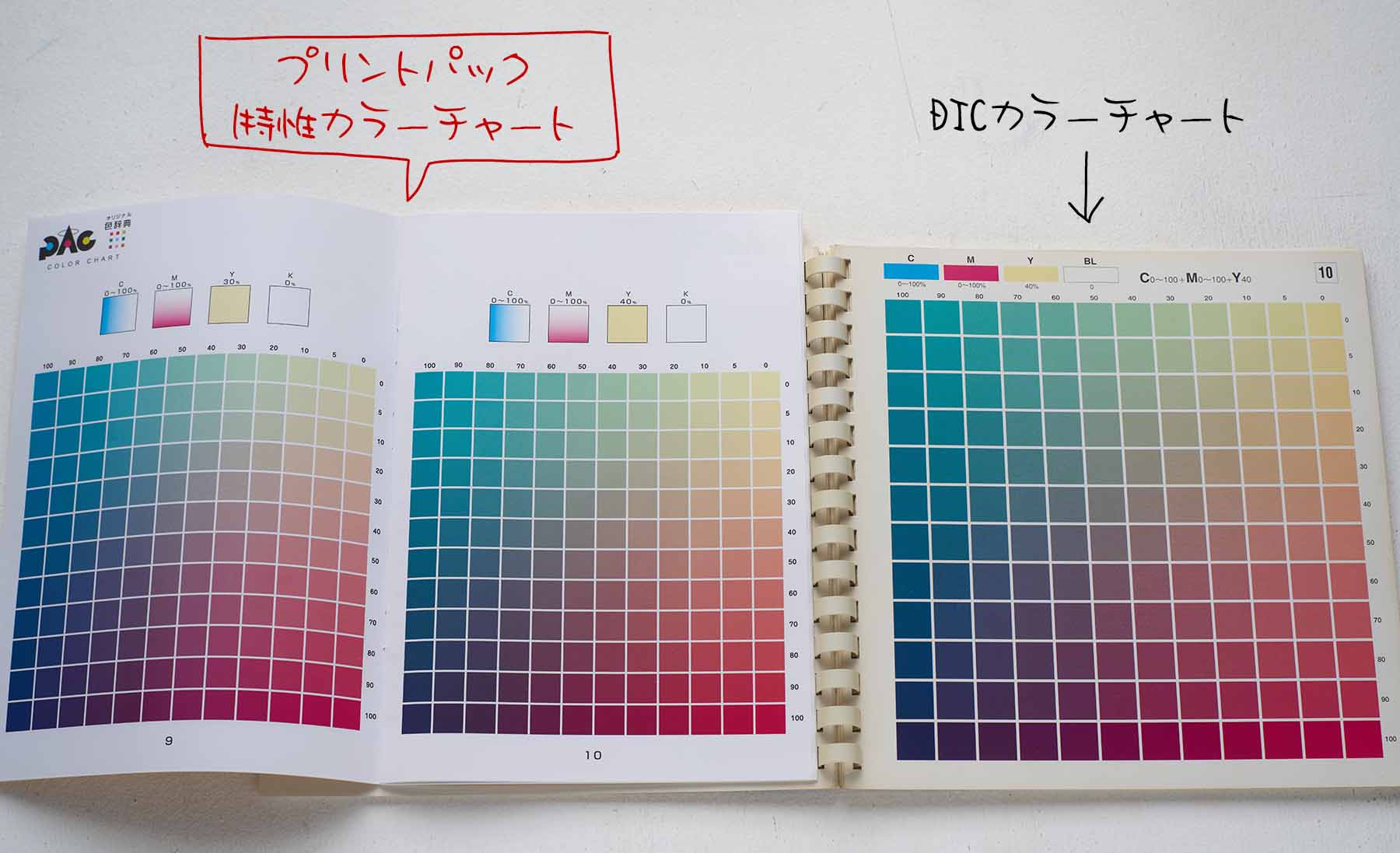
DIC カラーチャート
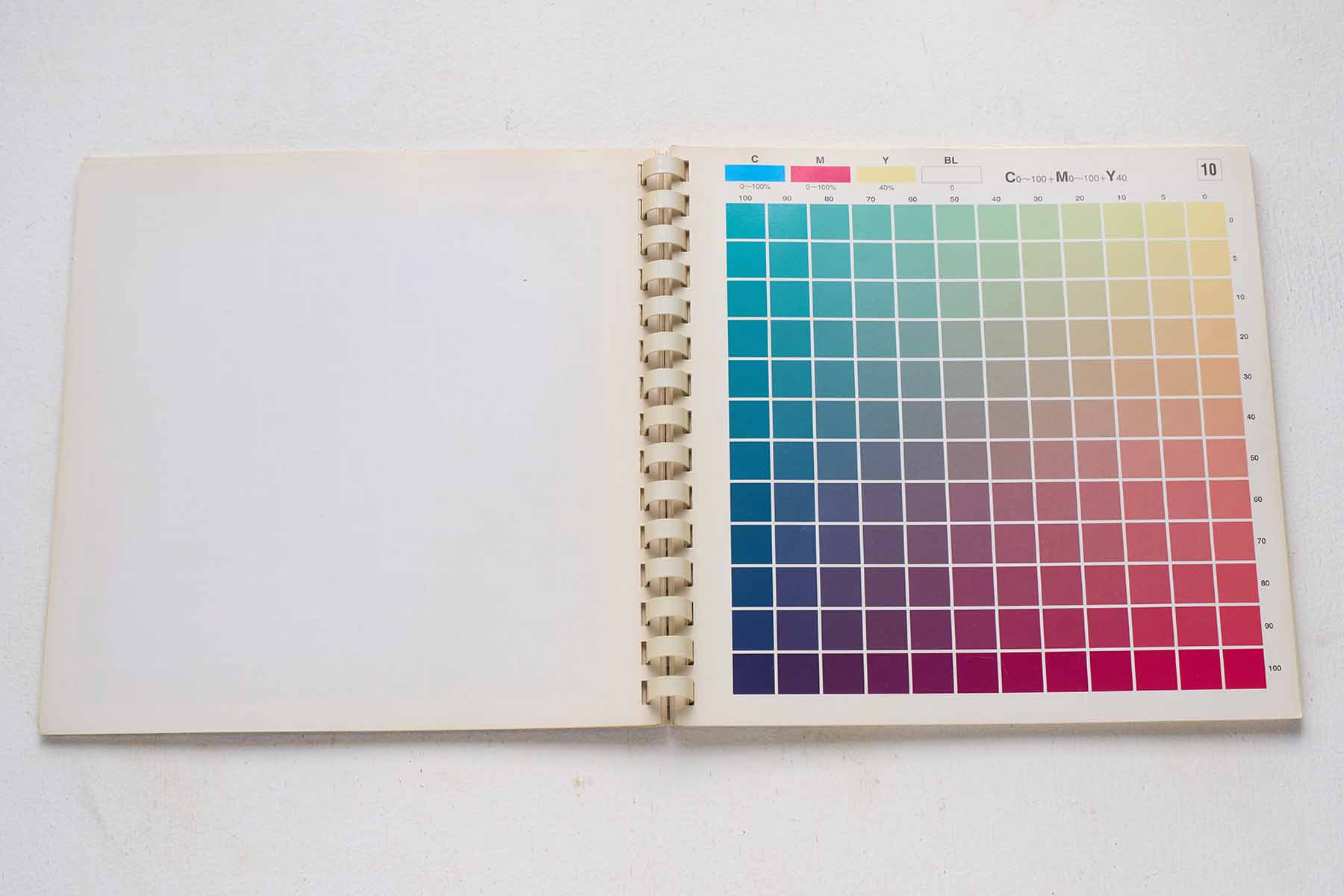
C=0%〜100% M=0%〜100% Y=0%〜100% K(BL)=0%〜100% の「10%ごと」の組み合わせがあります。(CMYは10%まで5%刻み)
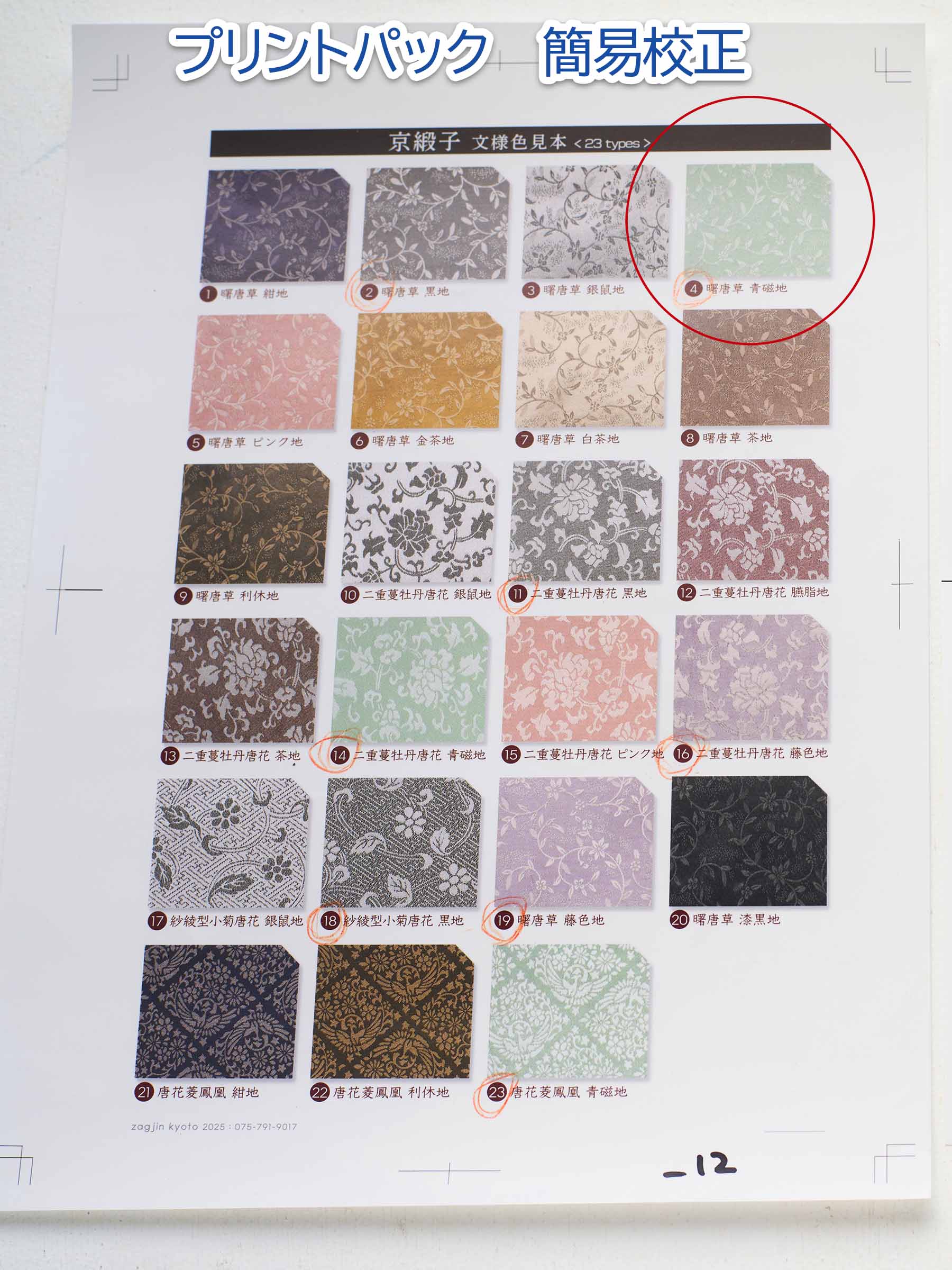
今回の印刷は、リーズナブルな印刷屋さん「プリントパック」さんを利用しました。
そして、上が本刷りの前に出す色校正(簡易校正)。本機校正ではないのでざっくりとしか合いませんが、おおよその目安にはなるかとおもいます。(本機校正は500部刷るよりお高いので、)商品現物と見比べて、外してるなぁと思うものを、赤鉛筆で丸をつけています。(データ修正が必要なもの)
で、このあと、画像上に赤丸が付いているものを例 にご説明します。
※画像クリックで拡大!
数字を均すとこぉ↓
C=40% M=10% Y=40% K(BL)=0%
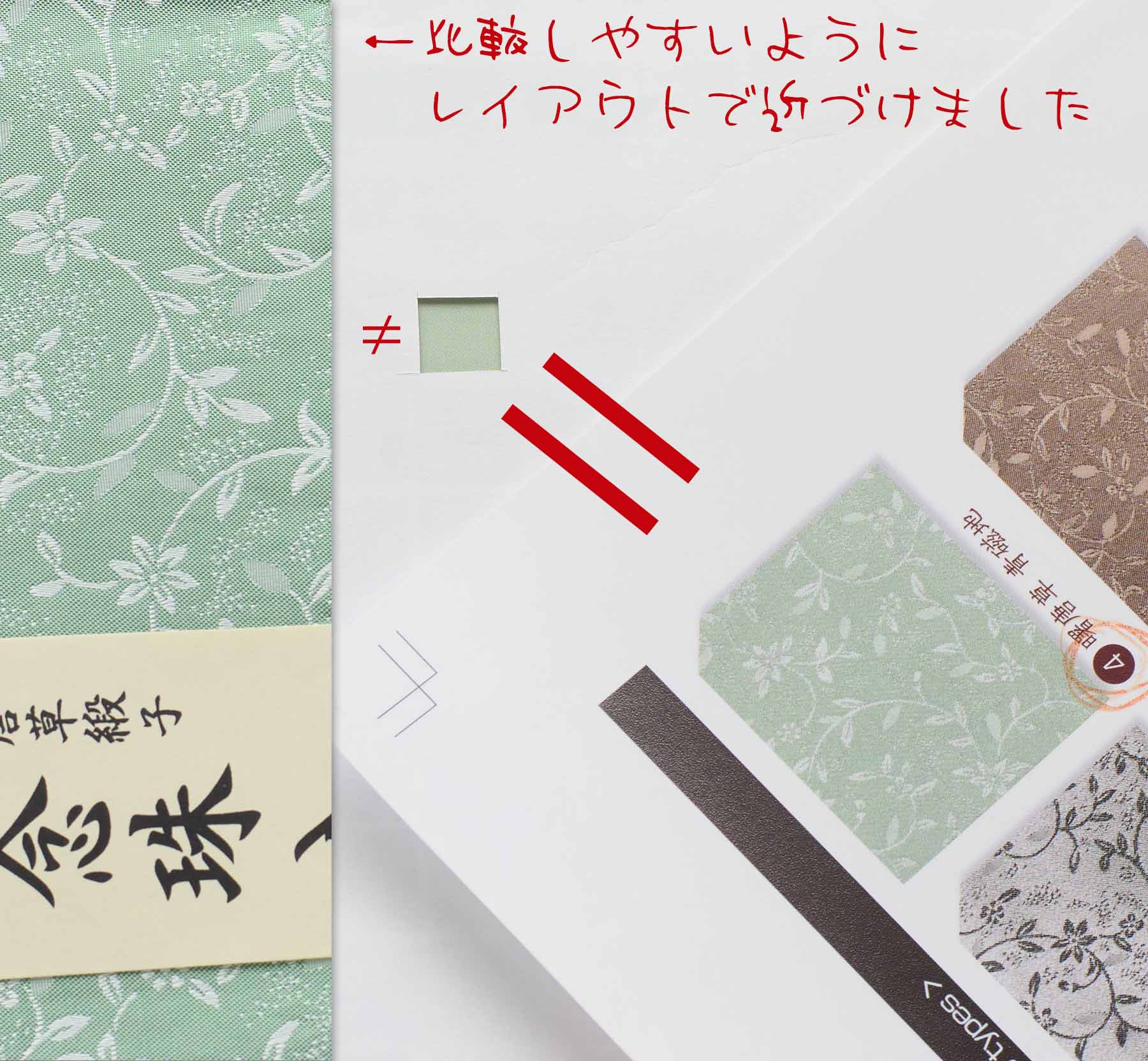
データから拾った均したCMYK数値通りのチャートの色を確認します。
・チャートと色校正の色は、ほぼ合っている。
・商品色よりチャートの色はく濁ってみえる。
※画像クリックで拡大!
→ 色が合っていないので、CMYKデータの調整が必要! ってことになります。
※&色校正とデータ数値のチャートは ほぼ合ってるので信用して良いということかな..
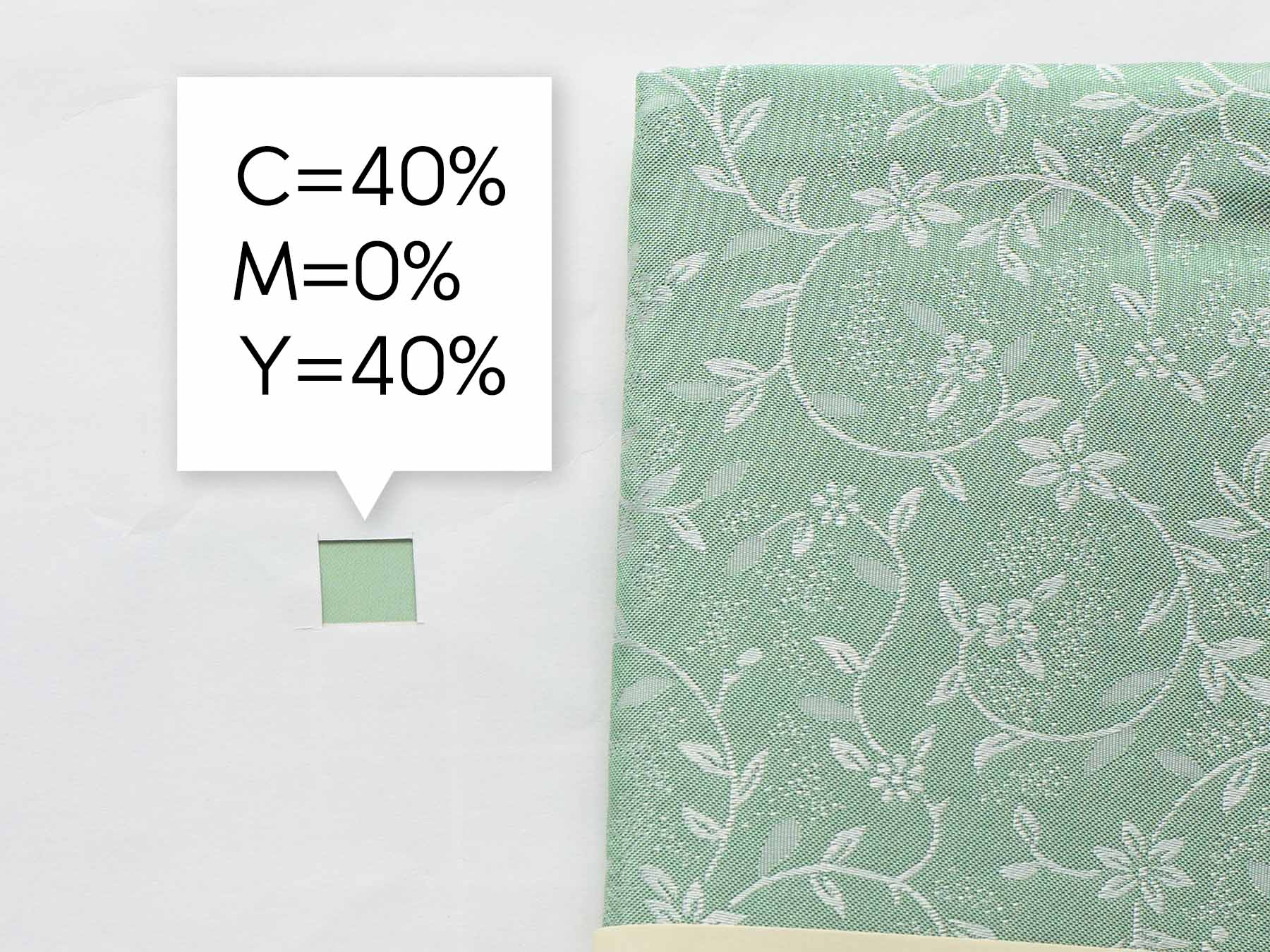
【1】DICチャートの被写体の色に近い色を探し、CMYKの数値を取得。
→ C=40% M=0% Y=40% K(BL)=0% が目標値
※画像クリックで拡大!
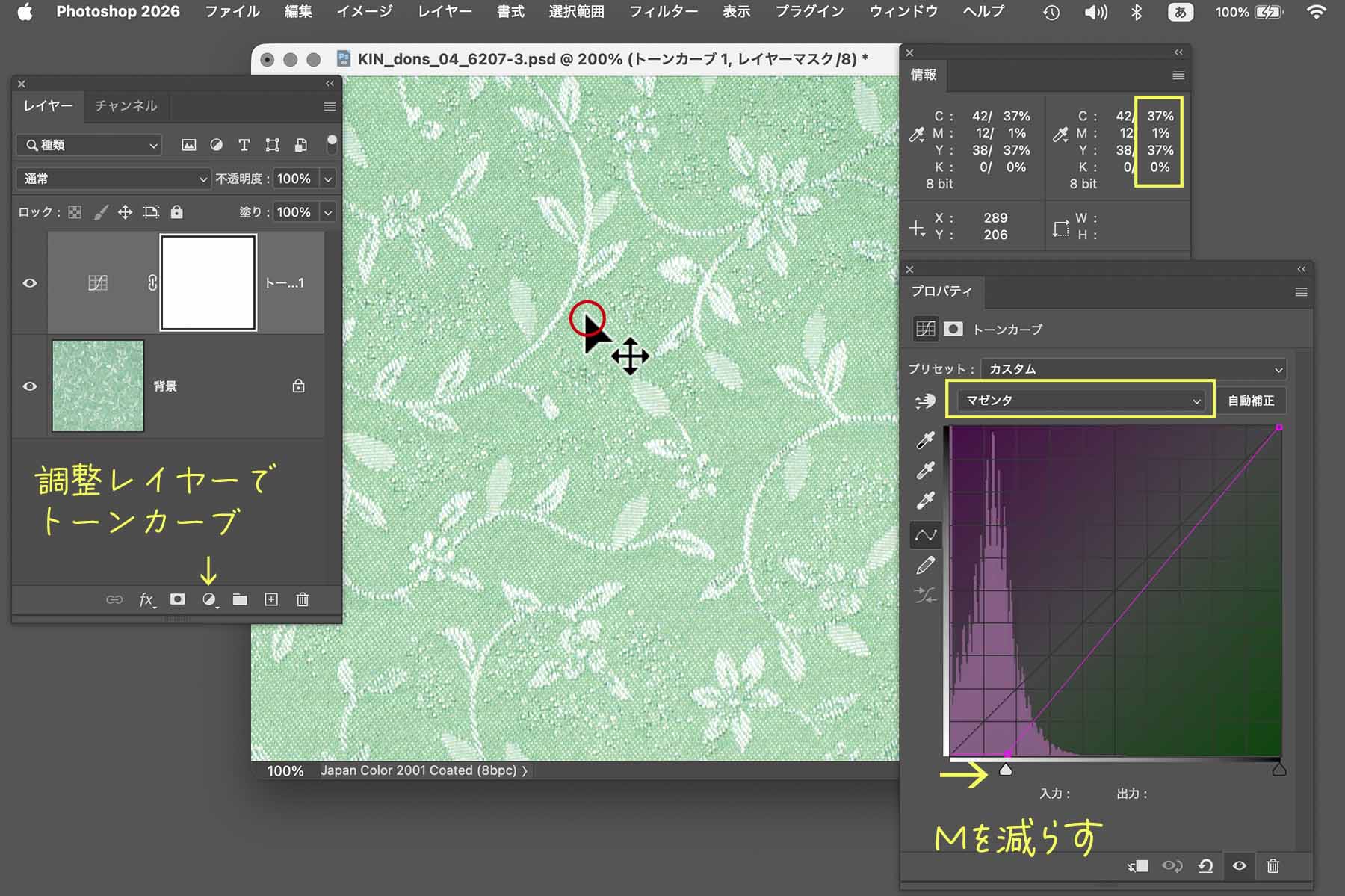
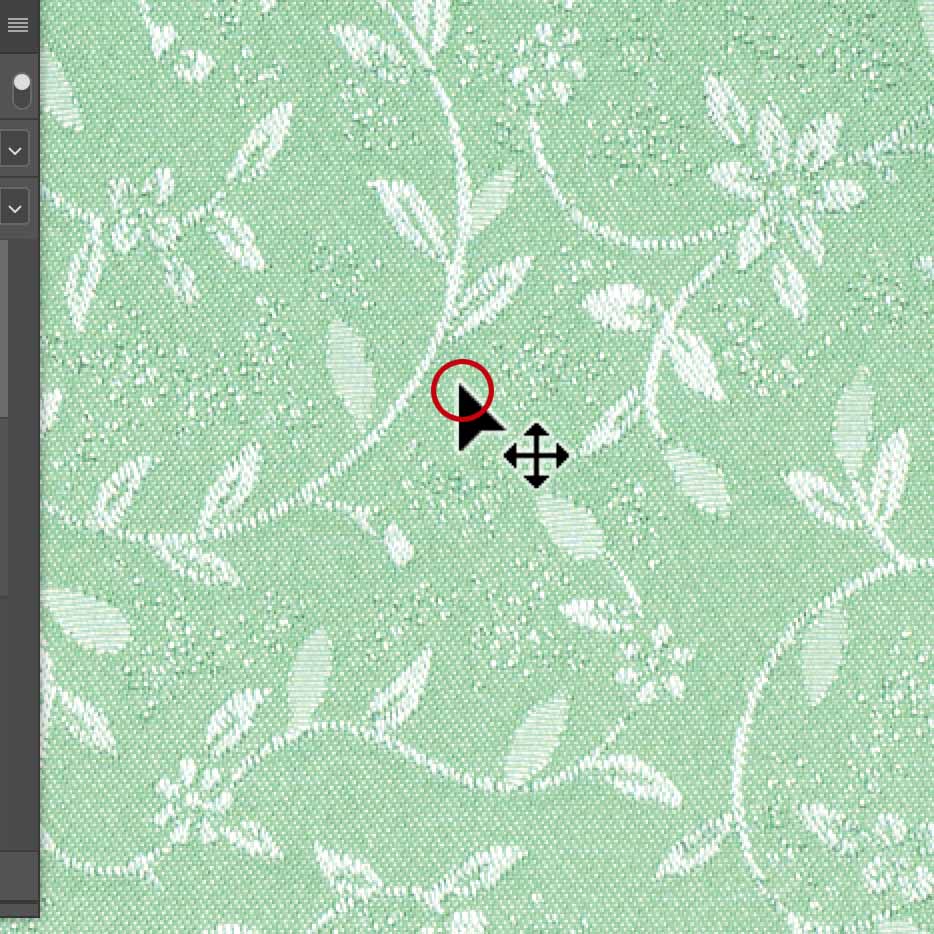
2. 色合わせの調整箇所に カーソル を置く。
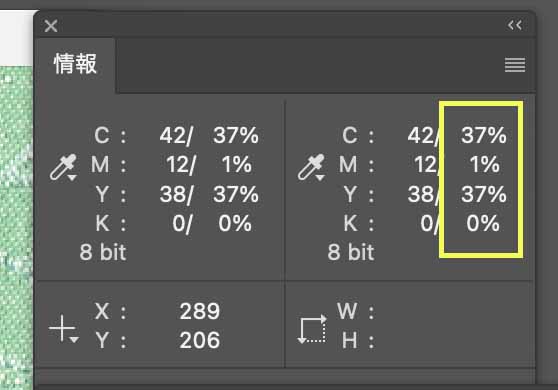
3.「情報」ウィンドウ を表示。
4.「レイヤー」ウィンドウ から、「トーンカーブ」レイヤーを選択。→「プロパティ」ウィンドウ を開くと「トーンカーブ」が表示される。
5.今回の「浅葱色ぽい色」の場合、不要色のマゼンタが色を濁らしているので、
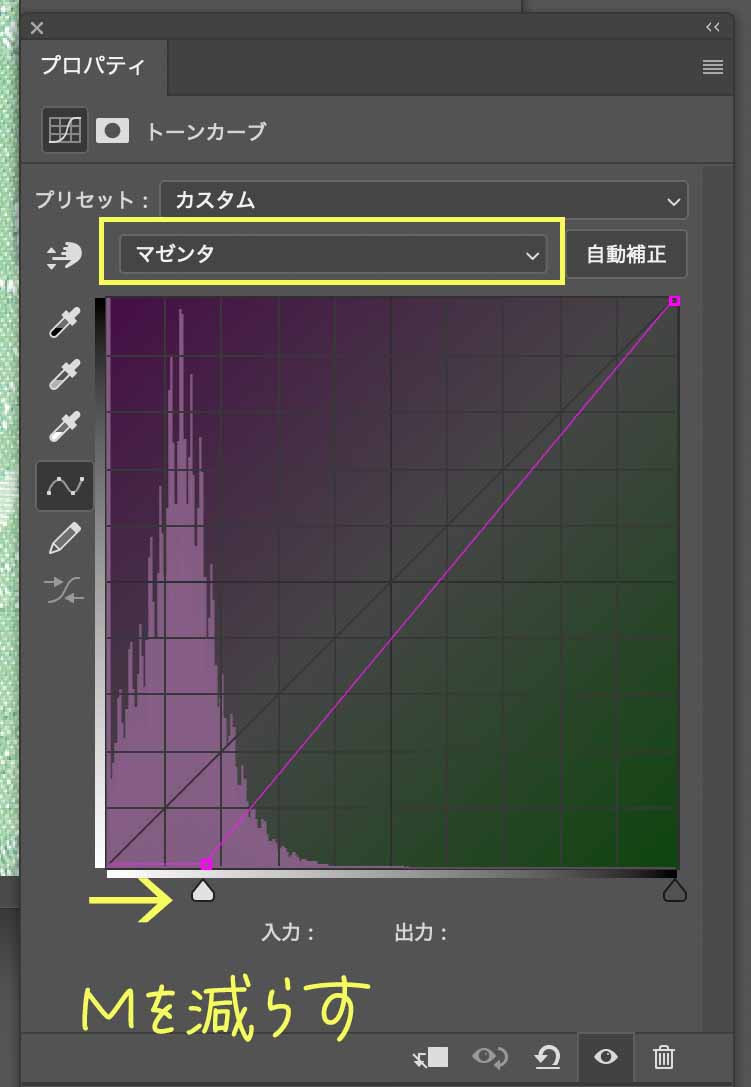
トーンカーブのMチャンネル を選ぶ。
6.「情報」ウィンドウ を確認しながら、
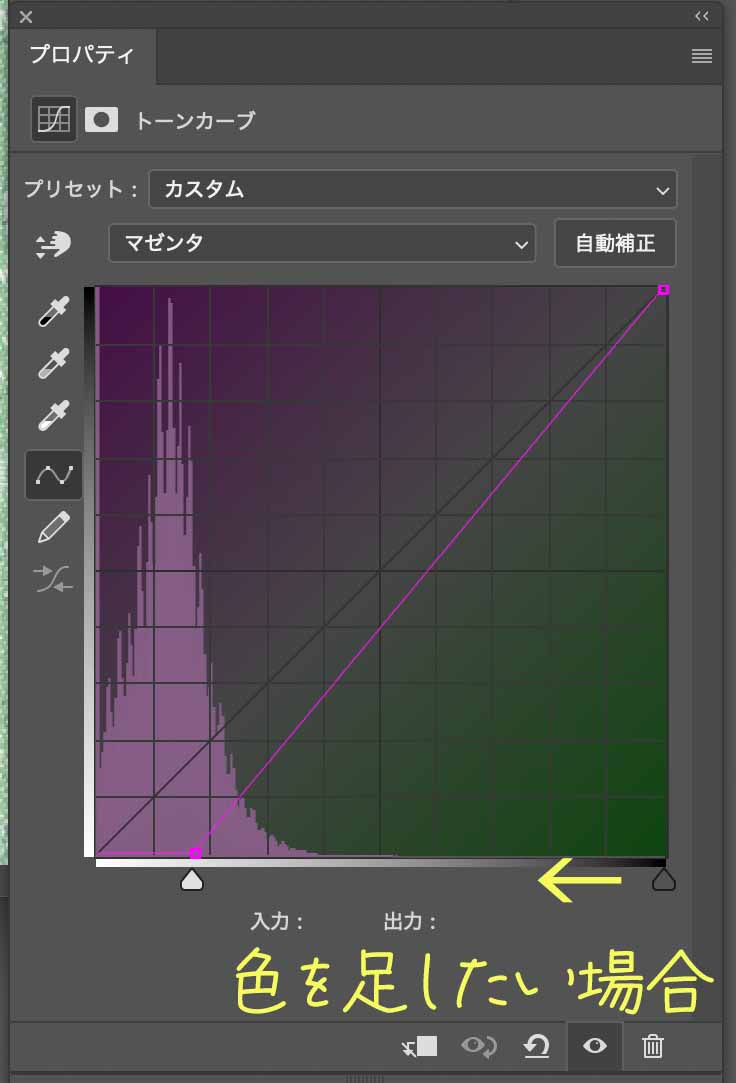
トーンカーブのMチャンネルの左下スライダーを右にスライドさせる。(Mが減るように調整)
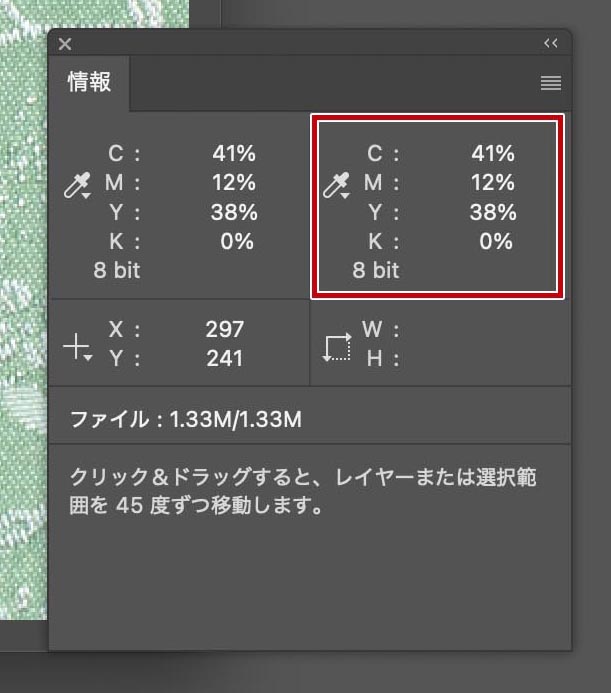
7.「情報」ウィンドウ の説明 = 左表示がトーンカーブ非適用の数値。
右表示(黄枠)がトーンカーブ適用の数値。
トーンカーブ調整の結果、
C=37% M=1% Y=37% K(BL)=0%
と、目標値に近くなりました。
※基本はあくまで「不要色を減らす」です。
※とはいえ「色を足したい」ときもあります。その場合、トーンカーブ右下を右へ
※商品撮影の場合、大前提として
RGBデータ(CMYK変換前)のグレーバランスが合っている必要 があります。
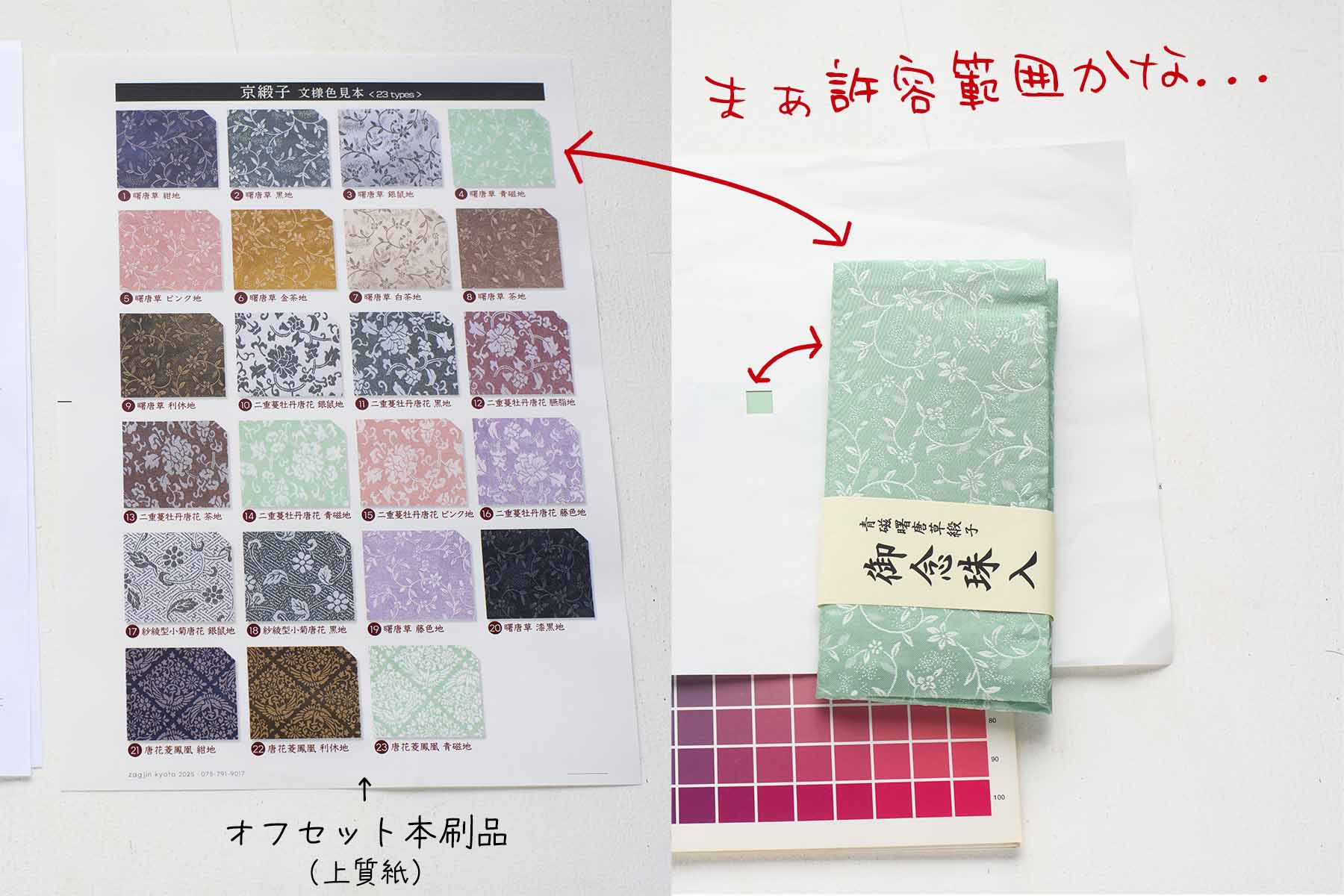
※今回ご紹介の浅葱色だけじゃなく、色校正時に調整が必要なものも色調整して、データ差替えをおこないました。
完全とはいえないものの、まぁ許容範囲かな、と考えています。
ちなみに・・・以前ご紹介した、セブンイレブンの出力 と今回の「プリントパック本刷り」と比べると、こんな感じ!
※本刷りよりセブンは彩度高い感じ。微妙にズレる色はあるものの、多少の目安になるかな

DIC カラーチャート は高くて買えないよぉ〜!って方に朗報!!
プリントパック さんに会員登録すると「特性カラーチャート」が無料で送ってもらえます!十分このチャートで役にたつとおもいます。同時に「オフセット印刷 印刷用紙 基本セット」もオーダーすると良いと思います。(サンプル請求のバナーからどうぞ)
濁り色・濃い色の評価は、結局「DICチャート」が必要です。
【まとめ】印刷データは「カラーチャート」を見合わせながらの、CMYK調整は必須!怠るととんでもなく色外しをしますからね!
「CMYKデータ」は「網かけの%」で示す「絶対値(決定値)」です。インクの量を示す値とでも考えても良いでしょう。
絵の具を考えてみれば、単色から色を混ぜていく毎に濁っていくことはご存知でしょう。つまり「不要色」を判断し「不要色を抜く」というのが基本的なコントロールとなります。(濁り色を鮮やかにしたいことが多い)
対して「RGBデータ」は「相対値」。だからsRGBとかAdobeRGBとか「プロファイルで管理」されているのです。
なお、CMYKにもプロファイルはありますが「インクの絶対値」なので、あってもなくても結果は同じ。
CMYKのプロファイルは「RGBからの変換テーブル」と考えてください。
Adobeソフトの「デフォルトの変換テーブル(作業用カラースペース)」は、「Japan color 2001 coated」。日本国内での印刷用データは「カラー設定」はデフォルトで良し!です。

→https://twitter.com/panproduct
滅多につぶやかないのでウザくなーい!最低限の文字数で淡々と情報のみをお届けします・・
→https://www.facebook.com/panproduct




 Mark II Artist's Viewfinder