CONONMARKのラジオスレーブの別売レリーズコードはRF-603でも使えちゃう〜!(逆も可!)


※今回はかなり地味でディープな話かもしれません。。。

ラジオスレーブって何?って人は、まずは下記過去記事リンクからお読みください。
→先代RF-602の血を継ぐ「新型ラジオスレーブ&レリーズRF-603」遂に日本上陸!
→PENTAXマニアの兄貴に朗報!RF-603が使えたよ〜
→CONONMARK リチャージブルラジオスレーブ(いろんなカメラで使えるよ!)

お馴染みラジオスレーブYONGNUO RF-603(1箱)には、レリーズコードが1本つきます。
これによりキヤノン・ニコン・ペンタックスのカメラにリモートレリーズができるようになります。

例えば、
EOS 5DMIIをメインカメラに使って、サブにEOS 60Dを使っている人や
Nikon D3Sをメインカメラに使って、サブにD7000を使っている人は、
どっちかしかレリーズできなくて、さぞかし困っていると思います。

これまで、レリーズコードだけは別売をしていなかったのですが、
この度準備が整ったので売ることにしました!!

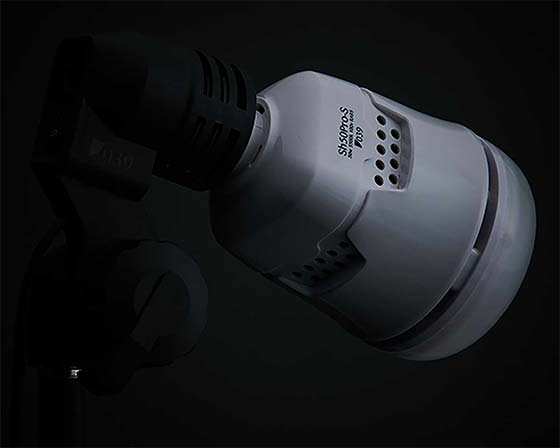
トップの写真を見て「オヤ?」と思った人もいるかとは思います。
RF-603じゃぁないじゃん!ですよね〜。
実は、CONONMARK 充電式汎用ラジオスレーブにレリーズコードをつけています。

ん?ん?何だそりゃ??・・・・ですよね〜
とりあえず、続けて写真をご覧ください。

2種類の同じレリーズコードを、CONONMARKとRF-603につけているんです。
なんで2種類あるのか?

実はこれ、YONGNUO社製RF-603用レリーズコードとCONONMARK社製レリーズコード
なんです。
基本的にほぼ同じ長さのスパイラルコードで、
スレーブ側がΦ2.5mmステレオミニミニプラグなんです。

それは一体何を意味するのか?

★RF-603のレリーズコード→CONONMARK 充電式汎用ラジオスレーブでも使える!
★CONONMARKのレリーズコード→YONGNUO RF-603でも使える!

※但し、本体がCanon専用ならキヤノンのカメラ、Nikon専用ならニコンのカメラ・或はPENTAX用はペンタックスのカメラしかつかえませんよ!

ということは、RF-603とCONONMARKは共用なので、お好きな方を選べるんですね!

特筆すべきはラジオスレーブ側のプラグのカタチです。
YONGNUO社のはストレート型(いつもそうだなぁ・・・・)
CONONMARK社製は折れ曲がったL字型(考え抜かれてますゾ!)

L字型のほうがあたりにくく、断線が少ないと考えられます。
(但し、場合によってはストレート型が良い場合もあるかもしれません・・)
で、逆側のカメラのコネクター部も気になりますよね?

史上初!(たぶん・・・)
「Release code connector gallery」を、皆さんに良く分かるように大きくお見せしますね!

※SONY α用はCONONMARK充電式汎用ラジオスレーブのみ対応(RF-603じゃあ使えません)

YONGNUO RF-603用レリーズコード

ラジオレリーズに興味ない人!
ラジオスレーブもいいけど、ラジオレリーズもいいですよ!

なぜなら、カメラを三脚につければ、そこにいる必要がなくなる・・・ということは、
手があく!ストロボやレフ板を持ちながら撮影ができる!

ラジオレリーズ・・・。それはカメラマンが「憧れのアシスタントにもなれる!」スーパーアイテムじゃないですかねぇ?(トホホな話ですが、残念ながらそーゆー時代です・・・;;)

で、、この別売レリーズコード一気に各機種用2種類販売します!
RF-603かCONONMARK充電式汎用ラジオスレーブをお持ちの方は見ていってくださいな。。

“CONONMARK ラジオスレーブ用レリーズコード”売場

“YONGNUO RF-603用レリーズコード”売場

“ラジオスレーブRF-603C【キヤノン専用】”売場

“ラジオスレーブRF-603N【ニコン専用】”売場

“CONONMARK 充電式汎用ラジオスレーブ”売場

“CONONMARK ラジオスレーブ用 USB充電ケーブル”売場

カテゴリー: ストロボ&フラッシュ関連, 噂のラジオスレーブ(&レリーズ) | コメントする

Eye-Fiカードの「ダイレクトモード」ってすぐ切れちまう…。だから「アドホック接続→iPad」はやっぱ必要かも!


前回のiPadの話・・・・柳の下にドジョウは1匹でした・・・。
(まぁ、結果は想像していましたけどね・・ と、強がりを言ってみる)

気持ちを切り換えて、また〜iPadの話です。
(今回はちょっとムツカシイ話なので興味の無い人は読まないほうが懸命です・・・)
久しぶりのEye-Fiネタです。

私は仕事の撮影ではニコンD3のセカンドスロットに、Eye-Fi Pro X2(+SD→CFアダプター)を入れて、小さなJPGデータをiPadに飛ばしてプレビューしています。
(ファーストスロットにRAWデータを記録している)

昨年(2011)Eye-Fi X2カードはファームアップにより、ダイレクトモードに対応しました。
ダイレクトモードとは、Eye-Fiカードを入れたカメラからアクセスポイントが無くてもiPadやiPhoneにダイレクトに画像データの転送ができるというとても便利な機能なんです。
カメラの中にカードを入れておくだけで、iPadに表示できるというのは楽ちんでいいですよね?

関連記事:→Eye-Fi X2>Direct Mode>iPad+ShutterSnitchの使い方

しかし、
このEye-Fiのダイレクトモード・・プロユースでは、致命的な問題があったのです。。。
それは、ダイレクトモードって接続がすぐ切れちゃうことなんです!!!
ちょっとシャッターの間があったら、FonなどのWi-fiに乗っ取られちゃう。。。
これじゃあ、仕事で使えない・・・・。

(いちいちiPadのWi-Fi設定で繋ぎ直す必要アリ・・)

そこで解決方法がないかと、Eye-FiのHPを見ることに・・・。

→Eye-Fi ダイレクトモードに関して、特によくある質問

上記リンクに
Q.ダイレクトモードが有効になっているカードは、どういった優先順位でネットワークに接続しますか?

1. アドホックのネットワーク(PCなど他のデバイスが生成したソフトウェアAP)
2. Wi-Fiルーターなどインフラストラクチャのネットワーク
3. 公衆無線LANなどのオープンなネットワーク
4. ダイレクトモードになり、アクセスポイントをEye-Fiカードが生成

と記されています。
んで、解決方法は・・・・と

ダイレクトモードを確実に起動させるには、カードに設定されている全てのアクセスポイントを削除し、「オープンなネットワークに接続する」機能をオフにしてください。

ゲ!普段使いのiPadなのに、そんな設定にできないでしょ???
現実的じゃないですよね!?

アドホックは優先順位が高いので、他のネットワークに乗っ取られられない(ハズ!)
で、Eye-Fiがダイレクトモード発表前に私があみ出したEye-Fi Pro X2とiPadアドホック接続する方法が役に立つことが分かりました。(無駄じゃなかった・・・)

【要 約】
1.コンバーターモードがあるルーター(PLANEX MZK-MF150等)で空の無線ネットワークを生成。※ルーターの設定は事前に必要 MZK-MF150の場合の設定方法は→コチラ!

2.iPadのWi-Fi設定でその「空ネットワーク」を捕まえる。最初にWi-Fiの設定が必要!※自動接続=「ON」「DHCP」→「静的」に変更 IPアドレス=169.254.1.1 サブネットマスク=255.255.0.0 ←この設定はキモです! 詳しくは→コチラ

3.iPadアプリShutterSnitchを起動し「コレクション内」に入る。※アプリの事前設定が必要。

これで一度繋がれば、ルーターの電源を切らない限り、他のネットワークなどに邪魔されないで、転送されるはずです。

==================================================================
私が一昨年の9月にあみ出したEye-Fi Pro X2とiPadアドホック接続する方法の記事

※気合いがあってやる気のある人は下記過去記事を解析ください。
→使える撮影機材講座:Eye-Fi ProX2>アドホック接続> iPad
→夢のEye-Fi ProX2 > AdHoc > iPad パーフェクトガイド1【ルータ設定編】
→夢のEye-Fi ProX2 > AdHoc > iPad パーフェクトガイド2【概念編】
→夢のEye-Fi ProX2 > AdHoc > iPad パーフェクトガイド3
==================================================================

で、とりあえず重要なこと!

Eye-Fi Pro X2しかアドホック接続に対応していません!(ケチらないように!)
※X2シリーズは全てダイレクトモードは可能です。

PLANEX MZK-MF150等、コンバーターモード搭載でPC(WEBブラウザ)で設定ができる機種が必要!

えーと、この話、、、スゴくややこしくなってきたので、
もう少し簡単にまとめた記事をそのうちまとめようと思います。
分からない人はそのときまで、まってくださいね。
ホント、、、、もー、少し簡単にしますから・・・・。


ShutterSnitch App
カテゴリ: 写真/ビデオ
価格: ¥2,000

カテゴリー: 機材教室, iPadパワーユーザー講座, Eye-Fi | コメントする

iPhone付属のイヤホンはiPad2のレリーズにもなる!って知ってた?


お気づきの通り、昨日のiPhoneのイヤホンレリーズの話は、おかげさまで大好評っぽかったです。。
で、今日は2匹目のドジョウを狙うネタ!
「iPhone付属のイヤホンはiPad2のレリーズにもなる!って知ってた?」って小ズルいタイトルでいきます!(実はタイトルが内容の全てです・・・)

iPhoneってわざわざつけなくても・・・と思った方もいるかとは思いますが、
コレにはちゃんとワケがあります。

iPhoneにはイヤホン(Apple Earphones with Remote and Mic)が付属しているのですが、iPad2にはそのイヤホンは付属しません。何故か別売なんですよね・・・・。
iPad2を持ってる人で、iPhoneも持ってる人しか、イヤホンレリーズを試せません!
(もしくはわざわざ別売のイヤホンを買った人・・)

で、まぁトップ写真のように三脚で固定してiPad2で写真(動画)を撮ると、
まるで8×10(エイトバイテン)という大判カメラで撮ってる姿みたくなります。
ちょっとした写真家気分を味わえますよね!?
もっと気分をだしたい方は、かぶり布(かぶりと言っていた)をかぶって画面を覗くとそれらしくなります。。

だけど、iPad2のカメラは大判カメラとは、ほど遠い画質なので、同じような高画質写真は間違っても撮れません!
あくまで、キ、ブ、ン、、、、ですからね。。。お間違え無く!

今回はレリーズのコトより,どうやってiPadを三脚に固定しているのか?そっちの方が気になる問題ですよね?
先日ご紹介した「Jaws Clamp for iPad」でiPad2を挟んで固定します。
関連記事:→iPadを固定する超堅牢プロ機材!Jaws Clamp for iPad(ジョーズ・クランプ)

三脚には「PikaPikaシリーズ UZUMASAヘッド」をハーフダボを介して固定しています。
(UZUMASAヘッドは所謂センチュリーの頭部分です)

まぁ、ちょっとした2WAY雲台ってワケです。
(ちょっと知ってる人なら商品写真で分かりますよね?)

これでiPad2での固定撮影ができるようになりました!
やってみたい人いるんじゃないですかね?

あ、動画なんかはちゃんとしたフィックス(固定)撮影ができるので、良いかもですよね!
で、商品は下のボタンをたたいて見ていってくださいな。。。

iPadをちゃんとに固定する
“Jaws Clamp for iPad”売場

スーパーUZUMASAヘッド Kit”売場

さてさて、今回の記事・・2匹目のドジョウとなるのでしょうか・・?
(iPhoneネタほどじゃないことは、分かってますよ・・・・でも、、ツイートやいいねを押してくれると、本当に嬉しいです・・・)

カテゴリー: 接続系機材の世界, iPad・iPhone撮影サポート, 機材教室, iPadパワーユーザー講座 | コメントする