

やる〜!多治見39度!昨日は39.9度とほぼ40度!!返り咲き日本一!頑張れ多治見!熊谷引き離せー!(多治見市・熊谷市の方、熱中症にお気をつけてくださいね。。)※本文とは関係ない話で始まり、、恐縮です。
【 使える機材Blog!ヒット記事まとめ/前半 】2010年9月 〜 2012年編
↑ 昨日に引き続き、まとめをやろうとおもいます。続きは、後半といっておりましたが、いざまとめてみると、一回の記事にできるのはせいぜい1年分。。。とりあえず今回は、【 使えるBlog!ヒット記事まとめ/2013年編 】と、勝手に変更させて頂きました。
人気度が分かるように、「facebookいいね」と「ツイッターRT」を足した数を1/10にした★を表示しております。(末尾四捨五入)
★の数とタイトルを参考にしながら、気になった記事だけをテキトーにお読みくださればと、、、、、、
※ちなみに、今回のまとめは商品メインの★が多い記事は敢えて外させて頂いております。
投稿日: 2013年1月15日 作成者: 中居 中也
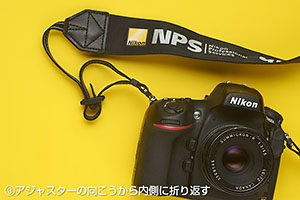
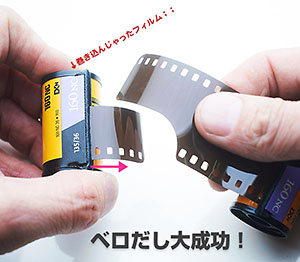
【カメラお作法!】マニュアルレンズの正しいしまい方
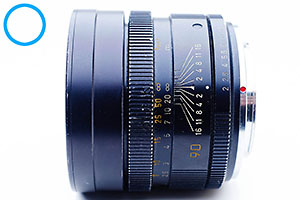
この後、絞りは絞ったほうがいいという意見がございましたが、修理屋に聞いてみると「どっちでもいい」と言われまして、、真偽のほどが分かりません。
投稿日: 2013年1月16日 作成者: 中居 中也
【おもしろ大実験!】最新鋭デジカメで時速540Kmの高速移動体を1/8000秒で撮るとどーなるのか?
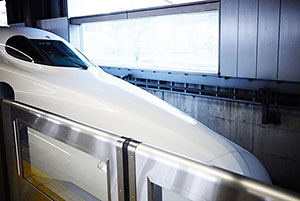
なんでもやってみなくちゃ分からない!
投稿日: 2013年1月23日 作成者: 中居 中也
D800E+ズミクロンR35mmで「BBQ上級インストラクター」のBBQを撮る。
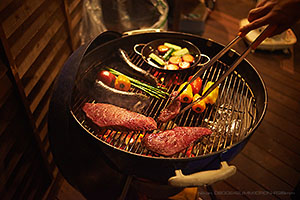
う~ん、この★がふえた要因はBBQ関係者によるものとおもわれる。
投稿日: 2013年2月21日 作成者: 中居 中也
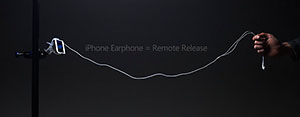
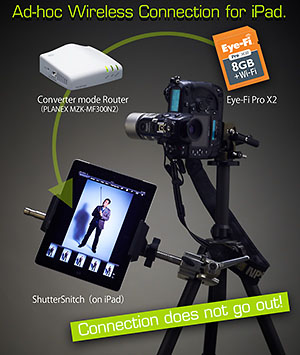
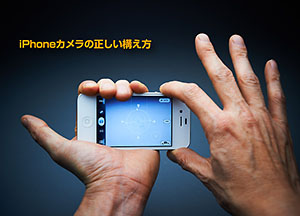
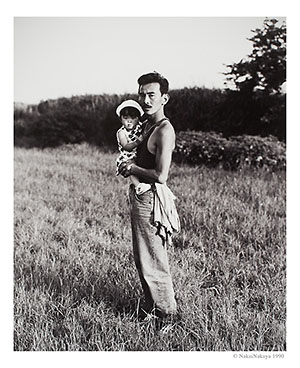
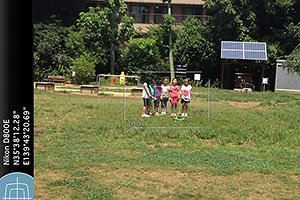
プロが勧めるiPhoneアプリ!【カメラマンが持つべき5つの道具】
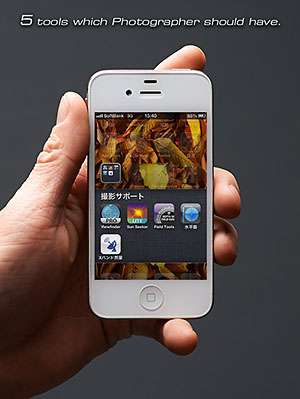
Viewfinder Pro → Mark II Artist’s Viewfinder App 名前が変更になりました。
投稿日: 2013年2月23日 作成者: 中居 中也
【プロが教える】意外と知らない「レンズフード」の本当の意味。
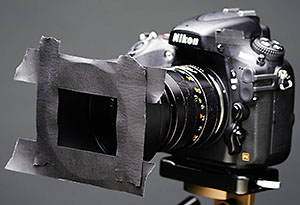
フードは、ギリギリまで攻めて本来の能力を発揮します。
投稿日: 2013年2月24日 作成者: 中居 中也
レンズフードのケラレ、正しいチェック方法!
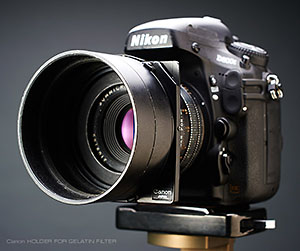
調子に乗って、2日連続のフードねた。
投稿日: 2013年3月19日 作成者: 中居 中也
「目黒駅前タバコ屋遺跡」の件。
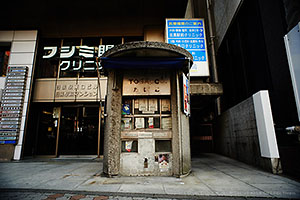
twitterで大いに回る。目黒駅前再開発の為、現在、遺跡後方ビルごとごっそり撤去されました・・・。
投稿日: 2013年3月29日 作成者: 中居 中也
【分かりやすい被写界深度解説】マクロエルマリート-R60mmで3.5mのフォーカスで全絞りを試す!
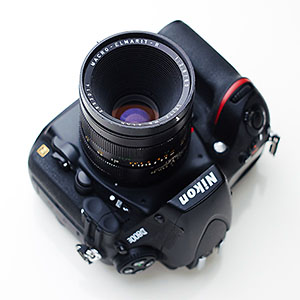
「絞り」って何?って人は読みましょう。
投稿日: 2013年5月7日 作成者: 中居 中也
QuickSoftBox Kit for ClipON!【sq35】で「いちごのクリームケーキ」を撮ってみた
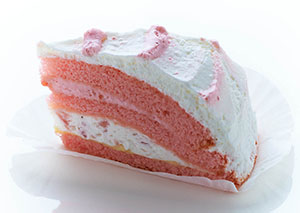
ケーキの撮り方的なノウハウがあるため、商品ネタですが、まとめにいれました。
投稿日: 2013年5月14日 作成者: 中居 中也
【暇人専用】iPhoneで「新宿」から「中野」までスキャンしてみた。
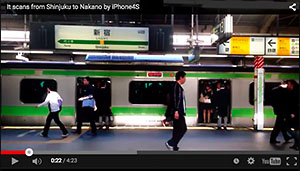
何故か、少し★がついたので採用。見んでいいです。。
投稿日: 2013年6月2日 作成者: 中居 中也
格調高き世紀の銘玉!HASSELBLAD CarlZeiss T*プラナー110mmF2.0とT*ディスタゴン50mmF2.8を使った、素晴らしき描写の作例写真。
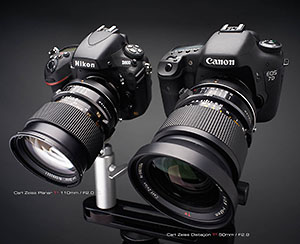
眼の冴えるような写り。写真見れば分かります。
投稿日: 2013年6月9日 作成者: 中居 中也
グレーバランス(ホワイトバランス)の重要性が、感覚的に良く分かる動画をつくってみた。
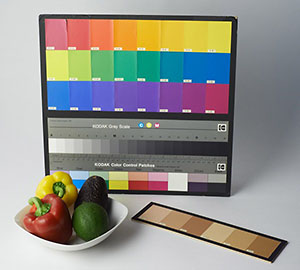
グレーチャートのグレー部に注視してみるべし!
投稿日: 2012年6月15日 作成者: 中居 中也
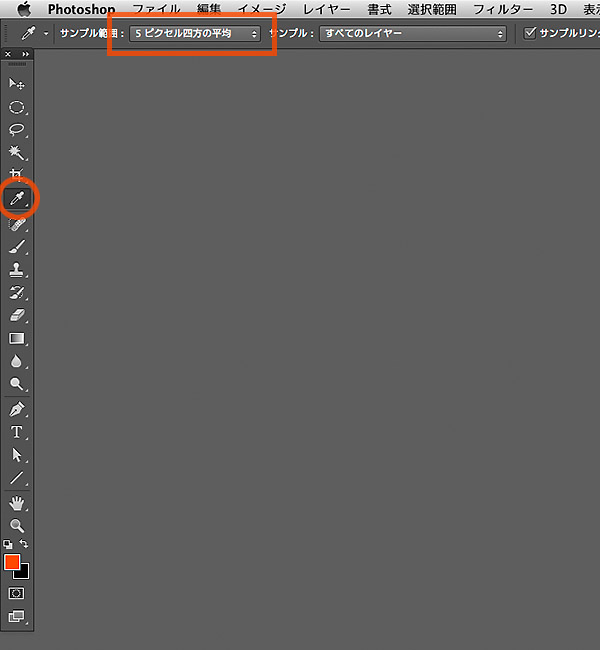
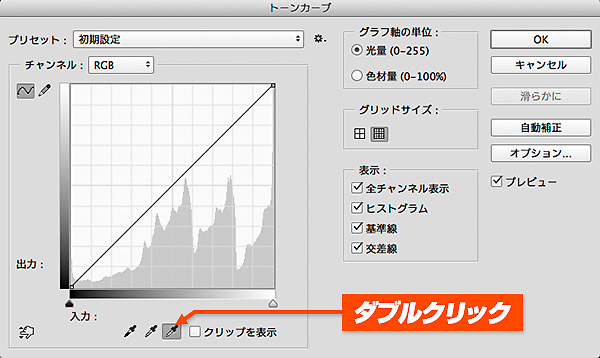
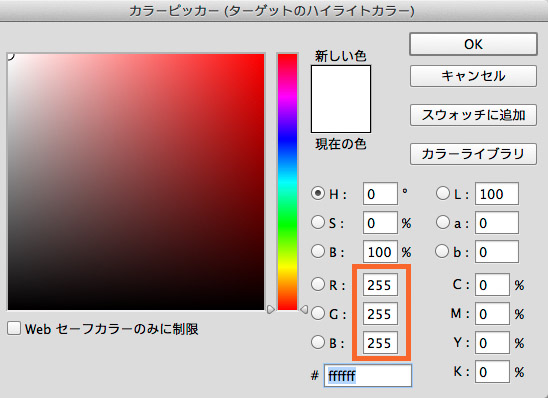
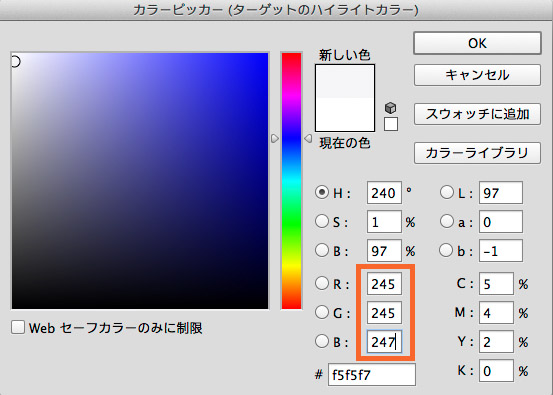
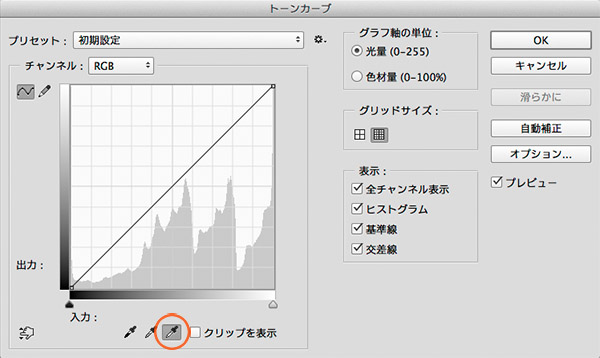
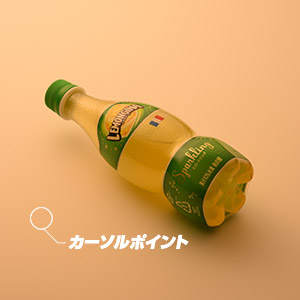
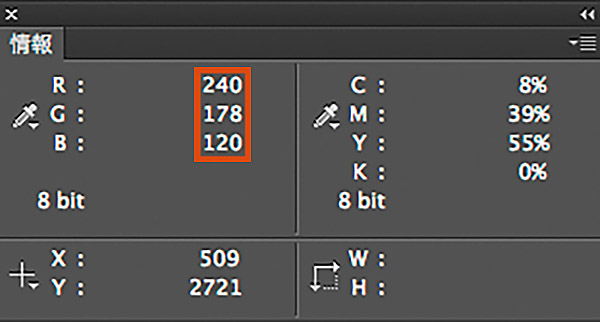
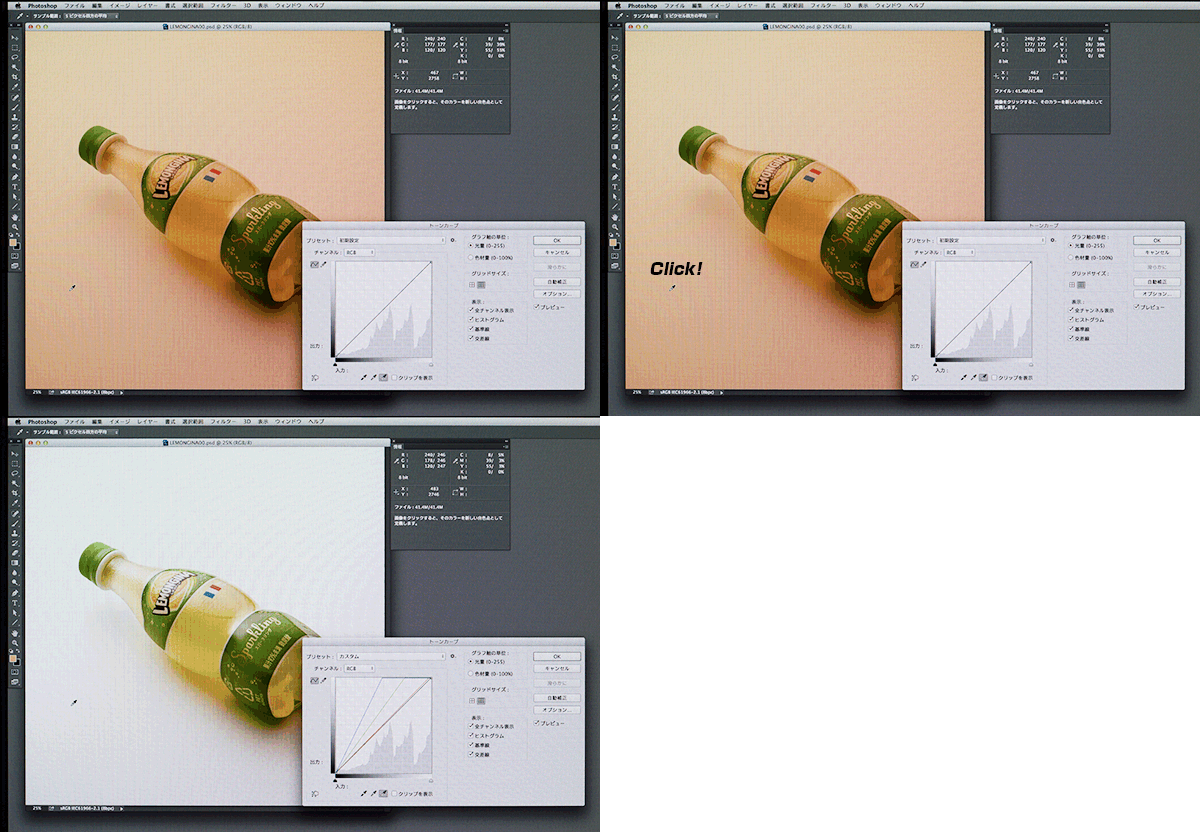
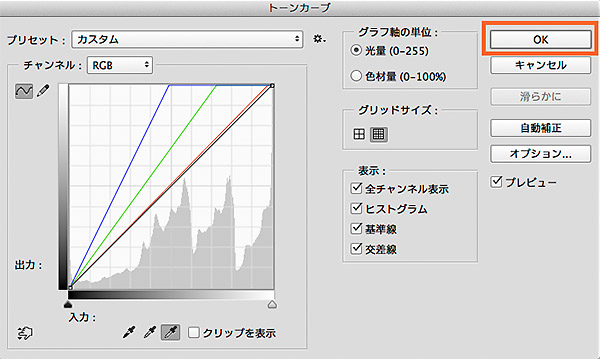
『Photoshop技完全伝授!』「トーンカーブ」を使って、「グレーバランス」を正確に合わせる方法【1】ー 1点だけを合わせる ー
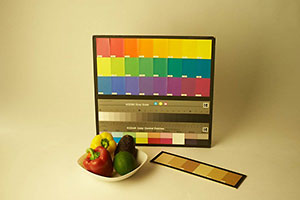
うーん、これの続編作るはずだったんだけど・・すっかり失念しております。
投稿日: 2013年6月20日 作成者: 中居 中也
Nikon D800E + スーパーアンギュロン-R21mm(縦6枚)で作ったパノラマ写真CSSスクロ〜ル!(話題の「リフティング女子」もでてるよ!)
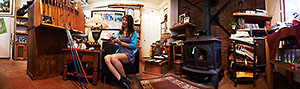
CSSでスクロールしております。
投稿日: 2013年6月21日 作成者: 中居 中也
「紫陽花(あじさい)を上手に撮る5つのコツ」について、独り言をいってみた。
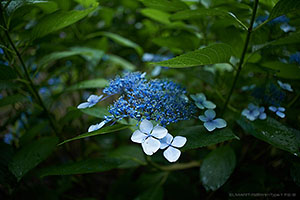
あくまで「ひとりごと」ということをご承知ください・・
投稿日: 2013年6月23日 作成者: 中居 中也
「PicsPlay」で簡単スマホ写真の色調整!色さえキレイになれば「いいね」は増えるんだよぉー!(たぶん・・)
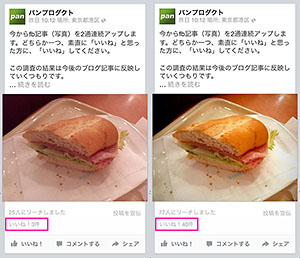
色がキレイだと何かと得をする。
投稿日: 2013年6月27日 作成者: 中居 中也
「使える機材」再起動! 高速表示サーバにて販売再開!!(iPhone音声認識実験含む)

今はもっと良くなっとるだろ・・。
投稿日: 2013年7月3日 作成者: staff
Mac で Exif を編集したり削除したりできる「ExifTool」
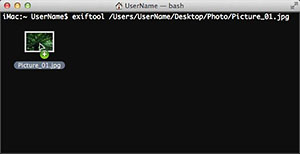
中居以外が書いた唯一の記事(現在のところ..)長きに渡りアクセスは多いです。
投稿日: 2013年7月27日 作成者: 中居 中也
名鉄乗り継ぎドキュメントMovie「走れ!豊橋!」
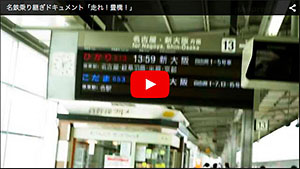
くだらん動画がYoutubeで、多少うけとります。。
投稿日: 2013年8月3日 作成者: 中居 中也
APS-C一眼カメラ(D7000)に、ライカ エルマリート-R28mmをつけて向日葵を撮ってみた。
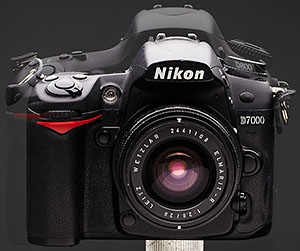
ライカのとろ~り濃厚な描写がよく分かります。
投稿日: 2013年8月11日 作成者: 中居 中也
地上7cmからの迫力映像!【GoPro Movie】権之助坂を駆け降りろ!
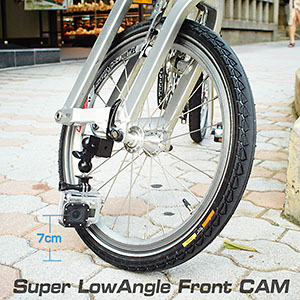
GoProはウチの商品ではないですが、暑い中、必死に駆け抜けました。
投稿日: 2013年9月4日 作成者: 中居 中也
仕事で使えるハッセルレンズ、名門ツァイスは写りが違うゼ!
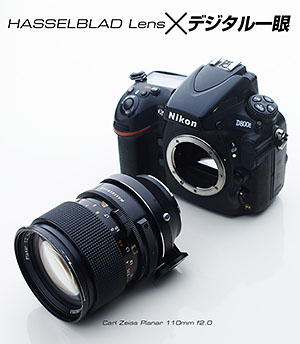
カールツァイスは伊達じゃない!
投稿日: 2013年9月6日 作成者: 中居 中也
「ライカビゾレンズ・テリート400mmF5(テレビット)」をうっかり買っちまったので「ONLY TELYT400mmF5 MOVIE」を作っちまいました・・。
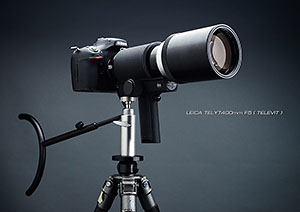
戦場に持って行ったら、狙撃対象となるでしょうからTPOに応じてつかいましょう。
投稿日: 2013年9月22日 作成者: 中居 中也
標準レンズ4本撮り比べ!白磁湯呑みを白バックで撮りました。さぁ「どれがどれでしょう?」
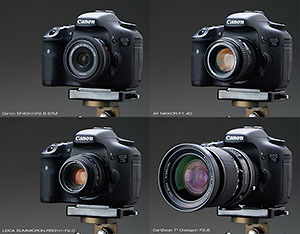
まさかの展開が!!(次の日のブログ見てください)
投稿日: 2013年9月24日 作成者: 中居 中也
【再告知!】ライカレンズで撮った、臨場感がハンパない一眼動画! / 京都 五山送り火「大文字、炎の現場」
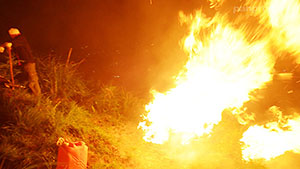
命がけの撮影、渾身の作品!Youtubeでも多少受けている模様。
投稿日: 2013年9月28日 作成者: 中居 中也
【 実用!ライカ-Rレンズ入門① 】ファーストゲットは王道ズミクロン-R50mmで決まりでしょ!
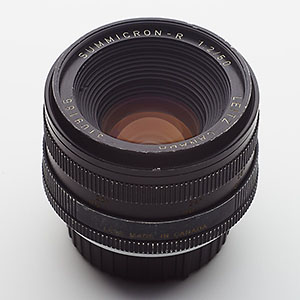
王道レンズだとおもいます。
投稿日: 2013年10月4日 作成者: 中居 中也
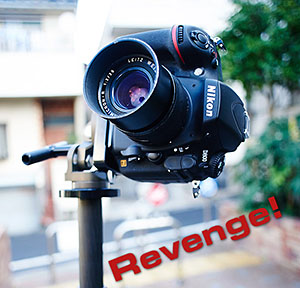
「ぴょこたんストロボ」を除去したNikonD800の衝撃写真!と吃驚の大判カメラレンズ「スーパーアンギュロン210mm」つか、ナニする気?
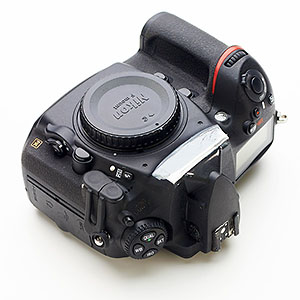
良い子は真似しちゃダメ!
投稿日: 2013年10月11日 作成者: 中居 中也
ニャンとも卑怯なズミクロン-R50mm作例写真
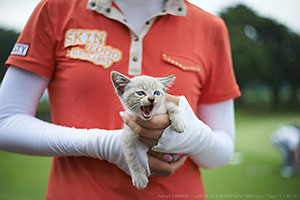
ずるーい!
投稿日: 2013年10月13日 作成者: 中居 中也
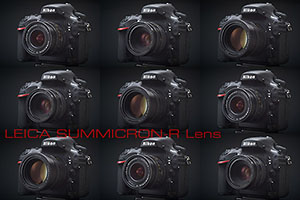
レンズ絞り観察。四角形から十角形までの絞りを並べてみた。
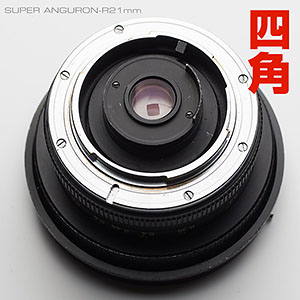
皆さん、こーゆーのスキなんですね。
投稿日: 2013年10月17日 作成者: 中居 中也
いい写真が撮りたい人へ、【第九回:写真の基本は「ヨコ位置」横力(ヨコリョク)を鍛えよ!そして主題は真ん中で良し!】
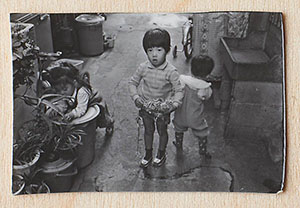
過去の私を、現在の私がダメ出しをする話。
投稿日: 2013年10月18日 作成者: 中居 中也
レンズの回折現象、分かりやすい画を撮ってみた!
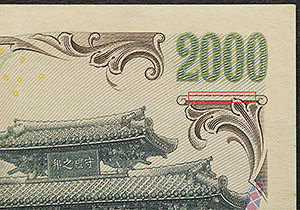
分かりやすい検証写真有り。
投稿日: 2013年10月19日 作成者: 中居 中也
【超速報!】フルサイズミラーレス SONY α7Rにズミクロン-R50mmをつけて覗いてみたりした雑感。
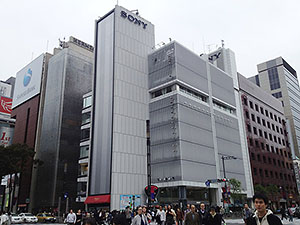
SONYa7の発売前の話です。
投稿日: 2013年10月21日 作成者: 中居 中也
【 実用!ライカ-Rレンズ入門② 】スナップショットに最適なズミクロン-R35mm。これも王道だなぁ・・【デカ作例有り】

50mmと35mmは好みが別れるところかな・・
投稿日: 2013年10月25日 作成者: 中居 中也
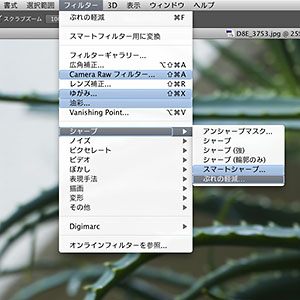
原理はどーなっとるんじゃろ。
投稿日: 2013年10月26日 作成者: 中居 中也
デカい銀傘「デカ丸アンブレラMETAL-150」+「超〜デカ丸アンブレラMETAL-189」人物作例写真(ヘンです・・)

真上から立ってる人の全身を撮るとこうなる。
投稿日: 2013年10月28日 作成者: 中居 中也
ミラーレス機に「フォーカルプレーンシャッター」は、本当に必要なのか?
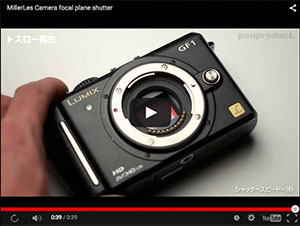
物議を醸しました。
投稿日: 2013年11月1日 作成者: 中居 中也
「スキップ娘。ミニスカ編② 〜新井ゆりこ〜」新公開〜!
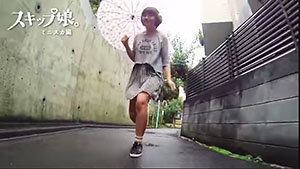
アホなことを真剣に取り組んでおります。
投稿日: 2013年11月5日 作成者: 中居 中也
【速報!】NikonDfとNikonF3HPがほぼ同じ重さということが判明!
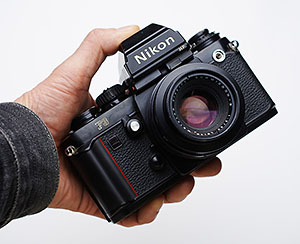
売れたには売れたそうですけどね・・。
投稿日: 2013年11月10日 作成者: 中居 中也
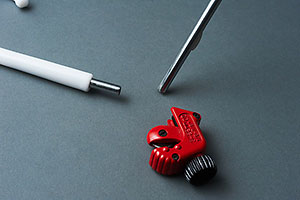
秀逸なイチおし定番アイテム「NTカッターA-300」が、偉大なる進化を遂げていた件。
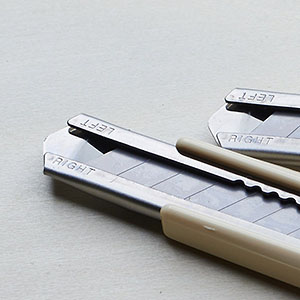
文房具屋さんで買ってください。
投稿日: 2013年11月14日 作成者: 中居 中也
歪みが少ない正統派ワイドレンズ「スーパーアンギュロン-R21mm」という銘玉の作例写真。
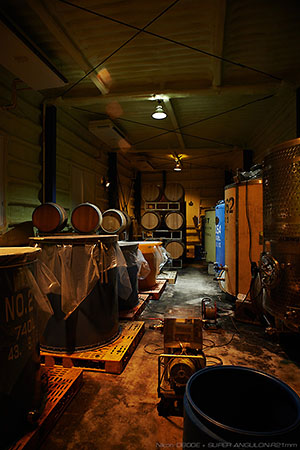
ワイドズームの歪みに慣れちゃってません!?
投稿日: 2013年11月16日 作成者: 中居 中也
【 実用!ライカ-Rレンズ入門③ 】APS-Cカメラでも使える画角が魅力!エルマリート-R28mm(2カム・初期型)

広角らしからぬヌルっとした柔らかいボケ。
投稿日: 2013年11月19日 作成者: 中居 中也
「被写体までの距離が同じ」とき、レンズの焦点距離(画角)でパースペクティブ(遠近感)は変わるのか?
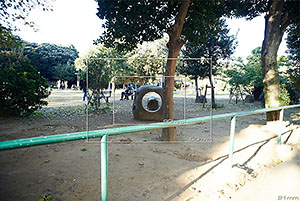
整理しました。
投稿日: 2013年11月26日 作成者: 中居 中也
BIGBOXからの授り物「グリーン・目ん玉ン」を、苦し紛れにエルマー様(エルマー65mm)で撮ってみた(けど・・)
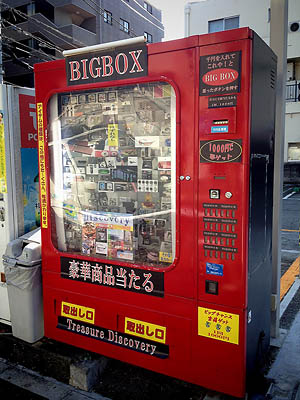
時には男気なるものを見せなきゃいならないこともある。
投稿日: 2013年11月27日 作成者: 中居 中也
【宮城県松山町 グルメレポート】清純派ラーメンの逸品「泉屋の中華そば」のプロ撮り!(ライカレンズ使用)
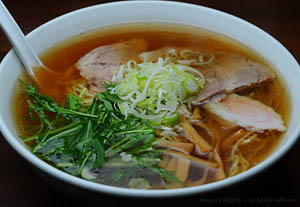
澄みきったスープはまさに清純派。
投稿日: 2013年12月4日 作成者: 中居 中也
ライカの超望遠レンズ・テリート400mmF5で人物写真を撮ってみたら立体感が半端ない件。
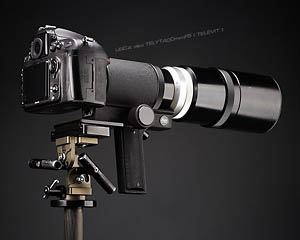
400mmにもなると超望遠感がでますよね。
投稿日: 2013年12月5日 作成者: 中居 中也
大光量ハイスピードシンクロで「フレア・バーテンディング」の練習を撮る!【新型高速同調対応ラジオスレーブ、チラ見せ〜】
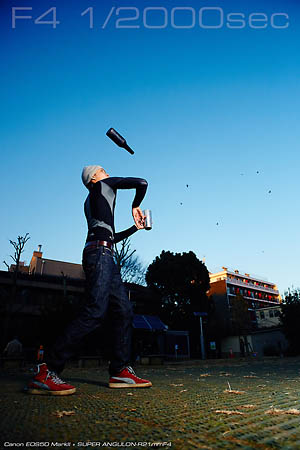
キター!ハイスピードシンクロ時代
投稿日: 2013年12月14日 作成者: 中居 中也
Promotion Video “heat haze” by yurico

完全手持ち撮影なのでローリングシャッター起こりまくりですけどね。
投稿日: 2013年12月20日 作成者: 中居 中也
【高画素フルサイズ機頂上決戦!】SONY α7R vs Nikon D800E vs D800、同じレンズ(マクロ・エルマリート-R60mm)で撮り比べ〜
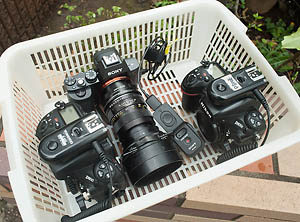
フルサイズミラーレス時代到来か!?
投稿日: 2013年12月20日 作成者: 中居 中也
【SONY α7Rは手ブレしやすいのか?(他社製レンズ装着時)】あえて手持ち撮影をしてみたw
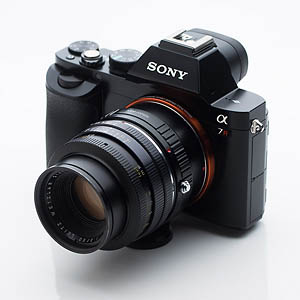
みんな、気になってるのね・・。
投稿日: 2013年12月23日 作成者: 中居 中也
絶対に人に教えたくなかった台湾料理屋の「メニュー写真?」リアルタイムアップに挑戦!
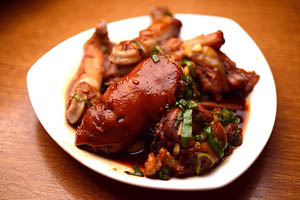
年末になると行くんだなぁ・・・。
投稿日: 2013年12月25日 作成者: 中居 中也
ソニーα7(Rなし)の「SONYマーク」を塗りつぶせ!
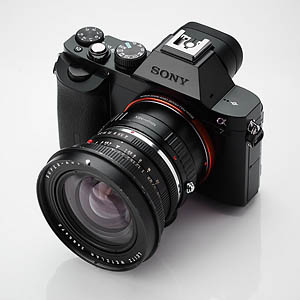
意外にも無印を買うという選択!Rの大きいWシャッター音で却下。で、どーしても、おでこが目立つの許せなかったんだよなぁ・・。
投稿日: 2013年12月26日 作成者: 中居 中也
【ところでSONY α7の手ブレ性能はどーよ?(他社製レンズ装着時)】ついでにニコンD800Eでも試す
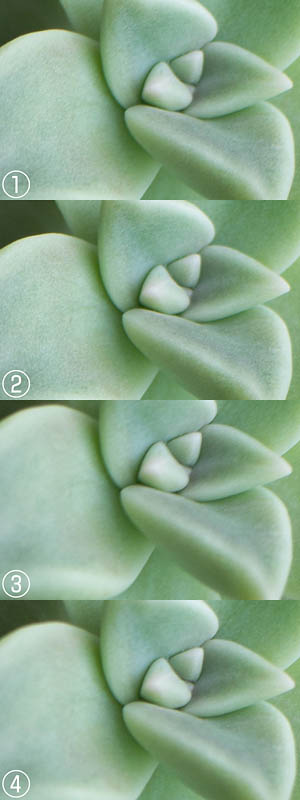
電子先幕シャッターなるものは、スタンダードになるのか!?
投稿日: 2013年12月28日 作成者: 中居 中也
【スロー動画】SONY α7の「電子先幕シャッター」と「物理先幕シャッター 」
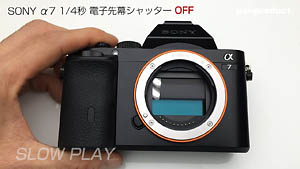
年の暮れというのにまだなんかやってるの?
サボるつもりでまとめをやってみたんだが、フツーの記事より大変なことがわかりましたwww。続編の【 使えるBlog!ヒット記事まとめ/2014年編 】は、気合がはいったときにでもやろーとおもいます。(明日は無理かな・・・)

→https://twitter.com/panproduct
滅多につぶやかないのでウザくなーい!最低限の文字数で淡々と情報のみをお届けします・・
→https://www.facebook.com/panproduct




 Mark II Artist's Viewfinder