動画撮るなら基本の固定手段を常に確保!「京都・鴨川の青鷺」


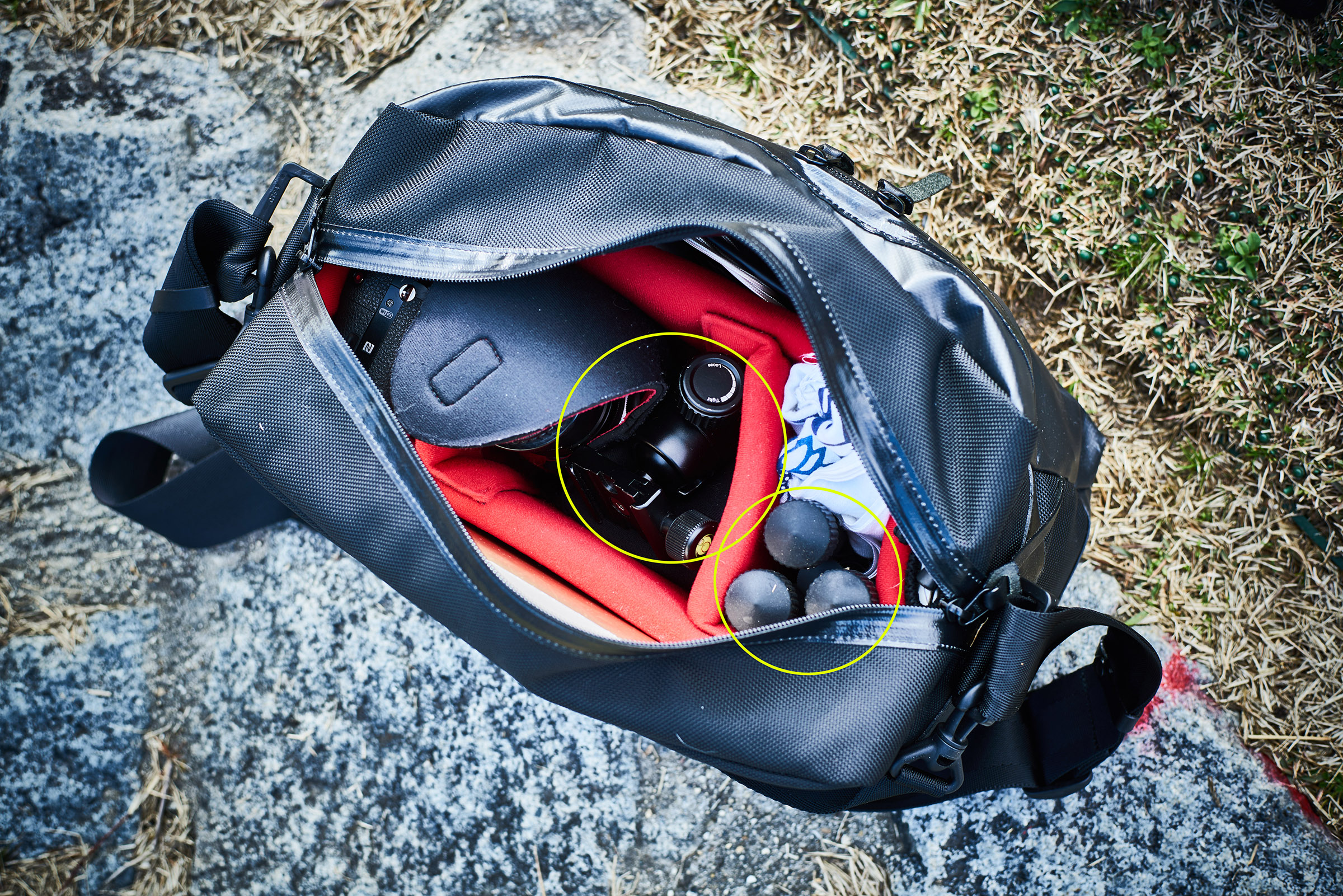
鞄の中に小さな三脚を忍ばしておくと….。
鞄から取り出し、いつでもカメラを固定!

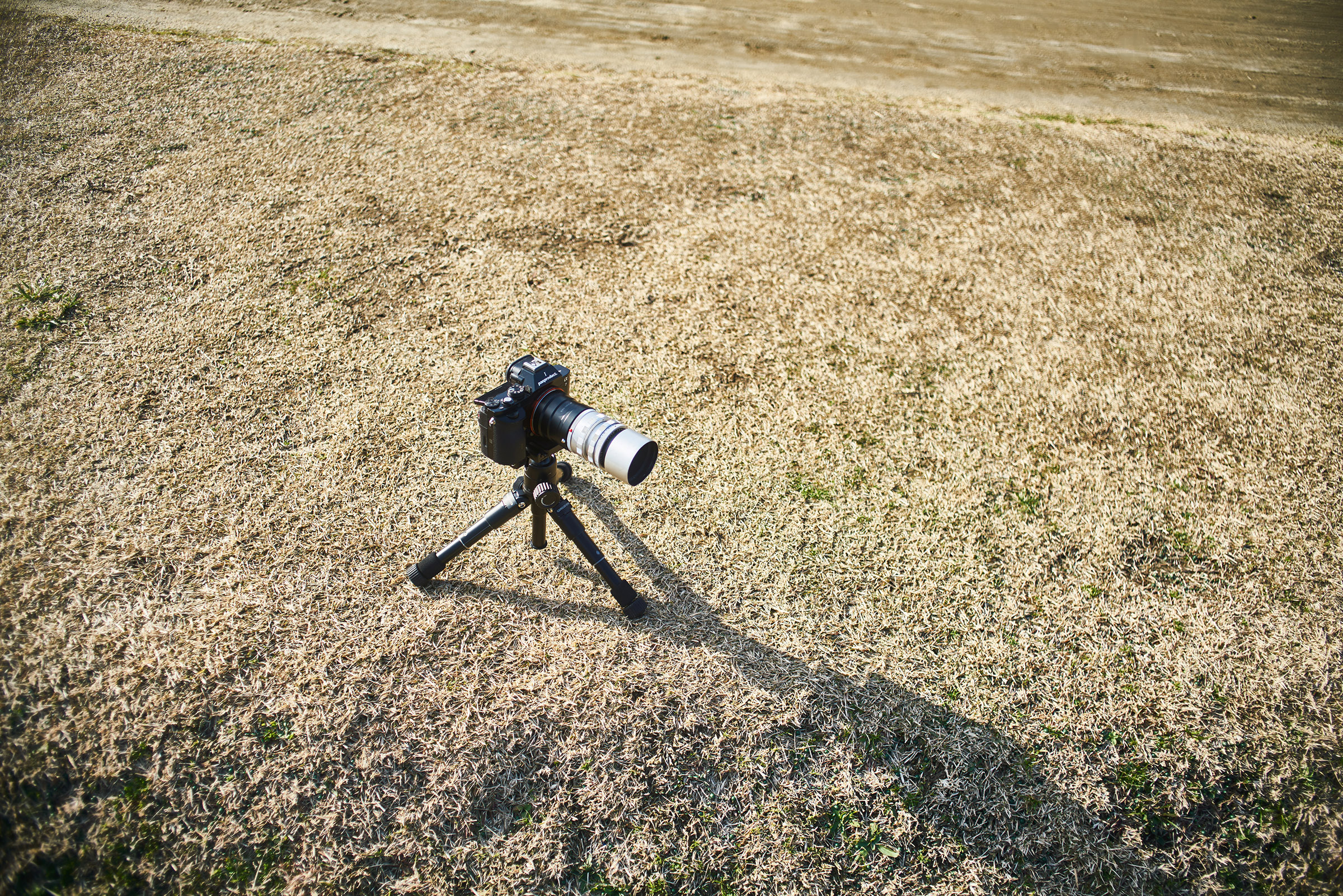
すぐさま固定(フィックス)の動画撮影開始!
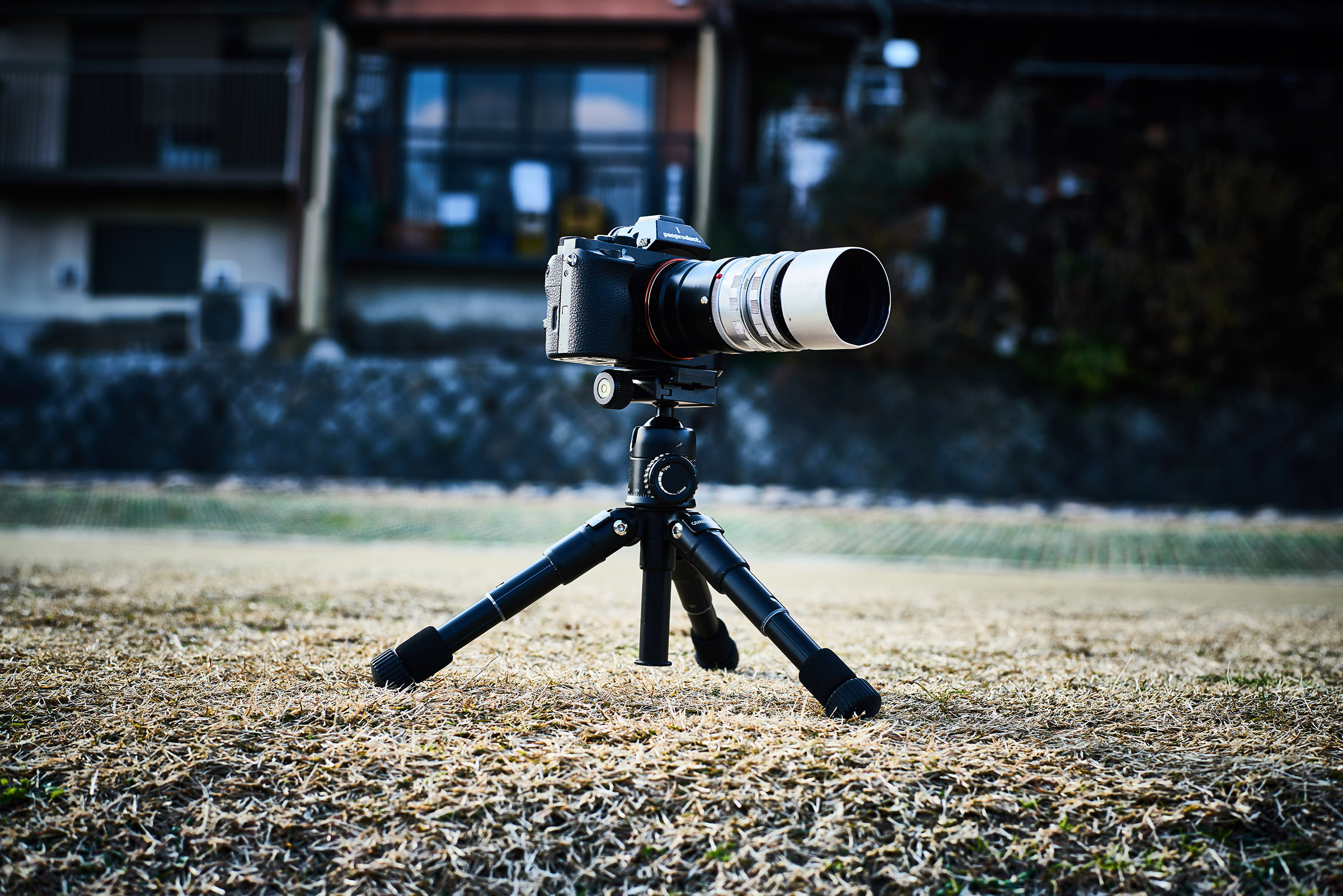
いつでも獲物を狙える!
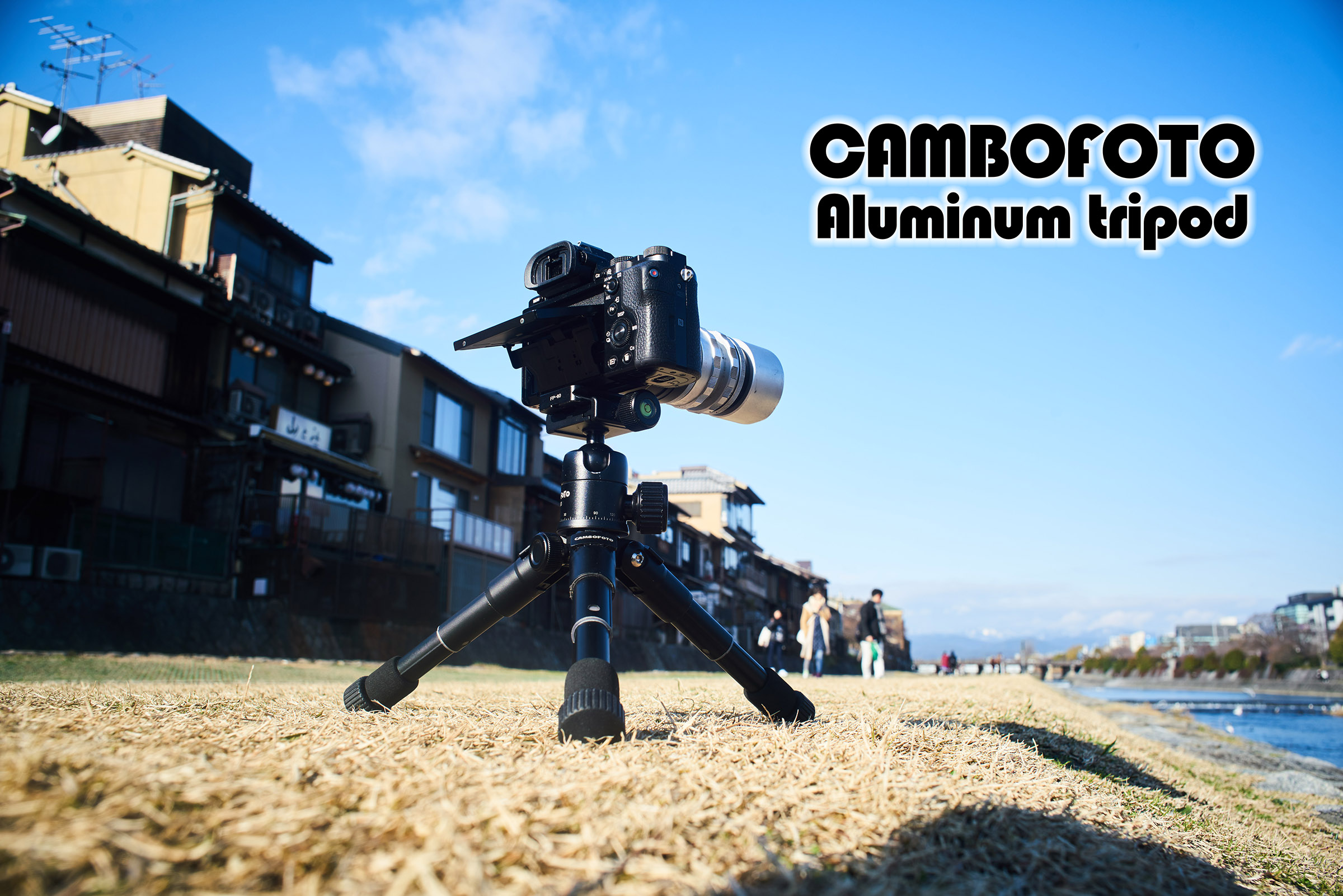
小さくても頑丈!頑丈だから一眼レフの固定もおまかせ! CAMBOFOTO アルミMini三脚ぅー!!
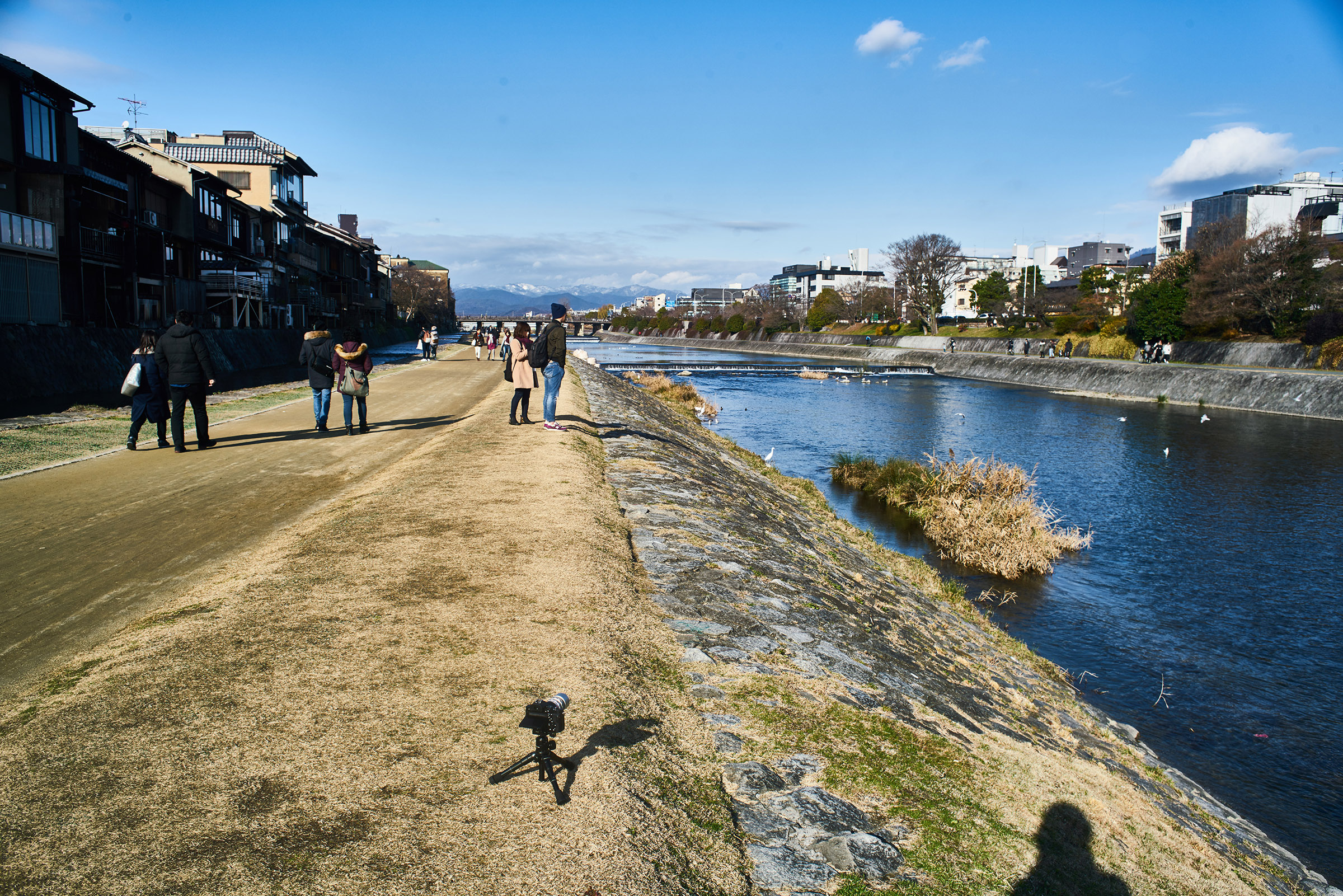
師走の京都からお届けしました。。。(勘の良い方は、すでに京都にいること知っていたのでは…?)
1418 CAMBOFOTO アルミmini三脚

とまぁ、当初、ここまでの予定で鴨川でロケしたんですが、、、、

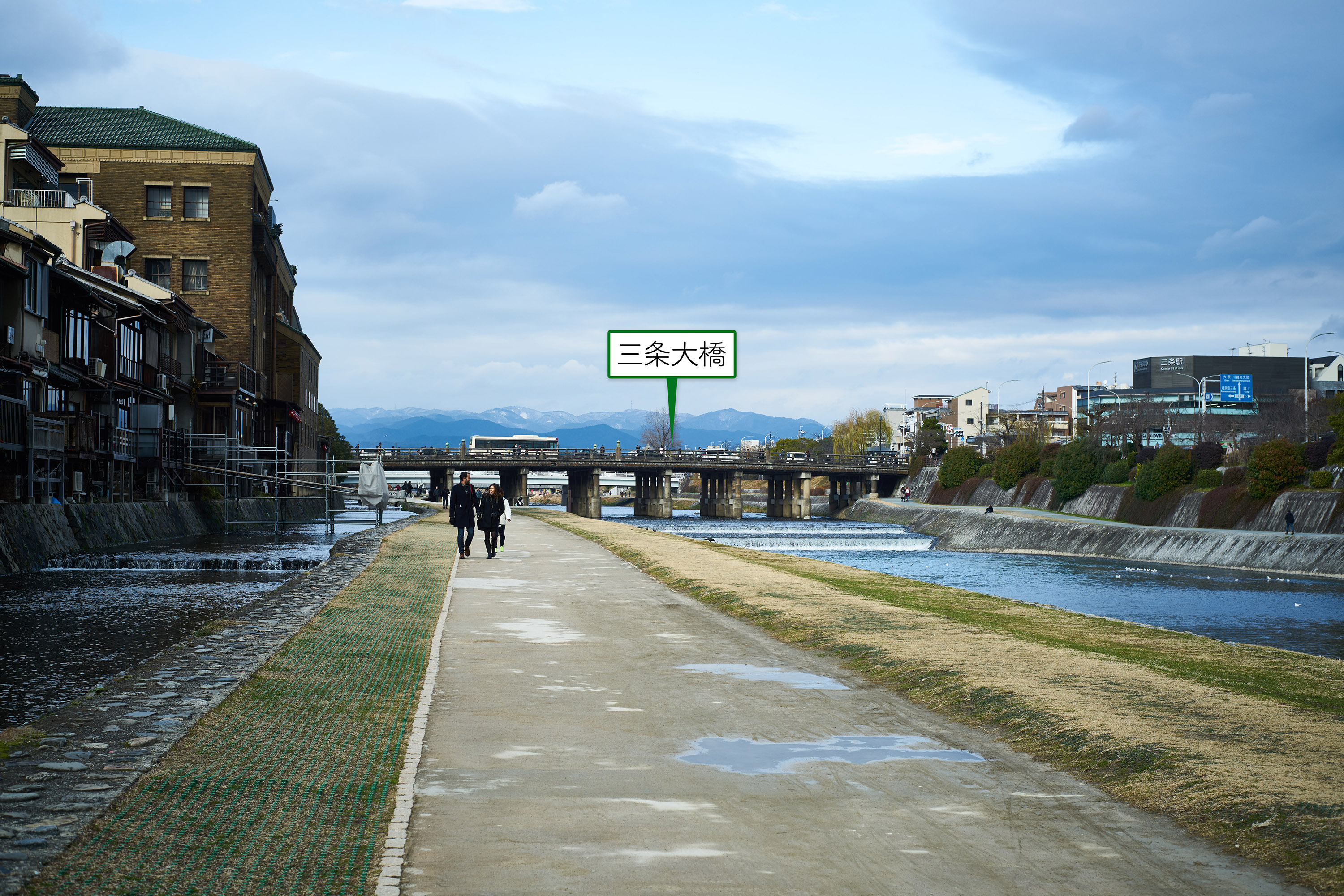
「三条大橋」の方に歩いて行くと、先ほどこちら(四条側)から飛び去っていった「大きな鳥」が、ベストボジションで立ちすくんでおり、、、
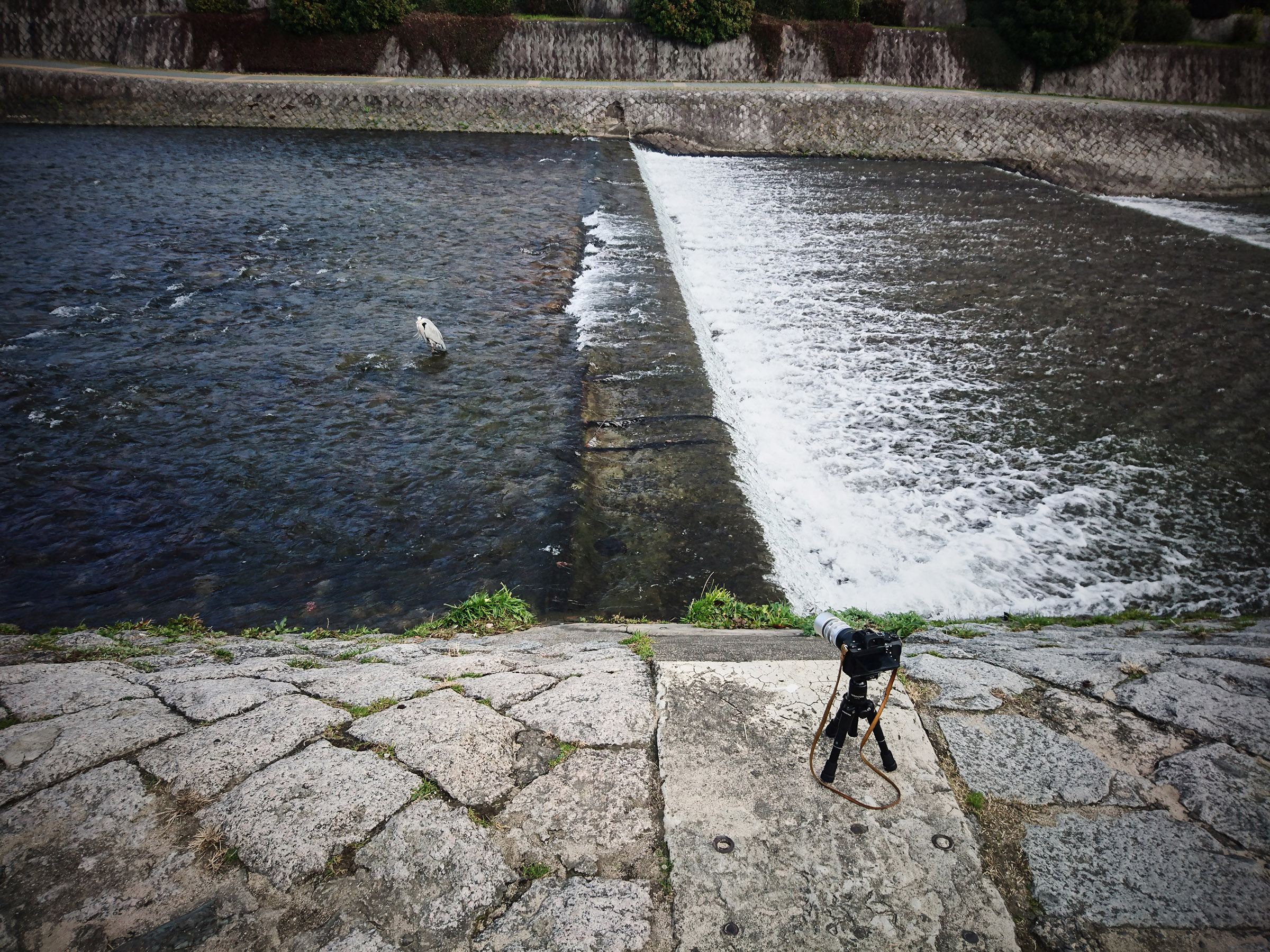
鞄から取り出し、慌ててカメラを固定!

すぐさま、ピントを合わせ「録画ボタン」を押し、撮影開始!!
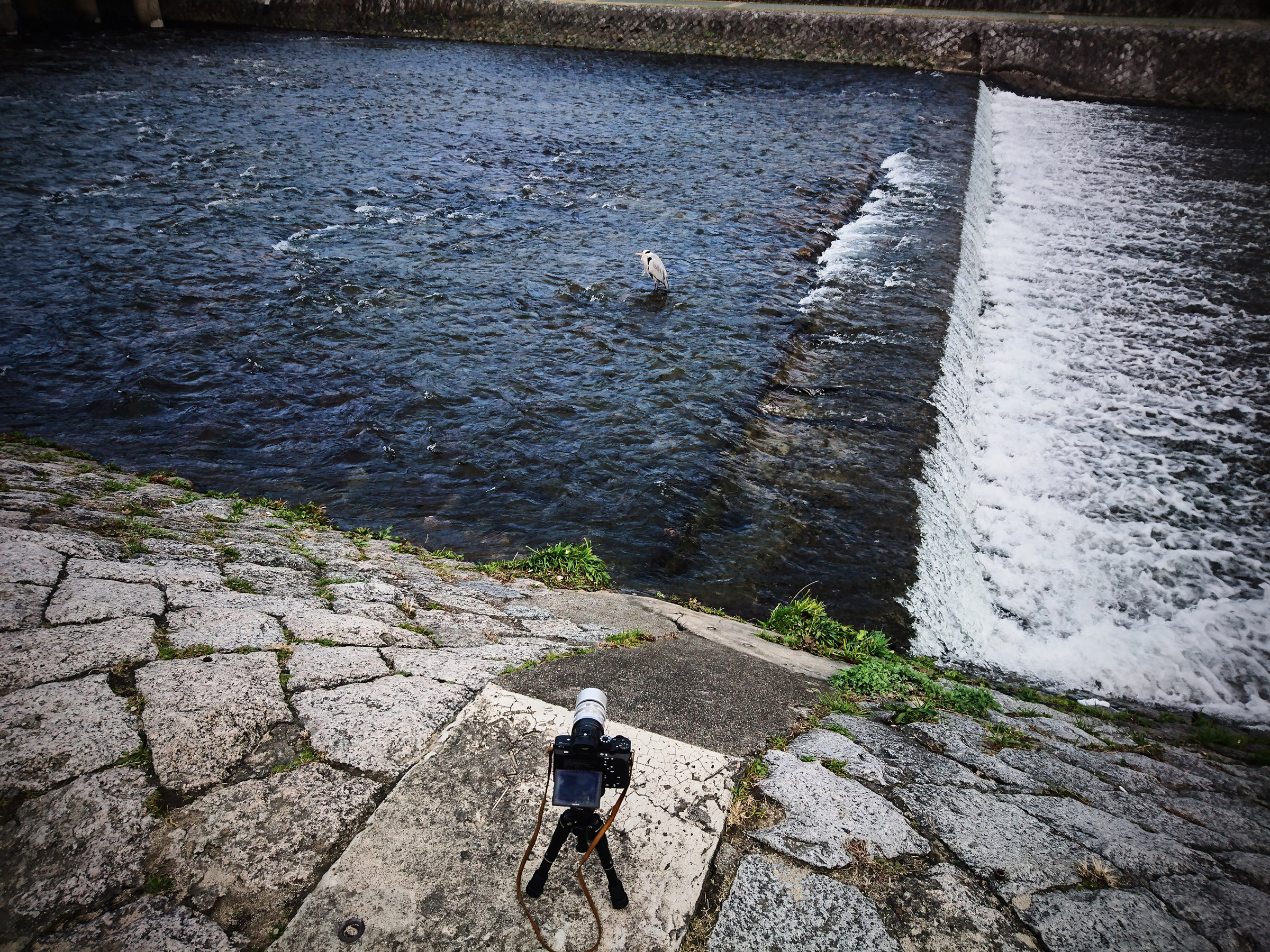
10分以上、この大きな鳥は微動だにせず! 鴨川のせせらぎがなかったら、「写真」に見える動画状態。。鳥と対峙し、動くまでコンクラーベ! 動画とはそーゆーもんでしょうな。

↑ そこで撮られた動画がコチラ!(編集により、たった1分間の「根比べ」にしております..)

使用機材:SONY α7R II(4K100MB撮影) + ライカ ビゾ用レンズ エルマー65mm

Mini三脚を鞄に忍ばせておいて、本当によかったと実感した中居なのでありました。。。(のちに調べて、この鳥の正体が「青鷺(アオサギ)」ということが判明!)
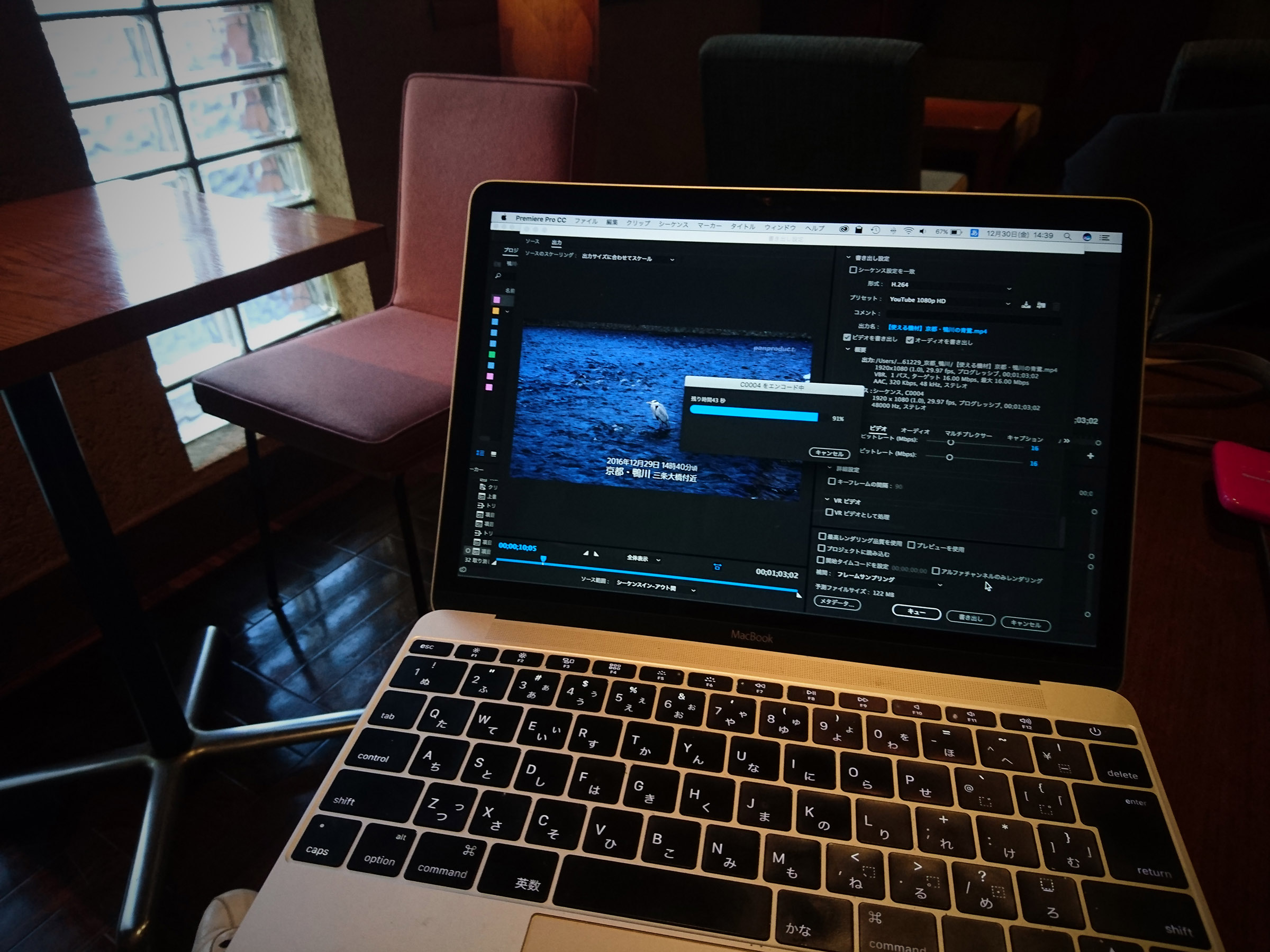
1418 CAMBOFOTO アルミmini三脚

お休みなのに、寺町の喫茶店で動画編集・ブログ執筆…..。どこでもできちゃう環境も如何なものかと…..。
nomi

new-blog

【twitter】パンプロダクト新着・再入荷専用アカウント
→https://twitter.com/panproduct
滅多につぶやかないのでウザくなーい!最低限の文字数で淡々と情報のみをお届けします・・
facebookページやってまーし!(ログインしてほめてくださーい!)
→https://www.facebook.com/panproduct


カテゴリー: 三脚, 中居中也が撮った写真・動画, 【スチールカメラマンの動画修行】 | コメントする

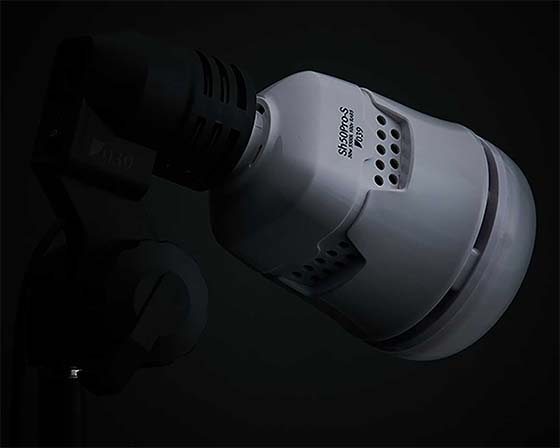
039ブランド|撮影用大光量45W高演色LED電球【Ra95/E26】 の次回入荷について


行列のできるLED電球!
039ブランド|撮影用大光量45W高演色LED電球【Ra95/E26】 ですが、十分な数を仕入れているにもかかわらず、年末を待たずに、またまた売り切れてしまいました…。

こちらとしても、欠品させたくないのですが、予想をはるかに上回る人気でして、、お客様には、大変ご迷惑をおかけして、本当に申し訳ないです…。

で、次回入荷は1月中旬の予定です。確実に入手したい方は、弊社休業中に「ご予約」いただきますことをお勧めいたします!「ご予約」の方には、確実に必要個数がGETできます。 いかんせん、オタオタしてると本当にすぐなくなる商品ですので、お気をつけてくださいませ。。。。

↓ 「ご予約」は、以下「商品ページ内リンク」か「お問い合わせフォーム」からお知らせください!

45wled-ra90_03_l 039

039ブランド|撮影用大光量45W高演色LED電球【Ra95/E26】

※類似商品にご注意!外見は「同じ」で高演色(Ra95)ではない商品が他で売られているようですが、それは中身がRa95以上の高演色LED素子ではないので、ご注意ください。( 100V仕様で、高演色Ra95以上なのは「039(ブランド名)」と記されたものだけ!

nomi

new-blog

【twitter】パンプロダクト新着・再入荷専用アカウント
→https://twitter.com/panproduct
滅多につぶやかないのでウザくなーい!最低限の文字数で淡々と情報のみをお届けします・・
facebookページやってまーし!(ログインしてほめてくださーい!)
→https://www.facebook.com/panproduct



カテゴリー: LEDライト機材, プロ用LED照明機材 | コメントする

【Photoshop】超簡単!2コマ ループGIFアニメーションの作り方


全国の皆さんコンニチハ。今日は、思いつき小ネタなブログをやります。

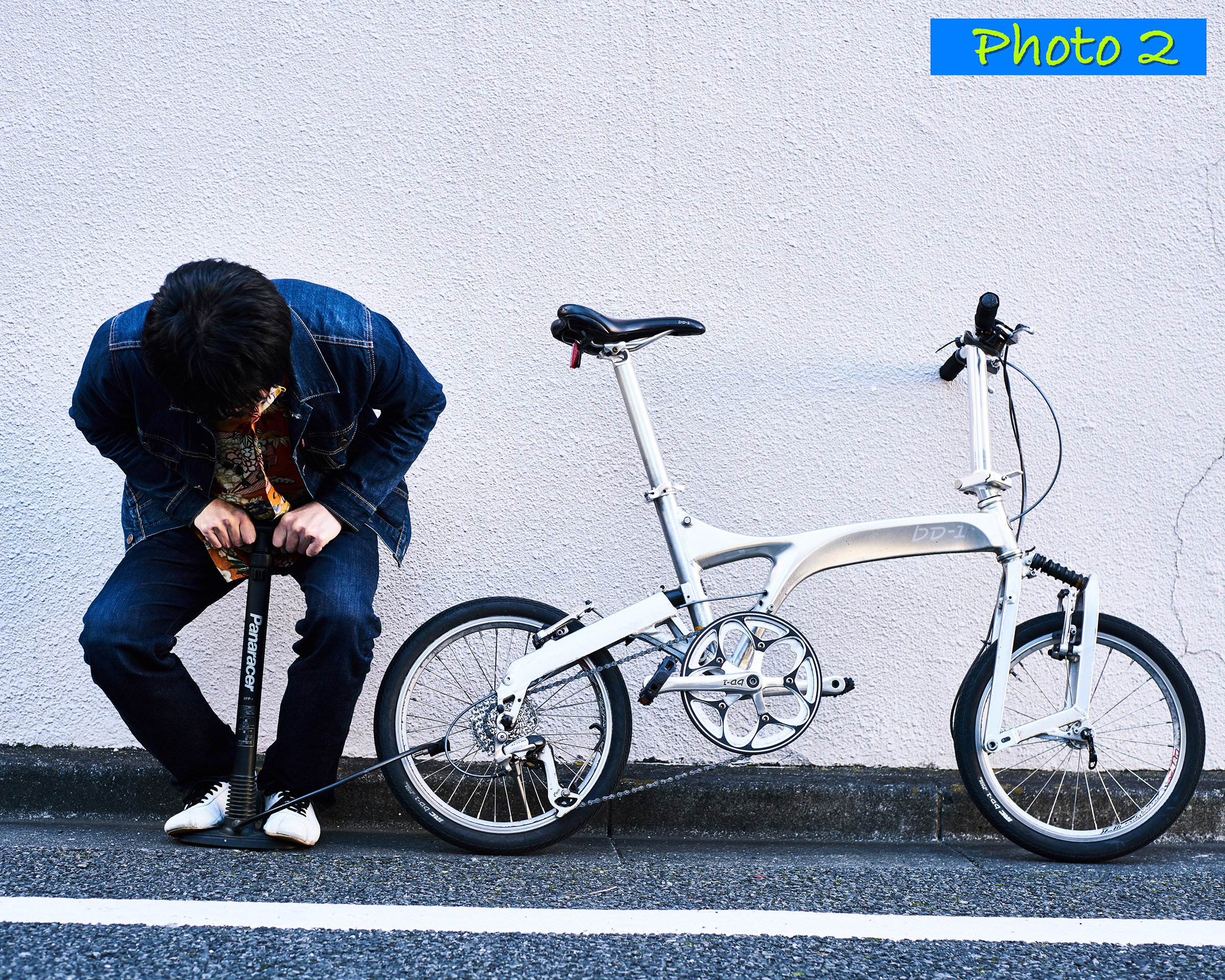
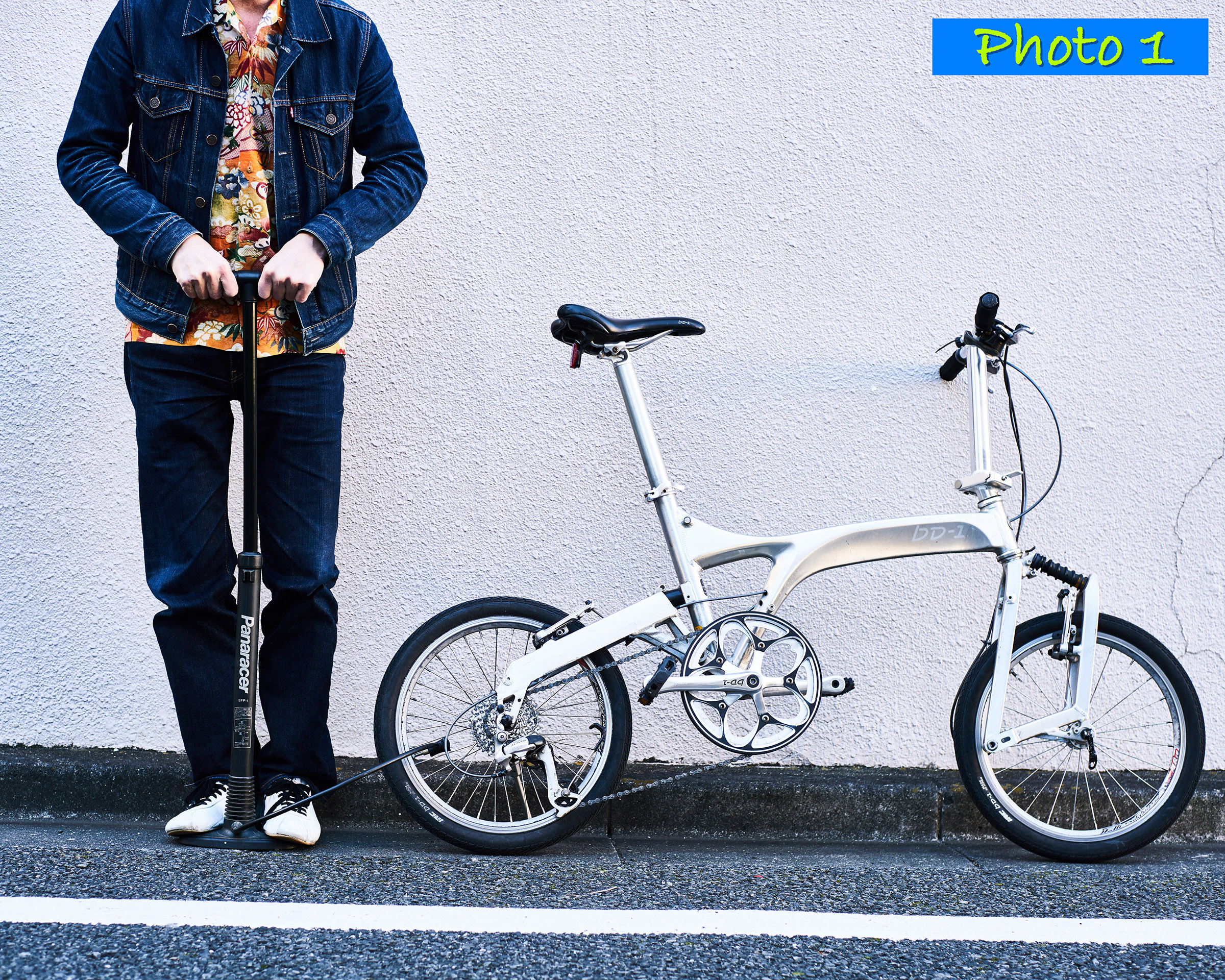
えと、自電車の空気が減っていたので、久しぶりに空気を入れようとしまして、今日の記事を思いつきました。(思いつき力は高いよう..)

Adobe Photoshopで、2枚の写真で「GIFアニメーション」を作る方法をお教えします。GIFアニも動画の一種と考えると、世界一ミニマムな動画ということにでもなりましょうかね。

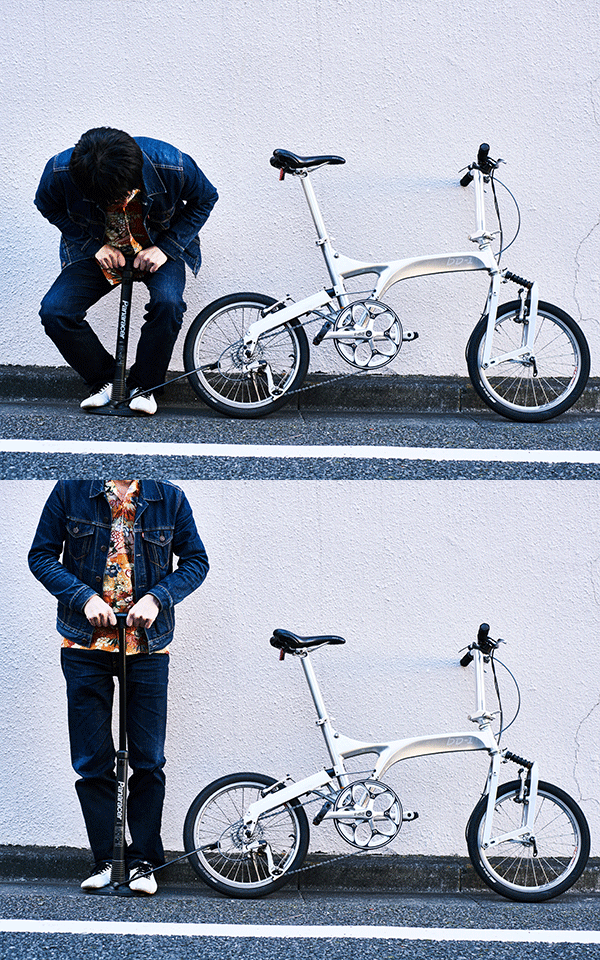
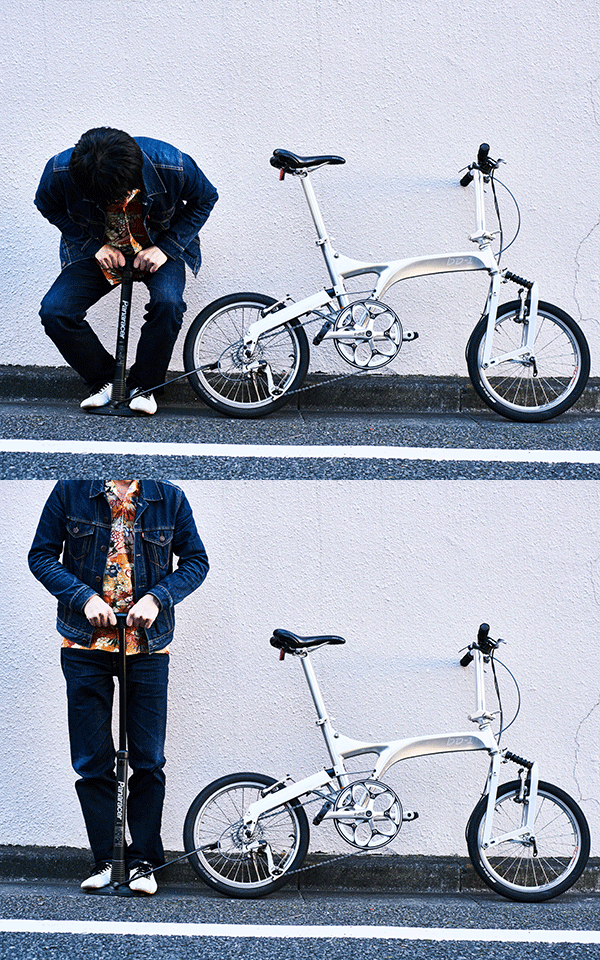
TOPに示した、photo1とphoto2を使います。GIFアニメーションを作る場合は、なるべくシンプルな背景を選びましょう。本当は白バック(無背景)だったら最高です!

GIFというのは、256色しか使えませんし、なるべく、色数を少なくするほうが、ファイルの容量が膨らまずにすみます。 目安としては、1MB以下のファイルにしたいですもん。だから、使う写真は、コントラストを高めにしておくと、有利ですかね。

ココからは作り方解説。

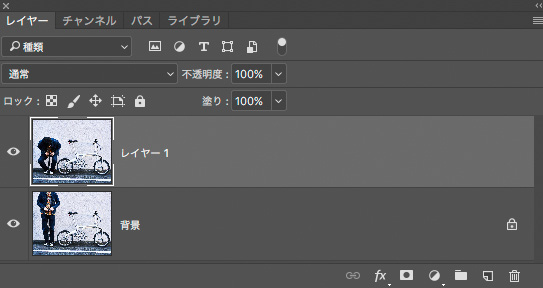
Photo1とPhoto2を開き、Photo2をコピーして、Photo1にペーストする。(幅600pxで作成)

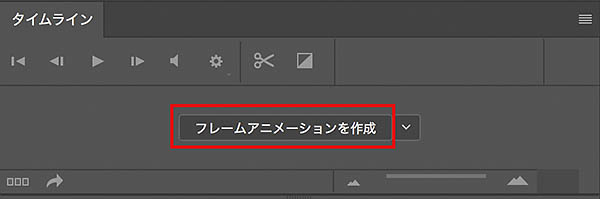
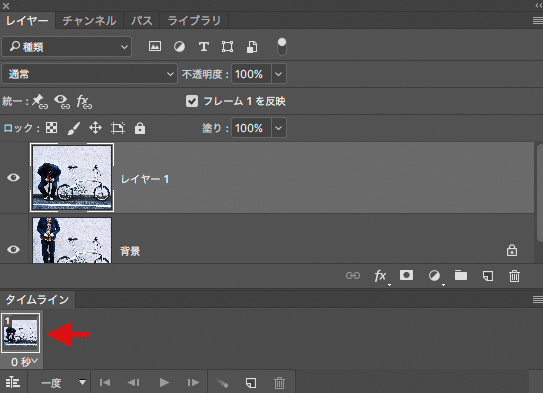
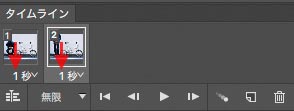
メニューの「ウィンドウ」 → 「タイムライン」を選択。ウインドウを表示させる。「フレームアニメーションを作成」をクリック。

「タイムライン1」が生成される。

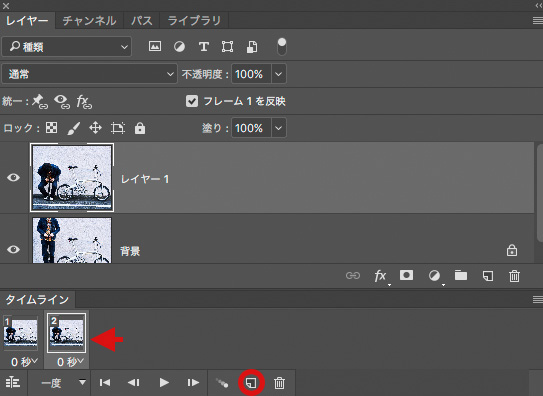
赤丸をクリックすると、「タイムライン2」ができる。

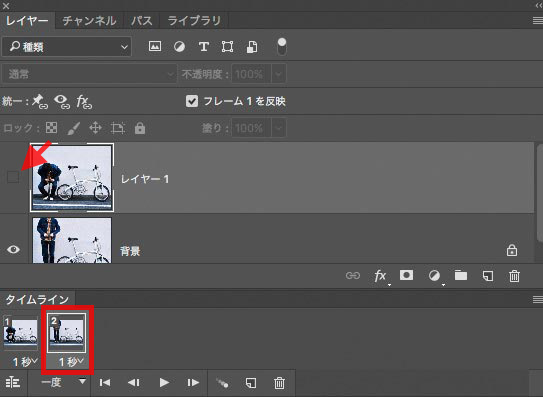
「タイムライン2」に合わせて、「レイヤー1」を非表示にする。(「タイムライン1」 = 「レイヤー1」表示)

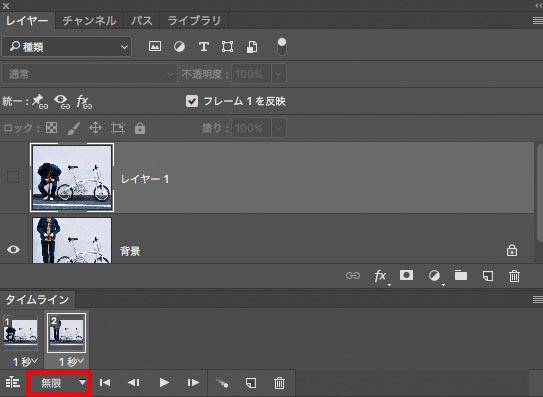
「無限」にする。(永遠にループする設定)

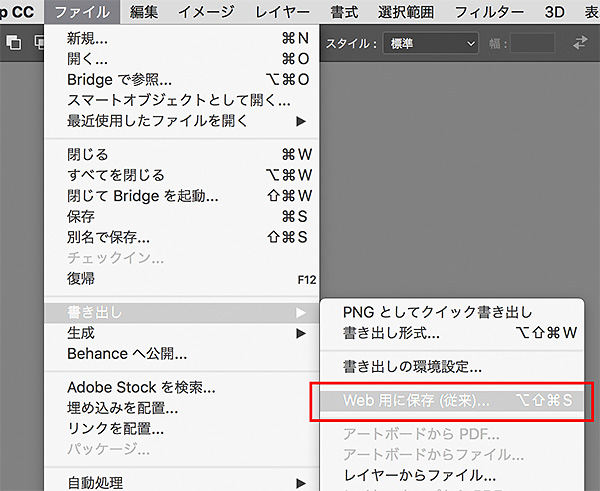
「web用に保存」を選択。

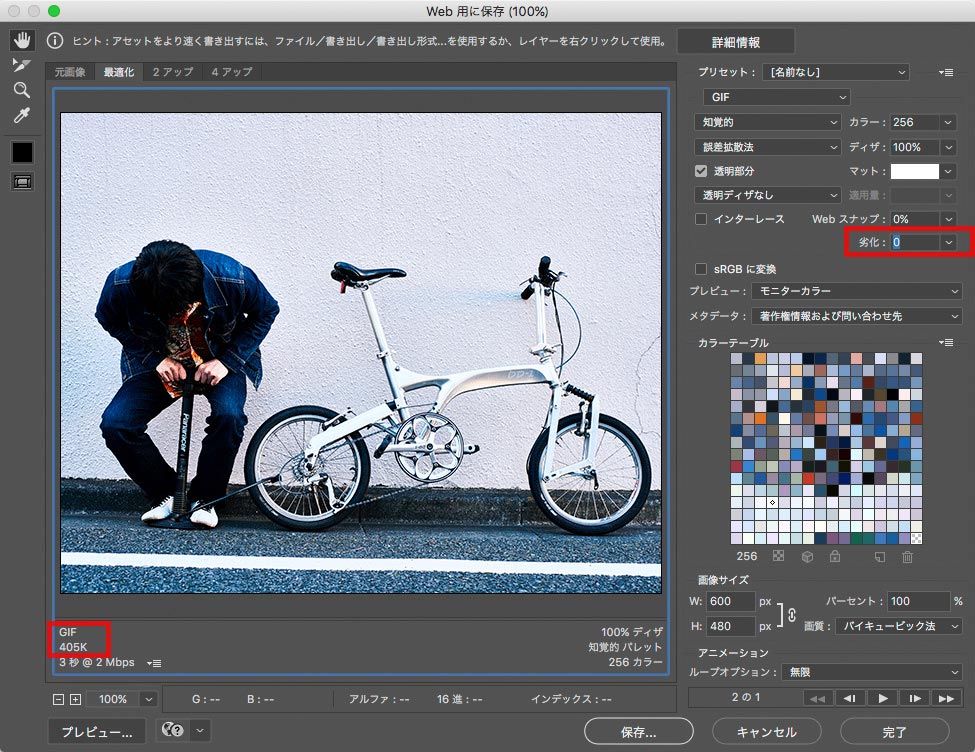
「WEB用に保存」画面が表示される。ここでパラメータが操作できるのですが、今回は2枚動かすという単純なものだったので、400KほどしかなくファイルウェイトとしてはOKなので、このまま「保存」をクリック。→ GIFアニの完成!

※ファイルが重すぎる場合「劣化」で画質を落とすか、画像サイズを小さくして対応。

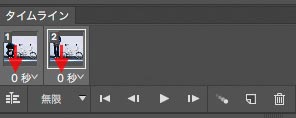
試しに「表示秒数」が1秒/コマに設定してみる。

結果は、

う~ん、ちとテンポが悪いですね。。

思い切って「0秒(ディレイなし)」に合わせてみると、、、

うげ!高速空気入れ! いくらなんでも、早すぎぃ!タイヤがバーストしそう!!

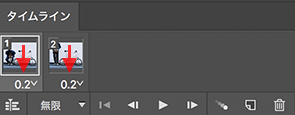
少し遅くして「0.2秒」に設定。さて、どーか?


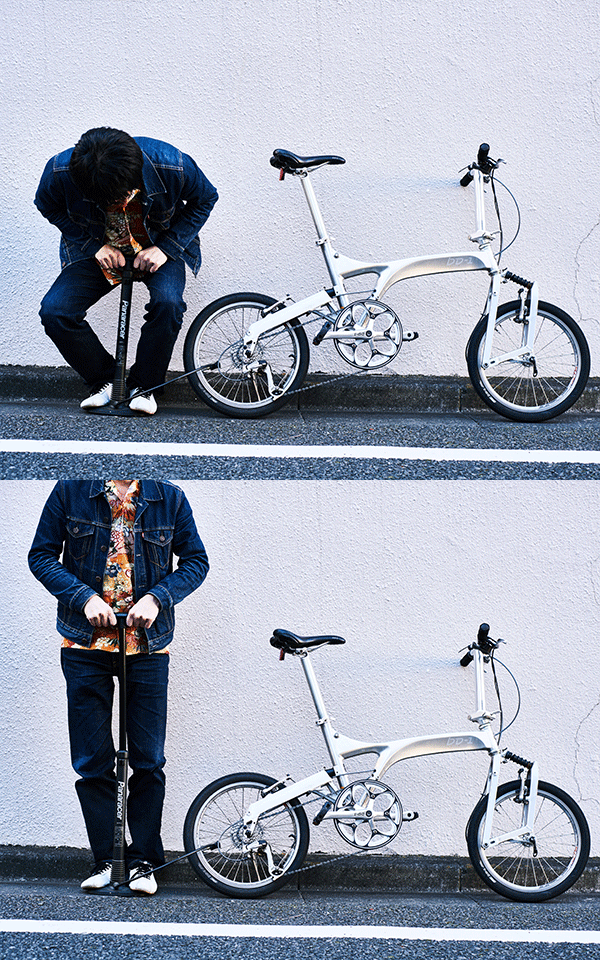
タイトル:自転車の空気入れGIF

いー感じかな!? 永遠にスクワットをしているようですね。GIFアニメは、実際より、ちと速いくらいが、コミカルでいーとおもいます。。

1コマだったら、簡単でしょ?
やり方覚えたら、もっとコマ数増やしていってくださいねー!

※今回、このサイトの幅に合わせて、幅600pxのGIFを作りましたが、GIFアニとしては、かなり大きい方です。幅300px位が作りやすいかも知れません。

nomi

new-blog

【twitter】パンプロダクト新着・再入荷専用アカウント
→https://twitter.com/panproduct
滅多につぶやかないのでウザくなーい!最低限の文字数で淡々と情報のみをお届けします・・
facebookページやってまーし!(ログインしてほめてくださーい!)
→https://www.facebook.com/panproduct


カテゴリー: photoshop・captureonepro・premierepro教室(ちょっこと上級者向け) | 2件のコメント