バッター・ピッチャーを大きく撮るためのレンズの焦点距離とは?


これらは、全て、フルサイズカメラのノートリミング画像。
先週、全国高校野球選手権大会の京都大会(4回戦)に母校が出場いたしまして、西京極球場(現わかさスタジアム京都)に自転車で出向きました。

ま、それで、TOP写真は、内野スタンド通路 から撮ったわけです。

突然ですが、ここで問題です!

バッターやピッチャー(マウンド上の)が大きく写っているこれら写真を撮ったレンズの焦点距離は?
※単レンズ1本です。(そもそも、私はzoomレンズを持っていません..)

それでは、お考えください…。
せ・い・か・い・は?
400mmレンズ でしたぁー!

1塁ベース、3塁ベースから少し外野よりのスタンドカメラポジションであれば400mm、もう少しホームベースよりなら、300mm ってとこでしょうかねぇ。

また、通常野球場にはダッグアウトの隣(外野寄り)にカメラマン席があるのですが、ここからバッターピッチャーを撮るには、300〜400mmレンズが適当かとおもいます。(ZOZOマリンのカメラマン席から撮ったことあります)

いずれにしても、野球場でこのくらいのフレームで撮るには、
200mmレンズでは足りないということ。 そこんとこ覚えておいてください。


【おまけ情報①】
実はこの試合、1回の表2アウトから、激しい雨が降り始め、2時間ほど中断がありました。
ソニーのカメラはホットシューに電子端子がついているので、降雨の状況では必ず純正専用のシューカバーをつける必要 があります。なぜならば、水滴がつくと誤作動・作動不良を起こすことがあるからです。(初代α7で実際に発現した)
【おまけ情報②】
去年もそうだったのですが、京都は東京に比べて夏の気温が3℃ほど高いんです。

たまらず今年初めて空調服を導入しました。
感想としては思ってたよりはるかに快適!出力12vくらいなら思ったよりはるかに静かなブラシレスモーター。バッテリーも思ったより持ちます。使いようによっては一日仕事持つんじゃないかなぁ。。

もはや、カメラマン業界にも空調服が必須な時代になっちゃったっぽい ですよ。死なないために..です。
※残念ながら我が母校はこの試合で敗退しました。。

shop-top

【twitter】パンプロダクト新着・再入荷専用アカウント
→https://twitter.com/panproduct
滅多につぶやかないのでウザくなーい!最低限の文字数で淡々と情報のみをお届けします・・
facebookページやってまーし!(ログインしてほめてくださーい!)
→https://www.facebook.com/panproduct


カテゴリー: プロカメラマンに役立つ話。, 撮影の基本の知識 | コメントする

とはいえ、面倒だけど「キリヌキ(フォトショのパス処理)」は必要!


前記事で白背景ふかん写真を簡単に白場になじませる方法 をご案内しました。

が、!「キリヌキ」(フォトショのペンツールによるパス処理)が、必要なケースも多いわけであります。

先日、30色バリエーションの布もの商品(ふくさ) の撮影(真ふかん)がございました。それら30アイテムを白場にレイアウトしたのがTOP画像。

うーん、せっかくの30色展開の商品の華やかさが失われてしまっています。

そこで試しに、前記事の方法 で、白場に馴染ませてみるとこぉなりました。
商品には白っぽい帯がついており、その帯が白くなりすぎて白場と同化しちゃってます。これはいけませんねぇ。
というわけで、基本の考えに立ち戻りまして、フォトショの「ペンツール」を使って、パスを切りました。

「作業用パス」→ ダブルクリック → 「パス1」→「クリッピングパス」→ .psd保存。参考外部記事

この程度のキリヌキは3,4個のファイルだったらなんてことないのですが、このアイテムだけで30個。別アイテムも30個ありまして、合計60ファイルのキリヌキをしなくてはなりません。さすがに面倒極まりない!

輪郭のハッキリしている被写体であれば「クイック選択ツール」で、簡単かつ精密に範囲選択ができますが、今回のような「布もの」では、輪郭がガクガクしちゃってうまくいきません。

というわけで、意を決して60ファイルのパス切りに取り組みました。(心を無にして、ひたすら頑張りました)

はい、苦節半日の成果。

Adobe Illustrator(イラレ) でA4ファイルを作成。クリッピングパス付きpsdファイル(30ファイル)を「配置」して、全てに軽く「ドロップシャドー」をかけています。

30並ぶとキレイで気持ちいーーですね。苦労したぶん達成感も半端ないです。

ただペンツールのパス切りはビギナーにとって簡単なものではありません。ですが、キリヌキ品質は間違いなく最良です。クオリティアップを目指したい方は、繰り返しの根性練習で、なんとかペンツールによるパス切りを習得してください。(稽古は裏切りません..たぶん..)

※裕福なアナタは、そーゆー有料サービス(たとえばここ) を使う手もあります。

shop-top

【twitter】パンプロダクト新着・再入荷専用アカウント
→https://twitter.com/panproduct
滅多につぶやかないのでウザくなーい!最低限の文字数で淡々と情報のみをお届けします・・
facebookページやってまーし!(ログインしてほめてくださーい!)
→https://www.facebook.com/panproduct


カテゴリー: photoshop・captureonepro・premierepro教室(ちょっこと上級者向け) | コメントする

白背景写真をヌケ白にレイアウトする技(キリヌキなしで、)


サコッシュを白背景(白ケント紙)に置いて、真ふかんアングルで撮りました。
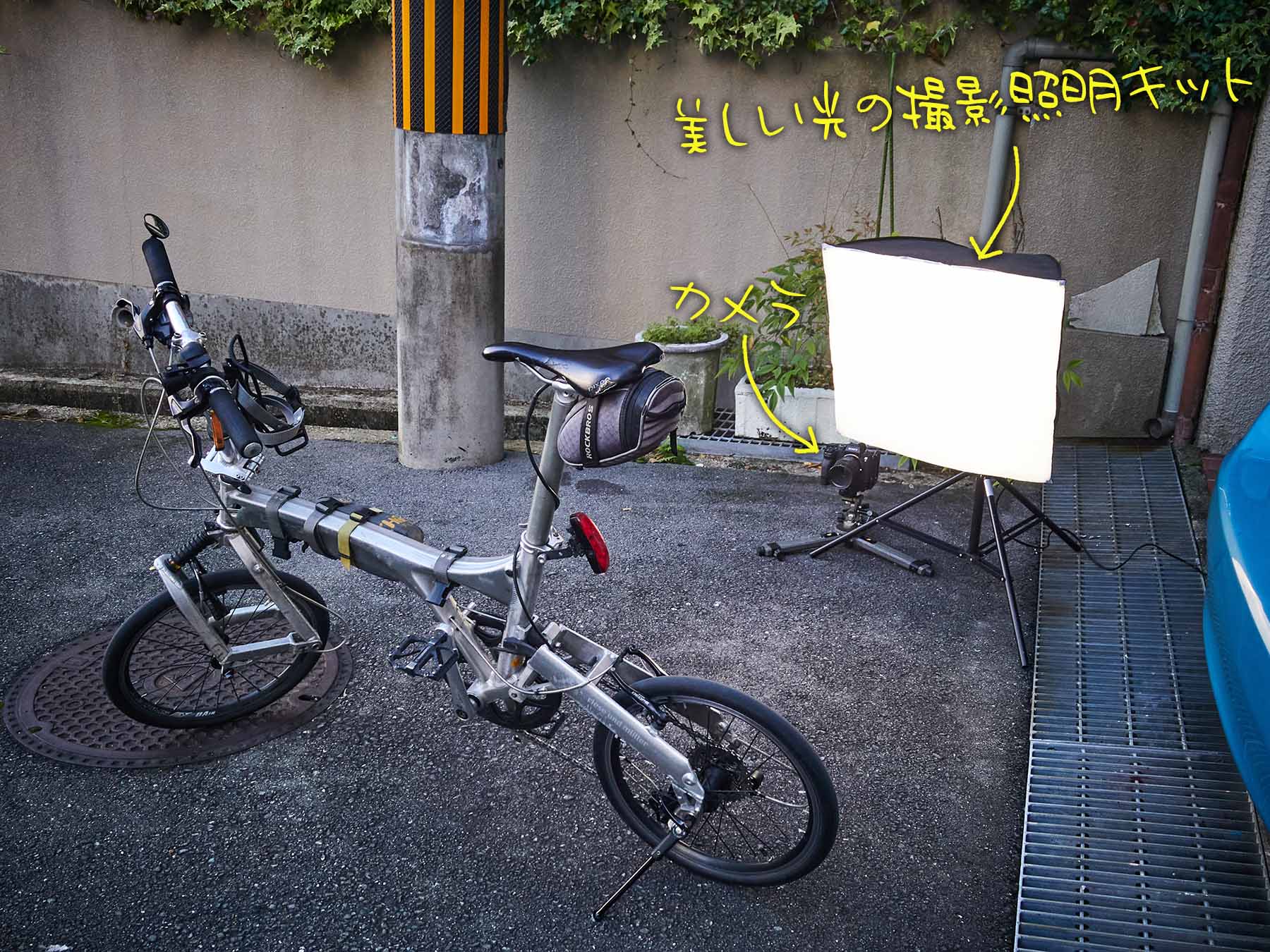
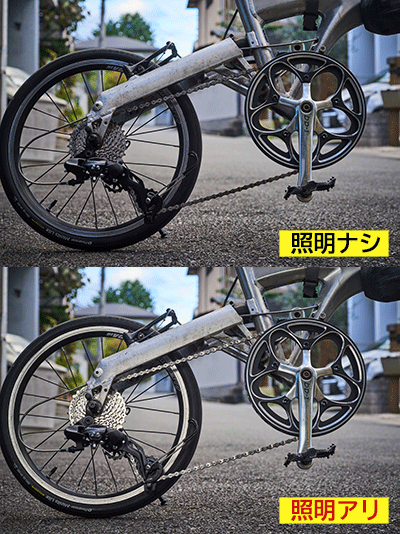
美しい光の撮影照明キット でライティングしています。
んで、出来た写真はこぉね。
これをトリミングして、イラストレータでデザインされたところに配置 すると、

こぉなります。
白背景写真とはいえス抜け(完全な白)におくとやはり差がでますよねぇ。

パスで切り抜く、という方法もありますが、かなり面倒です。
そこで フォトショップを使って、もっと簡単な解決方法 をお教えいたしますね。

1. フォトショップの「ウインドウ」>「情報」を表示。
2. 「イメージ」>「色調補正」>「トーンカーブ」を起動。
3. カーソルを写真4端の白場にあわせ、「情報」の「RGB」が「255.255.255」になるように(ピンク)
4. 「トーンカーブ」の入力スライダーを左にスライド調整(黄色)

※必ず4隅全て「255.255.255」になるように!

まぁ、とにかく、写真の外側の全てをス抜けの白にすればよいわけです。
フォトショ以外のソフトでも「レベル補正」などで、白側のスライダーを動かすと同じことができます。(RGBの値を255.255.255にすることが大切!)

はい!やっぱこっちのほうが気持ちいいですね。

ミドルレンジの被写体も少し明るくなってしまいましたが、結果オーライということで、よしとしましょう。(それを回避する方法もあるんだけど、今回は割愛..)

白背景写真をス抜けの白にすると、キリヌキの如く、完全白にレイアウトできるというお話でした。。(しかも「ほんのりリアル影付」で、です)

shop-top

【twitter】パンプロダクト新着・再入荷専用アカウント
→https://twitter.com/panproduct
滅多につぶやかないのでウザくなーい!最低限の文字数で淡々と情報のみをお届けします・・
facebookページやってまーし!(ログインしてほめてくださーい!)
→https://www.facebook.com/panproduct


カテゴリー: photoshop・captureonepro・premierepro教室(ちょっこと上級者向け), 【ブツ撮りの基本】(EC事業者様必見!) | コメントする