「アンブレラキューブ nano」と「鷹爪クランプ」


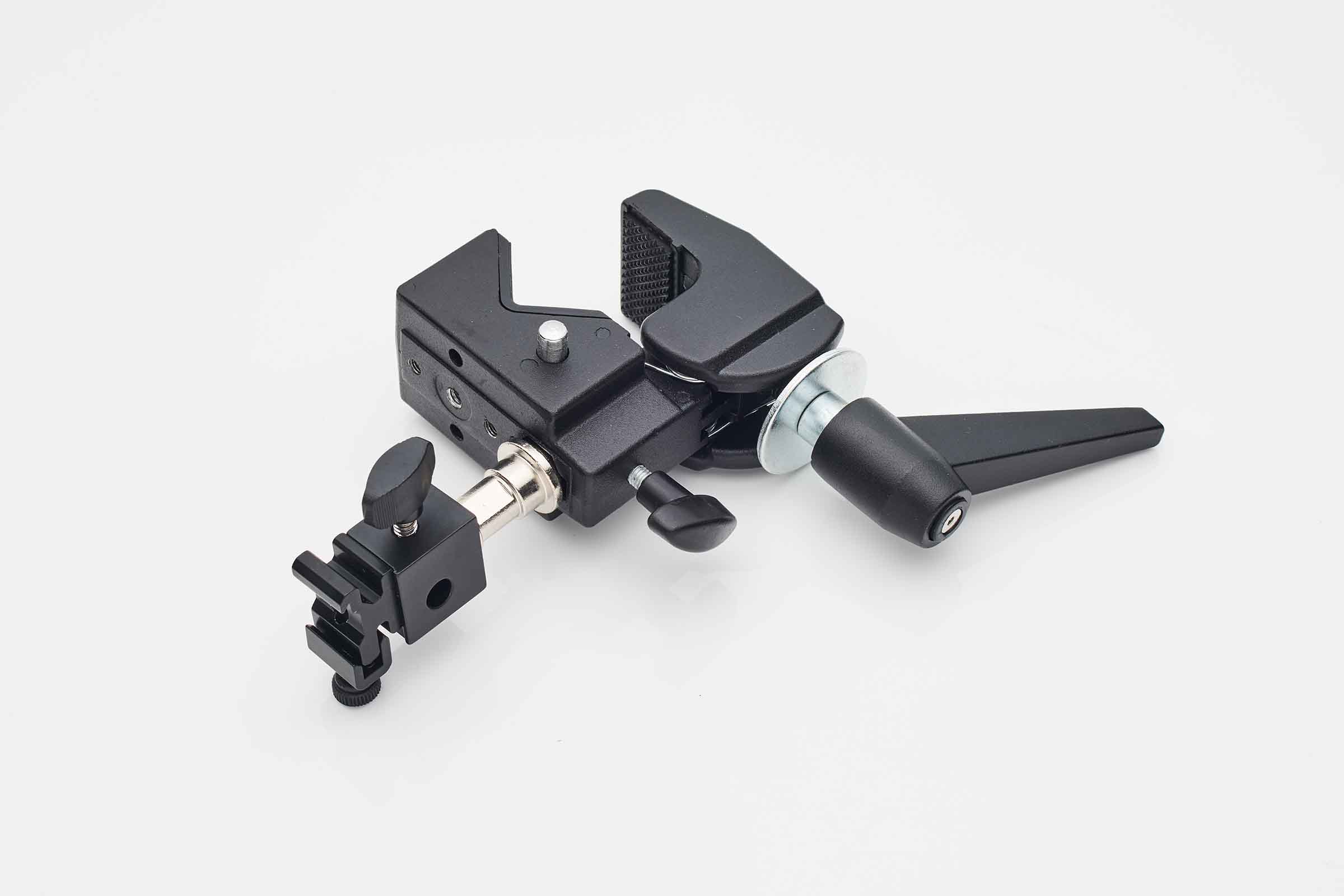
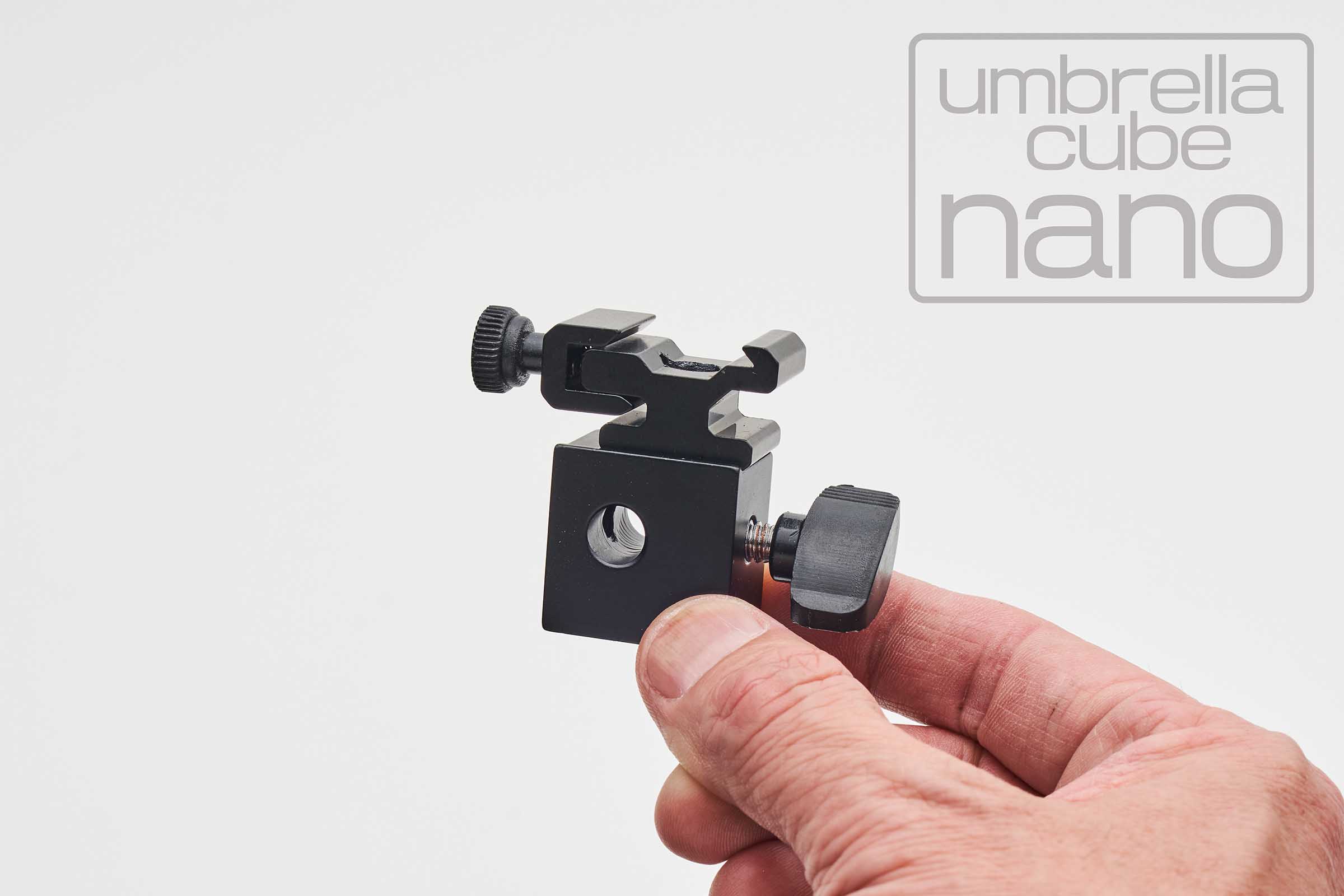
世界最小(かもしれない)アンブレラホルダーの「アンブレラキューブ nano」です。
弊社で設計。工場に製造を依頼したものです。つまり、弊社しか売っていません。可動部がないので、これ単体だと角度調整はできません。
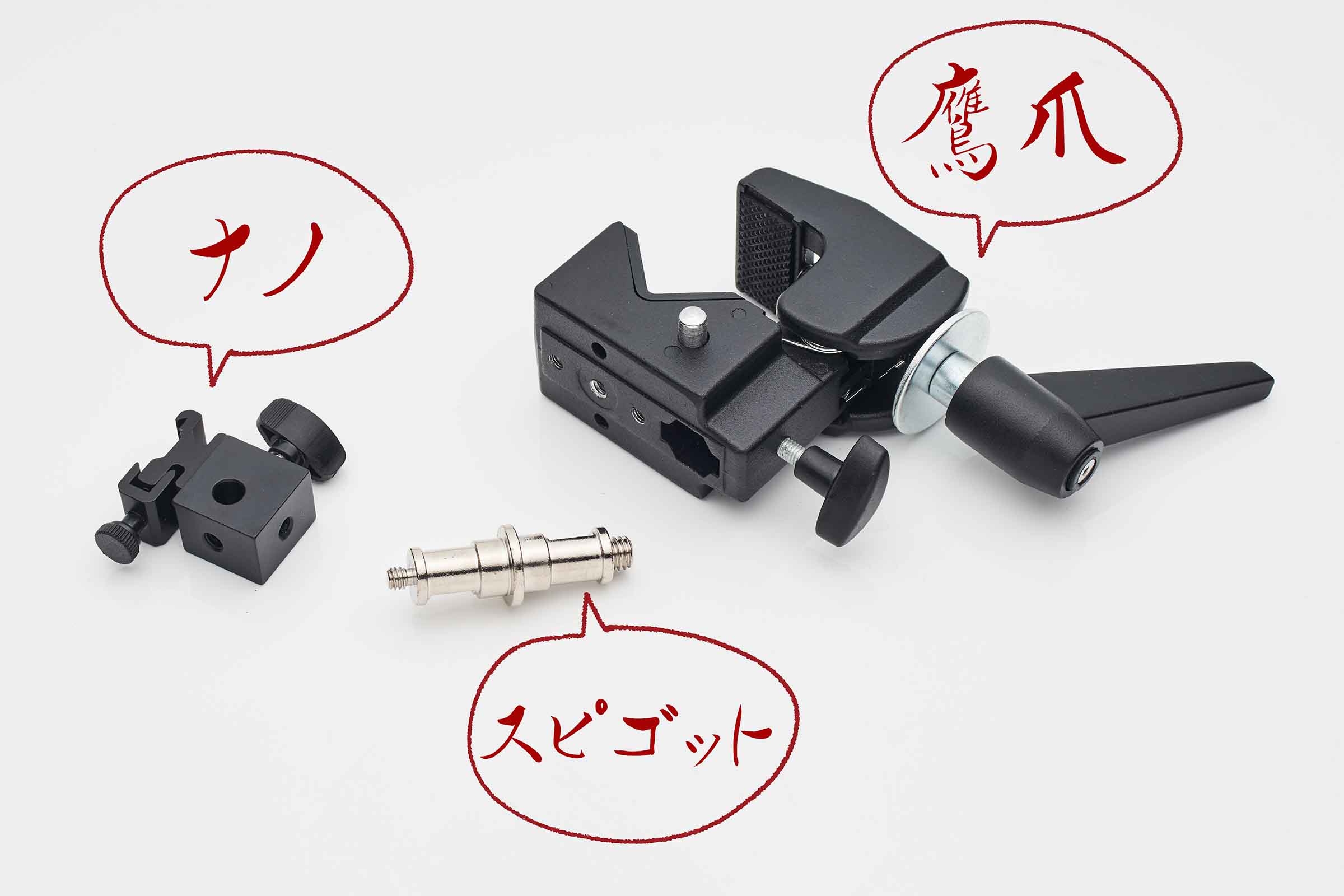
このnanoと「鷹爪クランプ」の相性が良いことがわかりました。
スピゴットは「鷹爪」に付属しているものを使用します。(写真は付属のものではありませんが、同じことができます)
nanoにスピゴットを硬くねじ込みます。
「鷹爪」のダボ穴に差し込み、写真のように固定します。
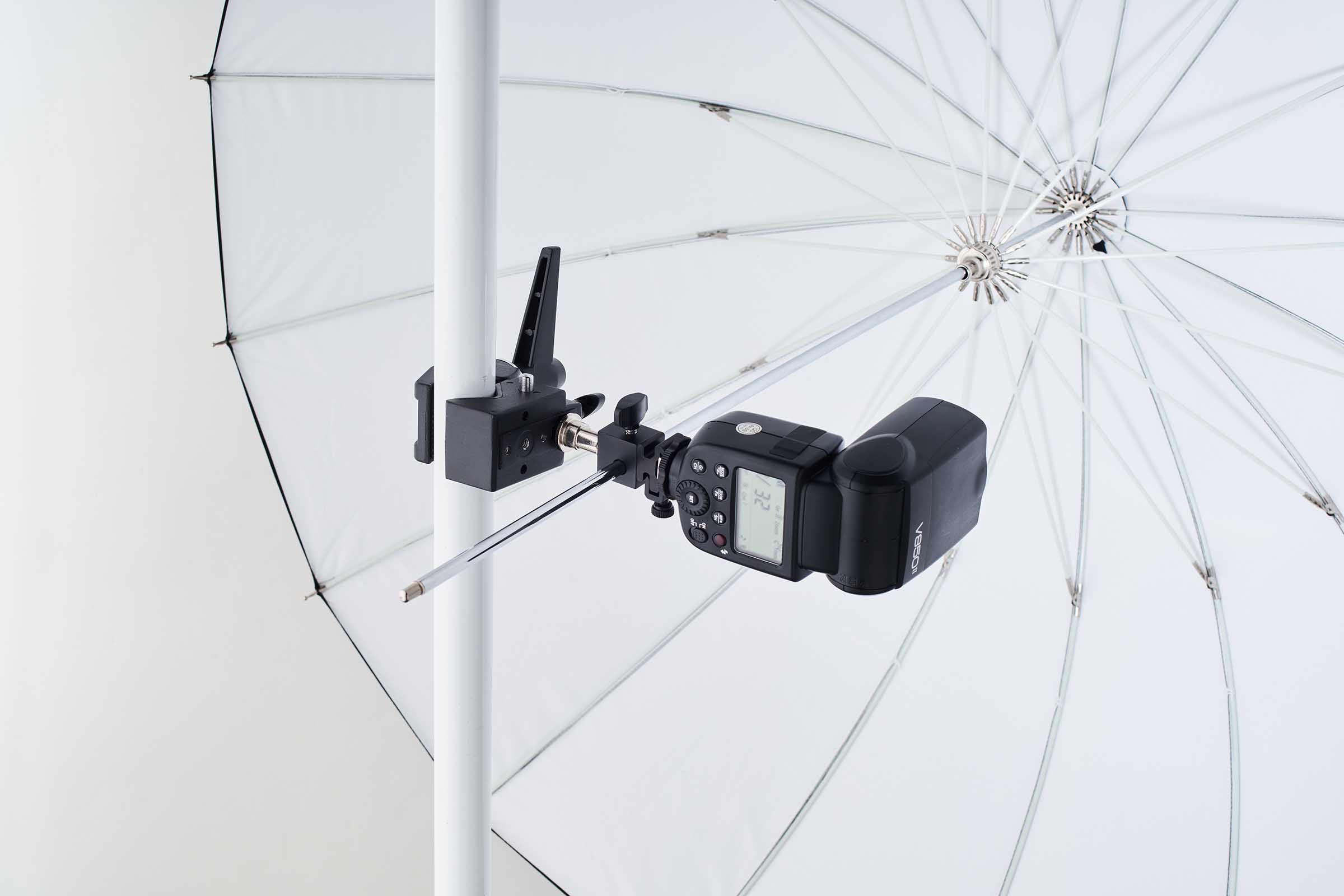
突っ張り棒などの垂直ポールに「クリップオンストロボ」と「アンブレラ」がしっかりと固定できました!

この使用方法だと、可動部がないnanoでもパン軸(クランプのハサミ部調整)とチルト軸(ダボ穴で調整)の角度調整が可能というメリットもあります。

一つ注意点としては、nanoとスピゴットは「ねじ接続」されているので、傘の重みがかかる方向が「ねじ緩み方向」だと固定はできません!
他のねじ接続機材でも同じことがいえますが、
「力のかかる方向」=「ねじの締め方向」 にすると、ねじ機材の緩みで悩むことがなくなります..。
アンブレラキューブ nano

1350 鷹爪クランプ

shop-top

nomi

new-blog

【twitter】パンプロダクト新着・再入荷専用アカウント
→https://twitter.com/panproduct
滅多につぶやかないのでウザくなーい!最低限の文字数で淡々と情報のみをお届けします・・
facebookページやってまーし!(ログインしてほめてくださーい!)
→https://www.facebook.com/panproduct

↓ 現在、配信を停止中。


カテゴリー: 頃合いの良いアンブレラホルダー, クランプ | コメントする

撮影用高演色LED電球を持ってる人!これを足せばもっと使える光になるよー


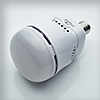
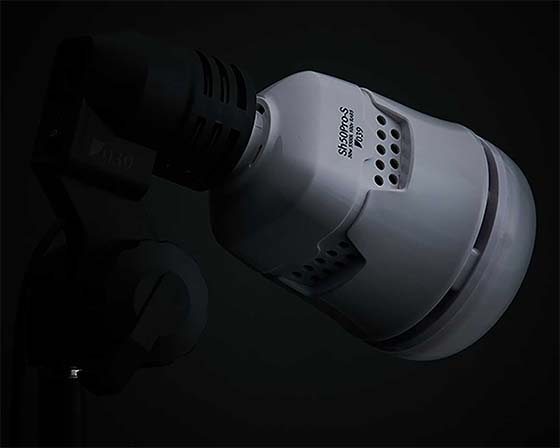
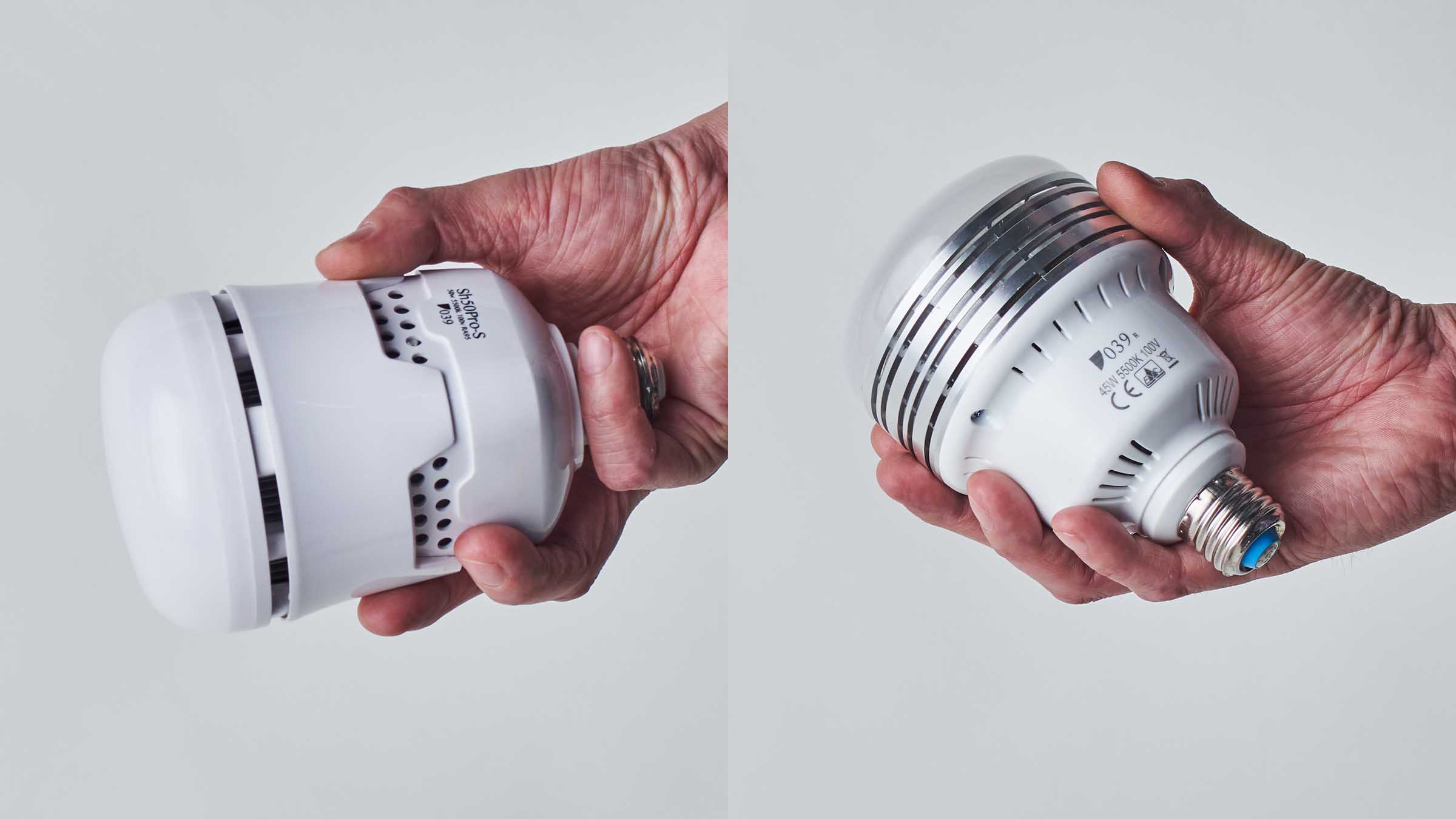
撮影用高演色電球、現行販売品かつて販売されてたもの です。どちらも合わせると相当数売れている商品ですので、このブログ読者の中には、いずれかをお持ちの方が多くいらっしゃると考えます。

いずれかの高演色電球を1個でもお持ちの方にオススメの機材が二つあります。

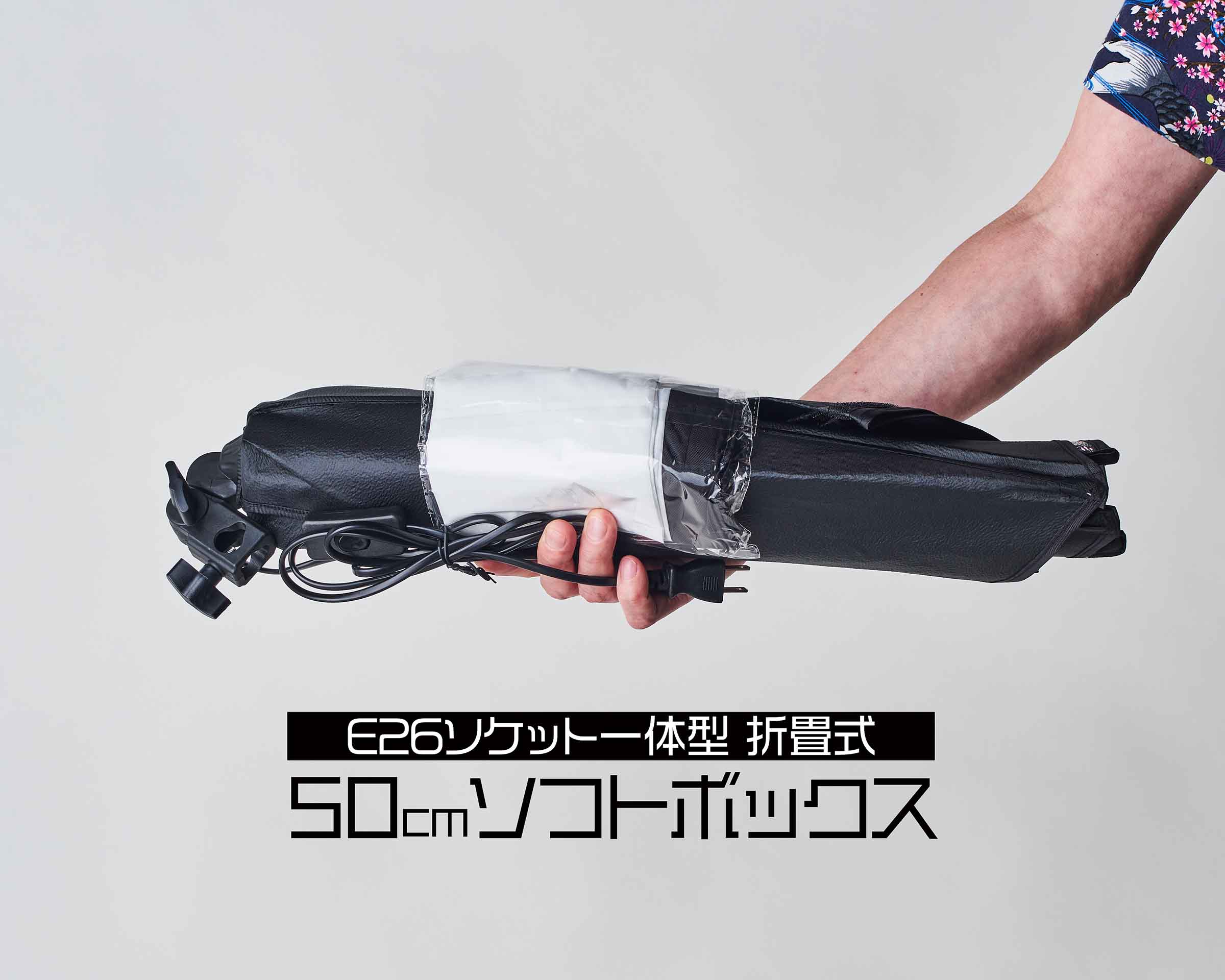
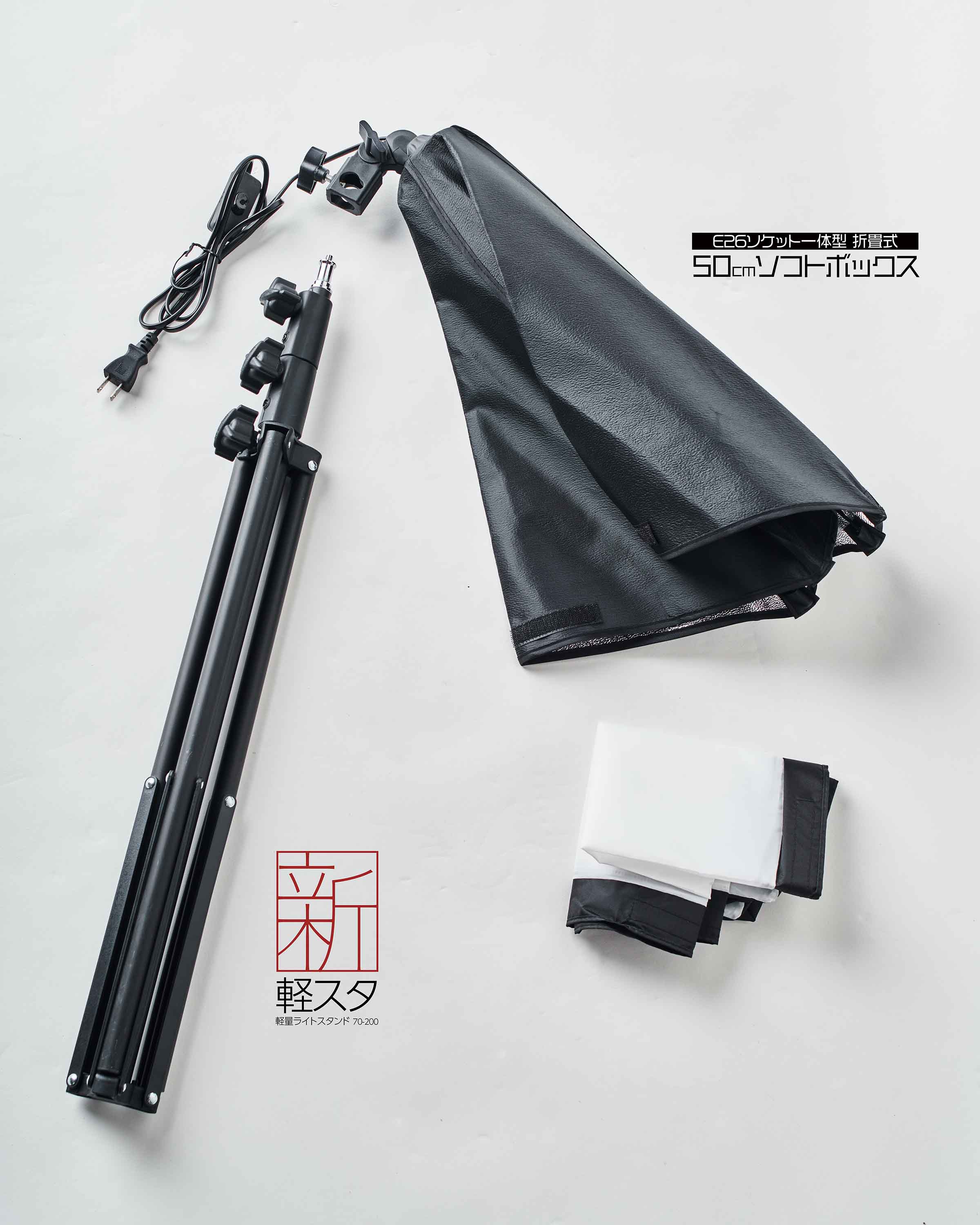
できれば、これ と..
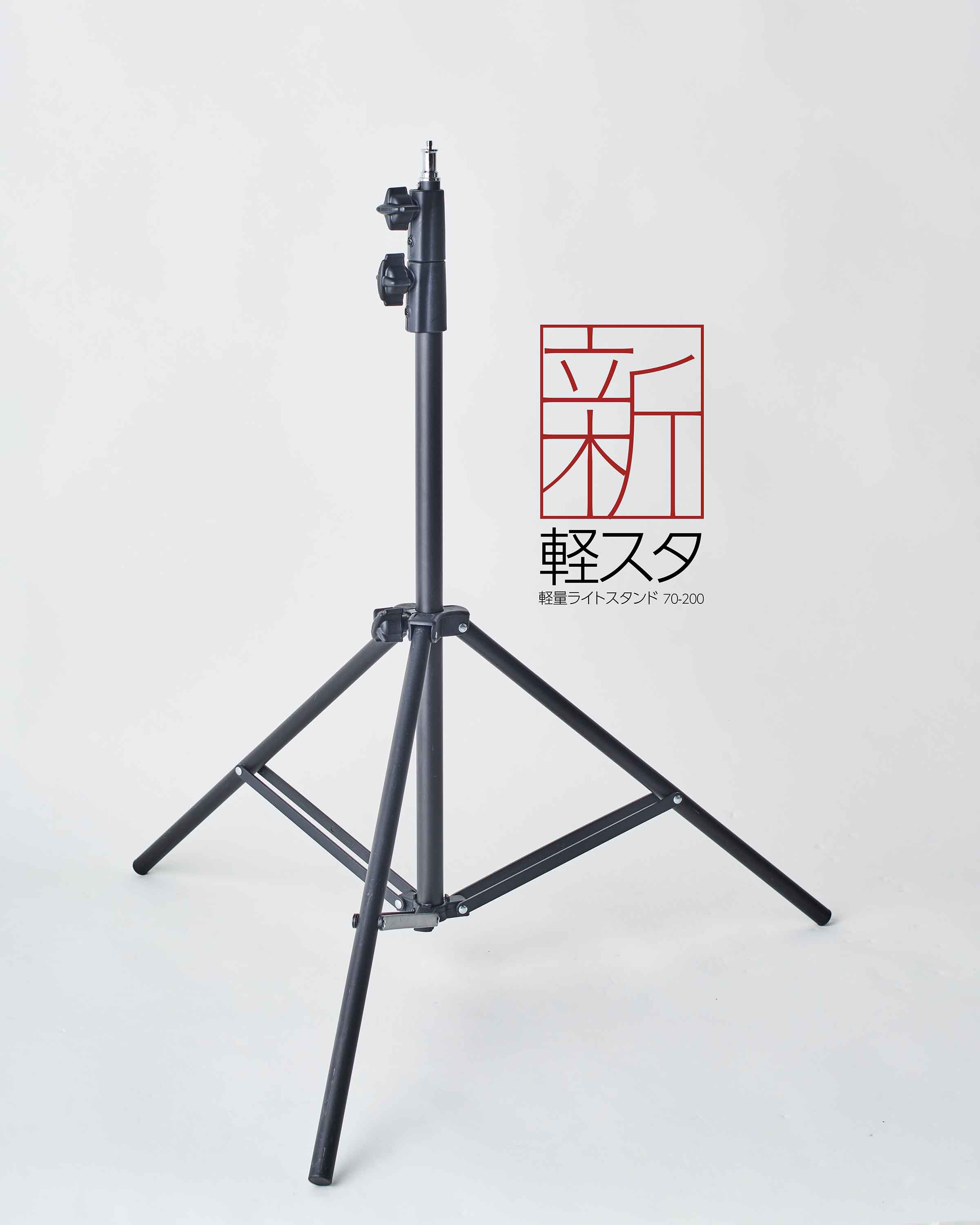
これ を買ってください。
どちらの機材もオプション類は不要!そのまま接続できます。
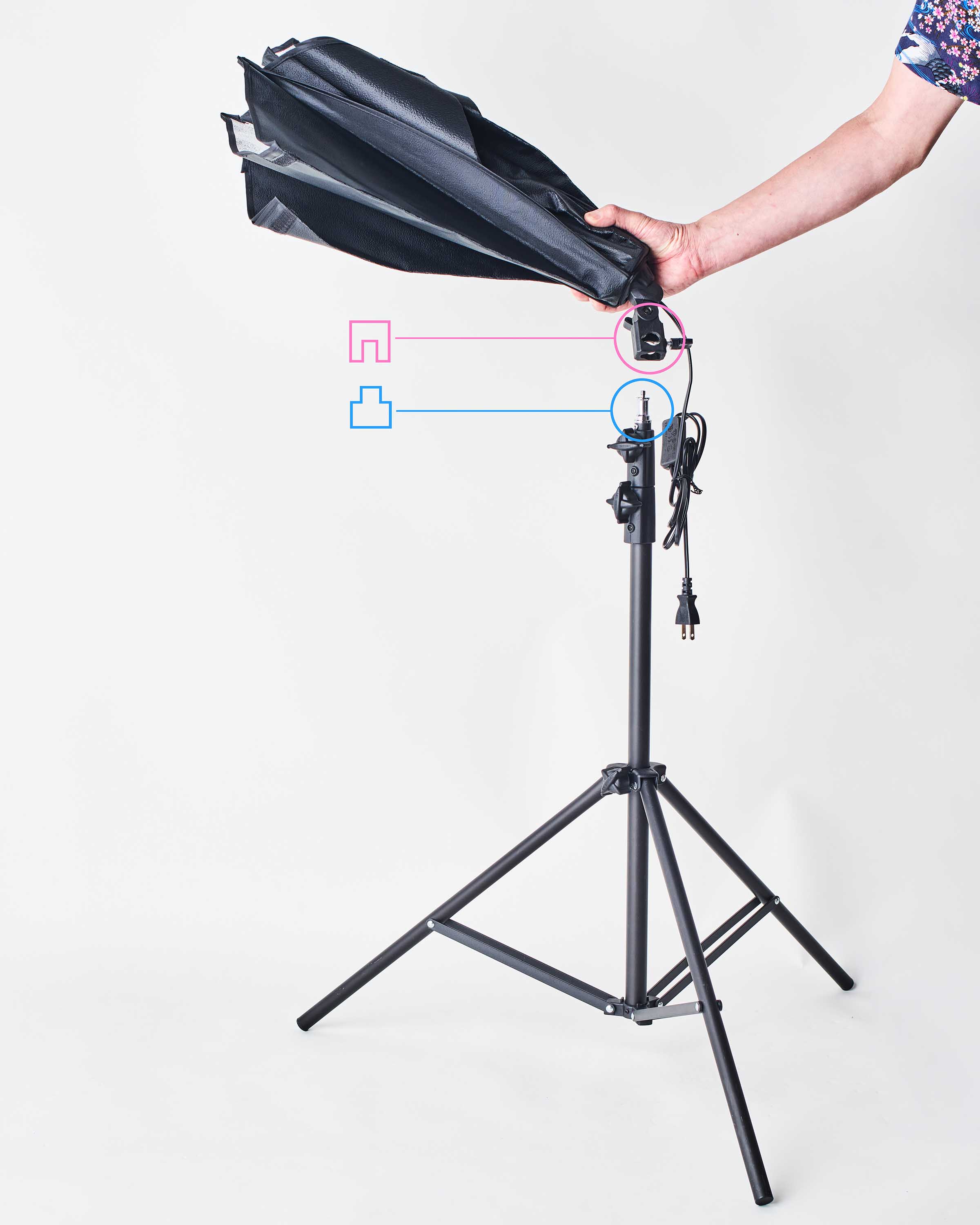
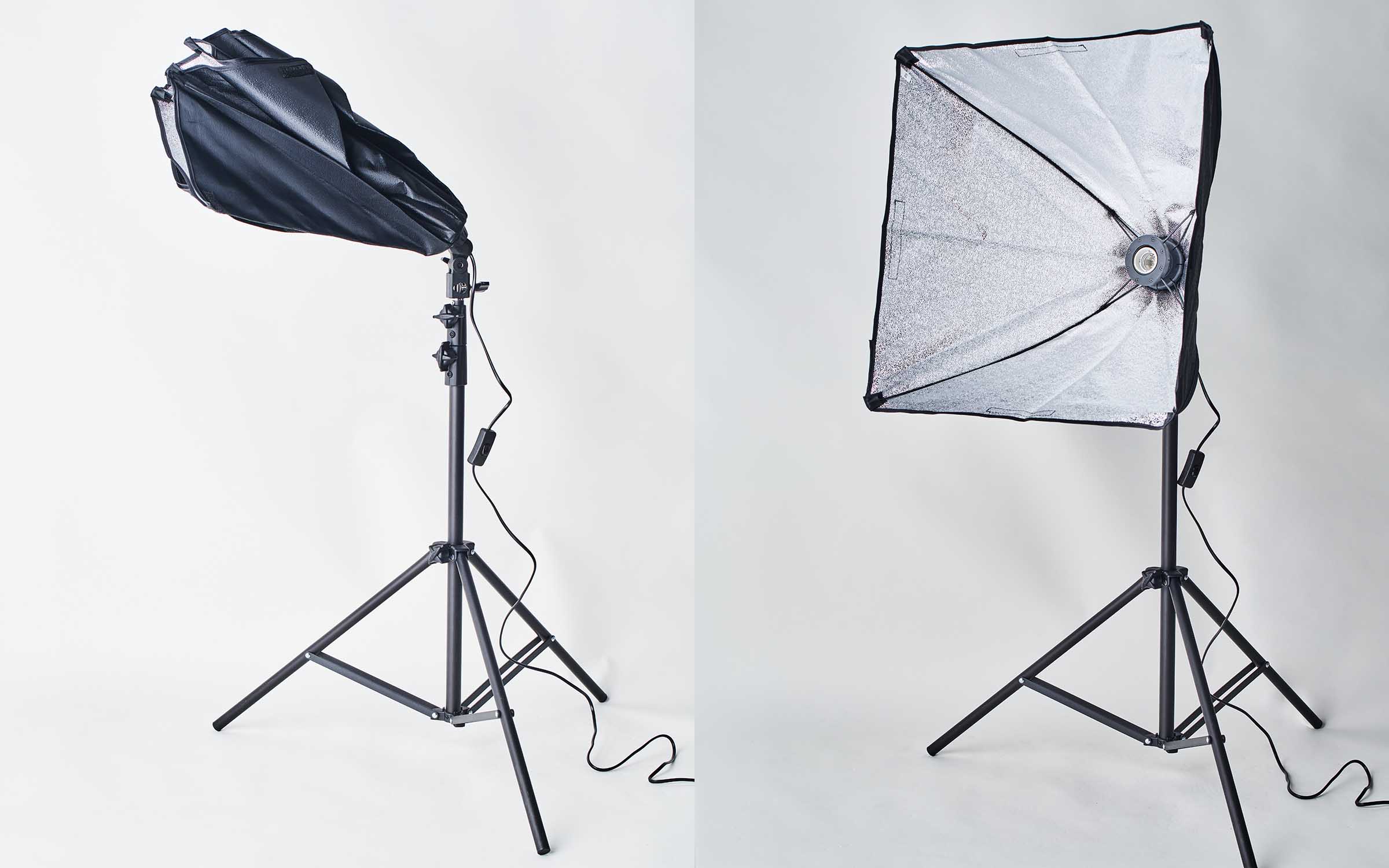
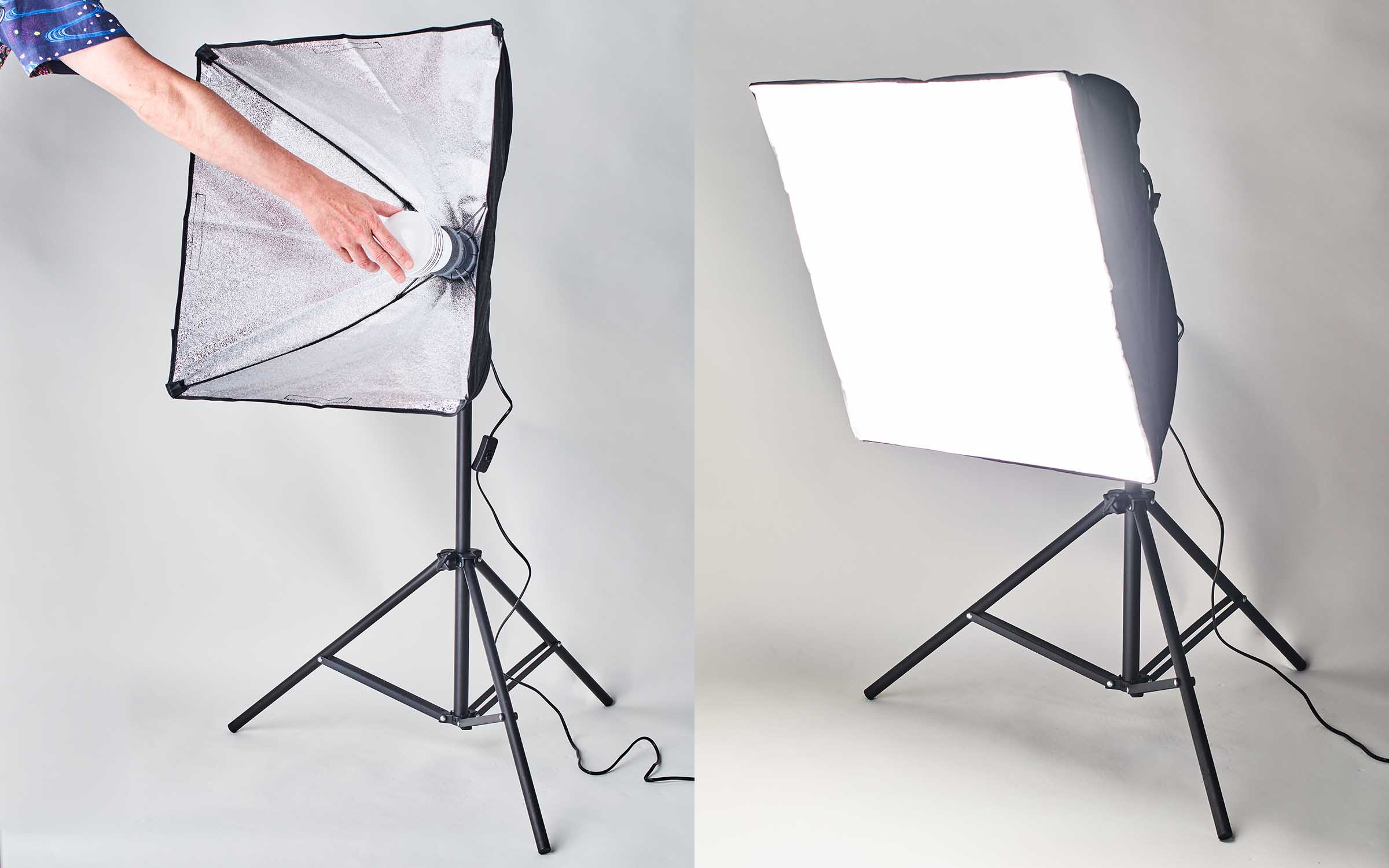
スタンドに装着して内部のリングを押し込み開くとこぉ!中布の煌く銀が美しいです。
お持ちの高演色電球をねじこみ、付属ディフューザーを被せると、
柔らかく美しい光の完成です!
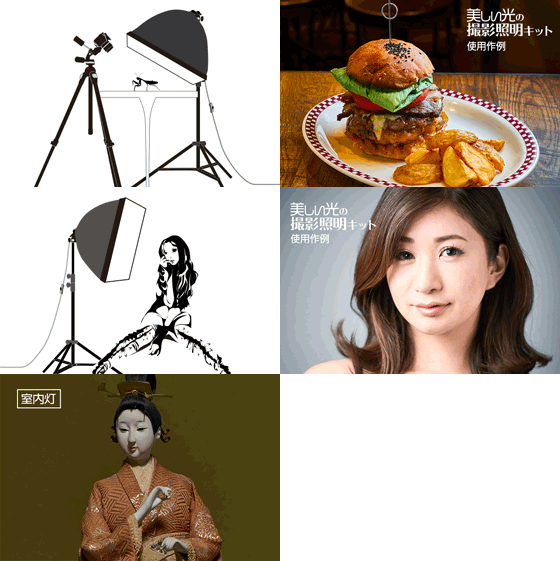
「小物ブツ撮り」はもちろん「人物撮影(バストアップ)」でも使える万能感溢れる撮影用照明になるってわけですね。
繰り返しいいますが、
高演色LED電球をお持ちの方!これこれ を買ってください。さらに使える光になりますから。。(動画用照明でも使えます)


50cmソフトボックス(E26ソケット一体型折畳式)

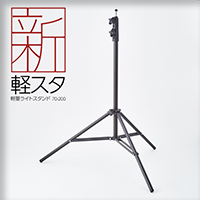
軽スタ軽量ライトスタンド 70-200

↓ ただいま、調光タイプのみ販売中(光量固定タイプは入荷待ち状態です..)
高演色LED電球 Sh50Pro-V(調光タイプ)

あかーん!!こんな記事書いていても商品はなーんも売れん!!!できればショップも見ていっておくんなまし。↓
shop-top

nomi

new-blog

【twitter】パンプロダクト新着・再入荷専用アカウント
→https://twitter.com/panproduct
滅多につぶやかないのでウザくなーい!最低限の文字数で淡々と情報のみをお届けします・・
facebookページやってまーし!(ログインしてほめてくださーい!)
→https://www.facebook.com/panproduct


カテゴリー: LEDライト機材, プロ用LED照明機材 | コメントする

【 Premiere Pro 】別録り音声と動画ファイルの同期の方法(簡潔説明)


現在中居はお仕事の動画編集作業を詰めておこなっております。そのついでに今日は「アドビ プレミアプロCC2020」の使い方のお話。
一眼動画撮影では、別マイクで音声を録音することがよくあります。プレミアプロを使い「別録りした音(音声)」を動画とどうやって合わせるかをできるだけ簡潔にお伝えしたいとおもいます。

人物がお話しているシーンの「動画ファイル」があります。同時に簡易型ピンマイク(使ったのは、TASCAM DR-10L)でも音声を録音しておりました。

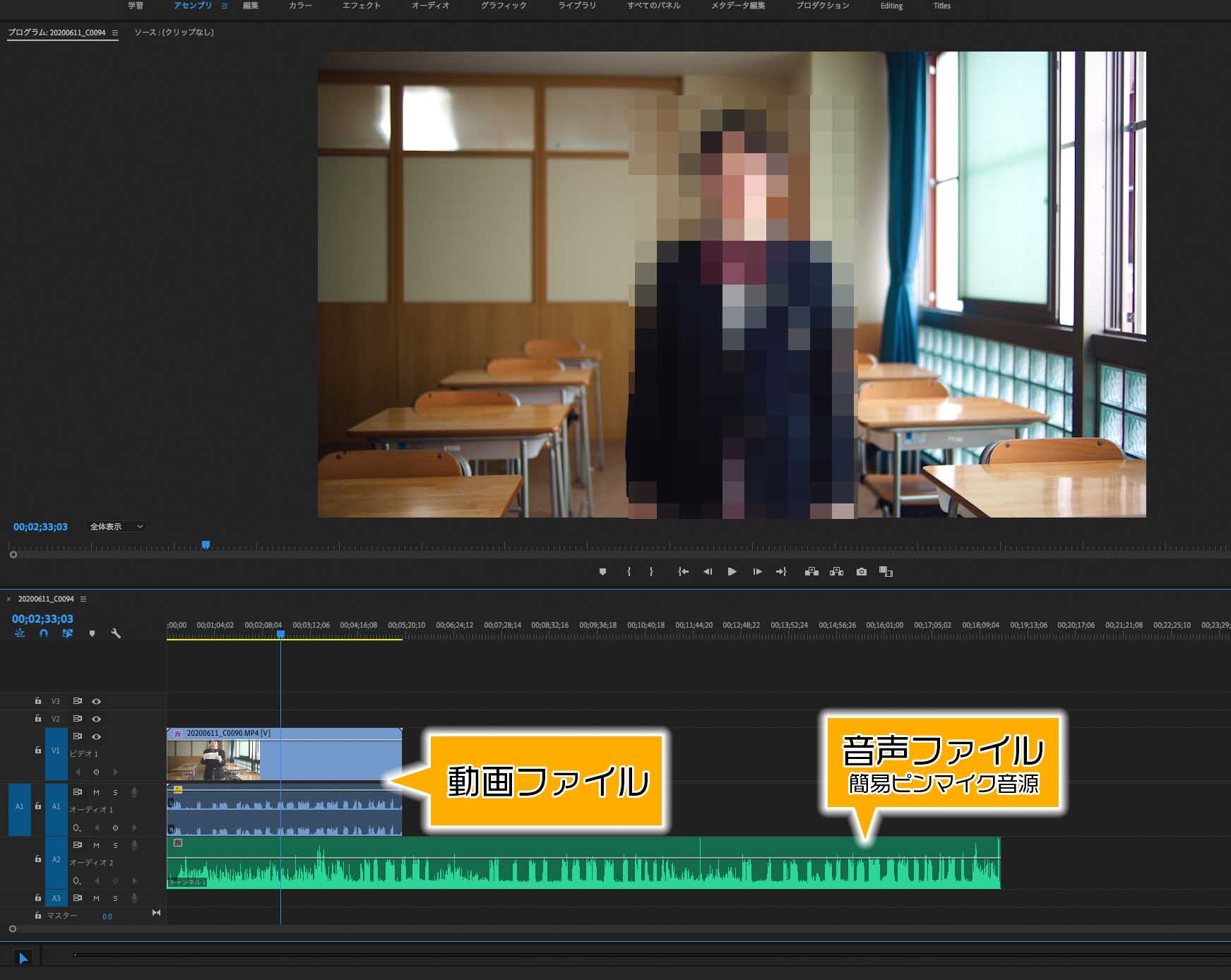
それらを、プレミアの「タイムライン」に取り込み、適当に並べます。

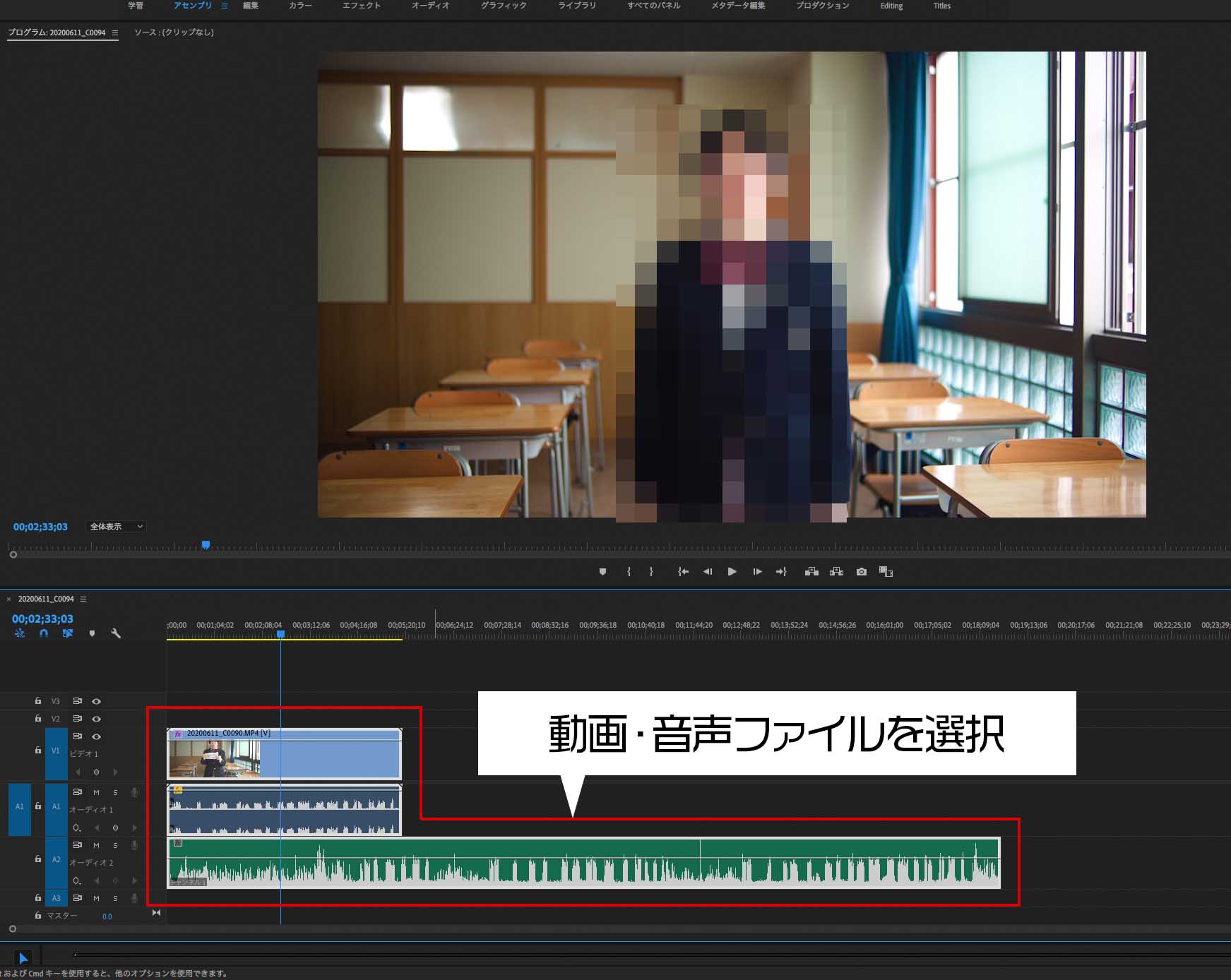
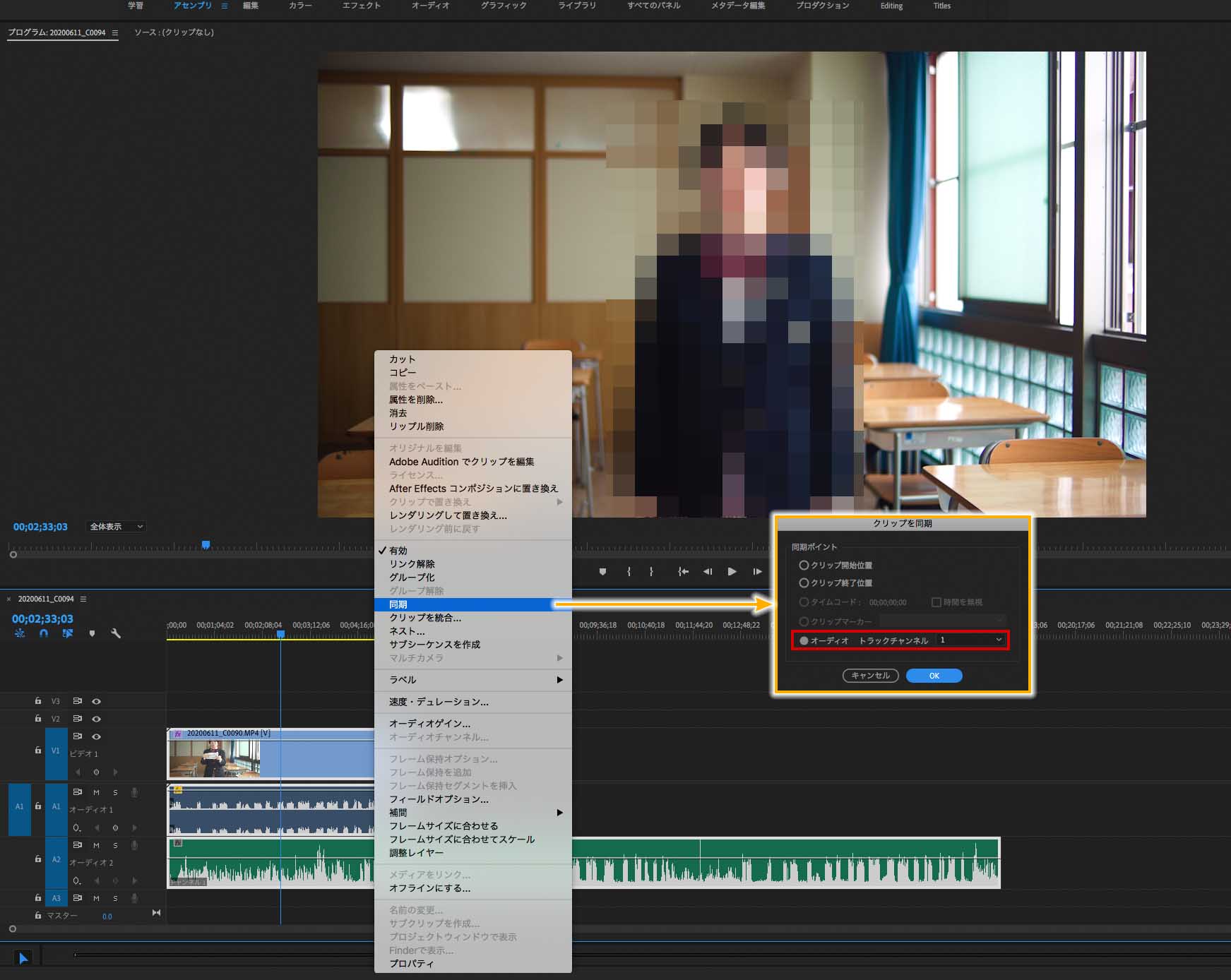
「動画ファイル(音情報アリ)」と「音声ファイル(別録り)」を選択。
選択状態で「右クリック」をすると「同期」というコマンドが現れる。
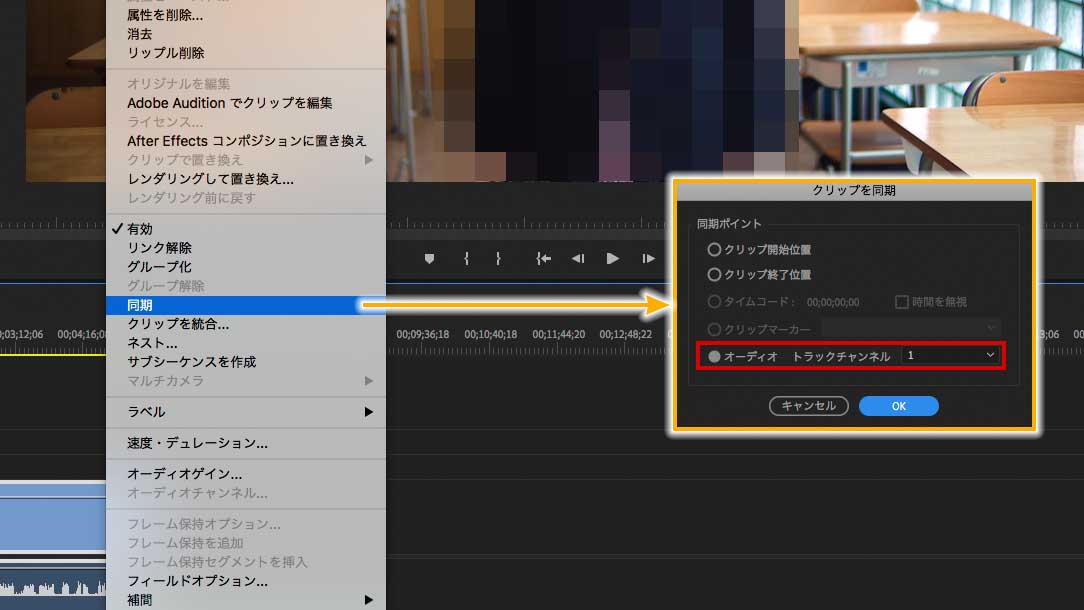
拡大するとこぉ。
「同期」を選択 → 「クリップを同期」というウィンドウが表示される → 「オーディオ」を選択 → OK
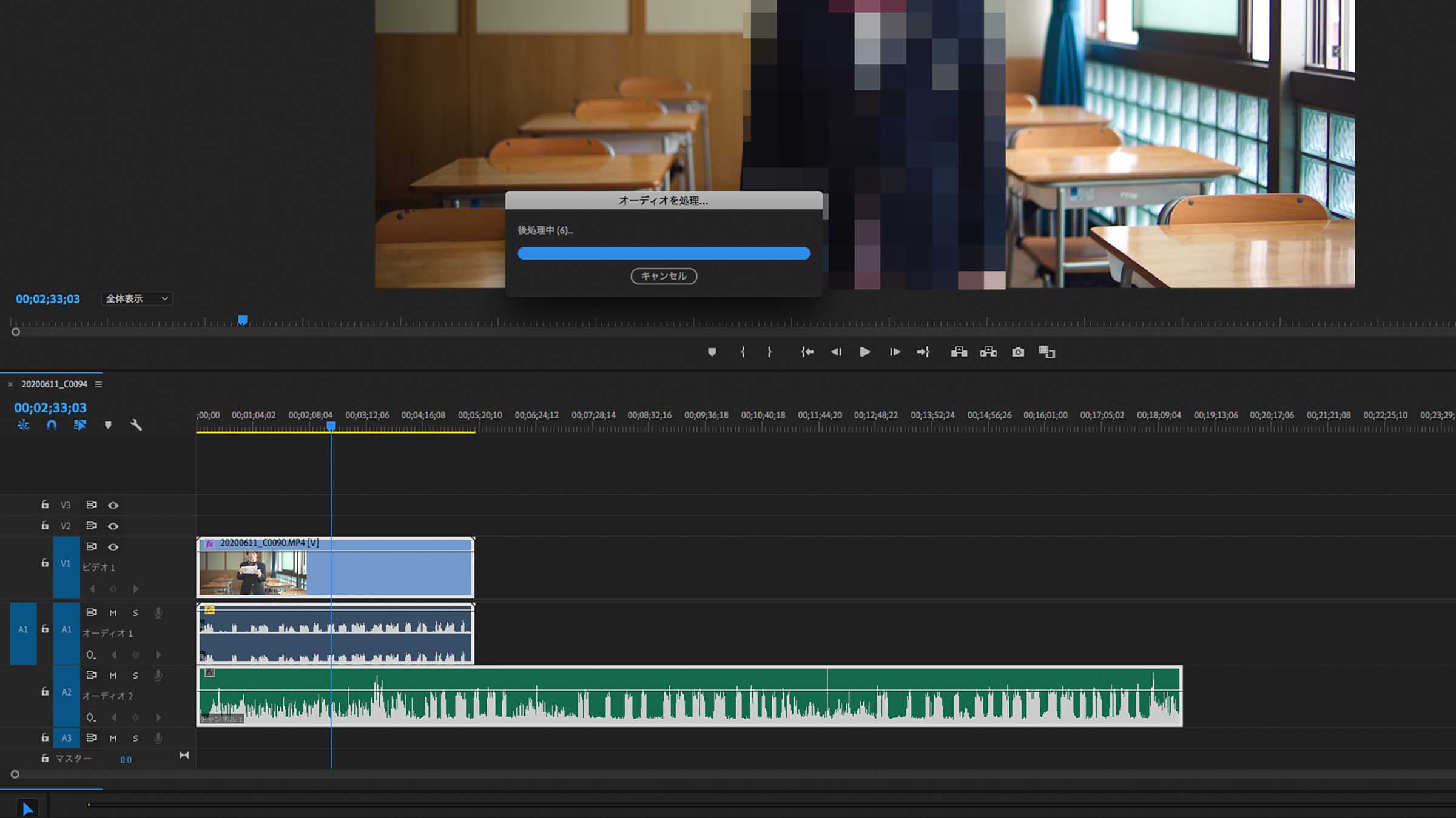
すると、動画ファイルと音ファイルの波形の違いを自動解析(オーディオを処理..と表示されしばらく考えてる。所要時間はPCの性能に依存する)
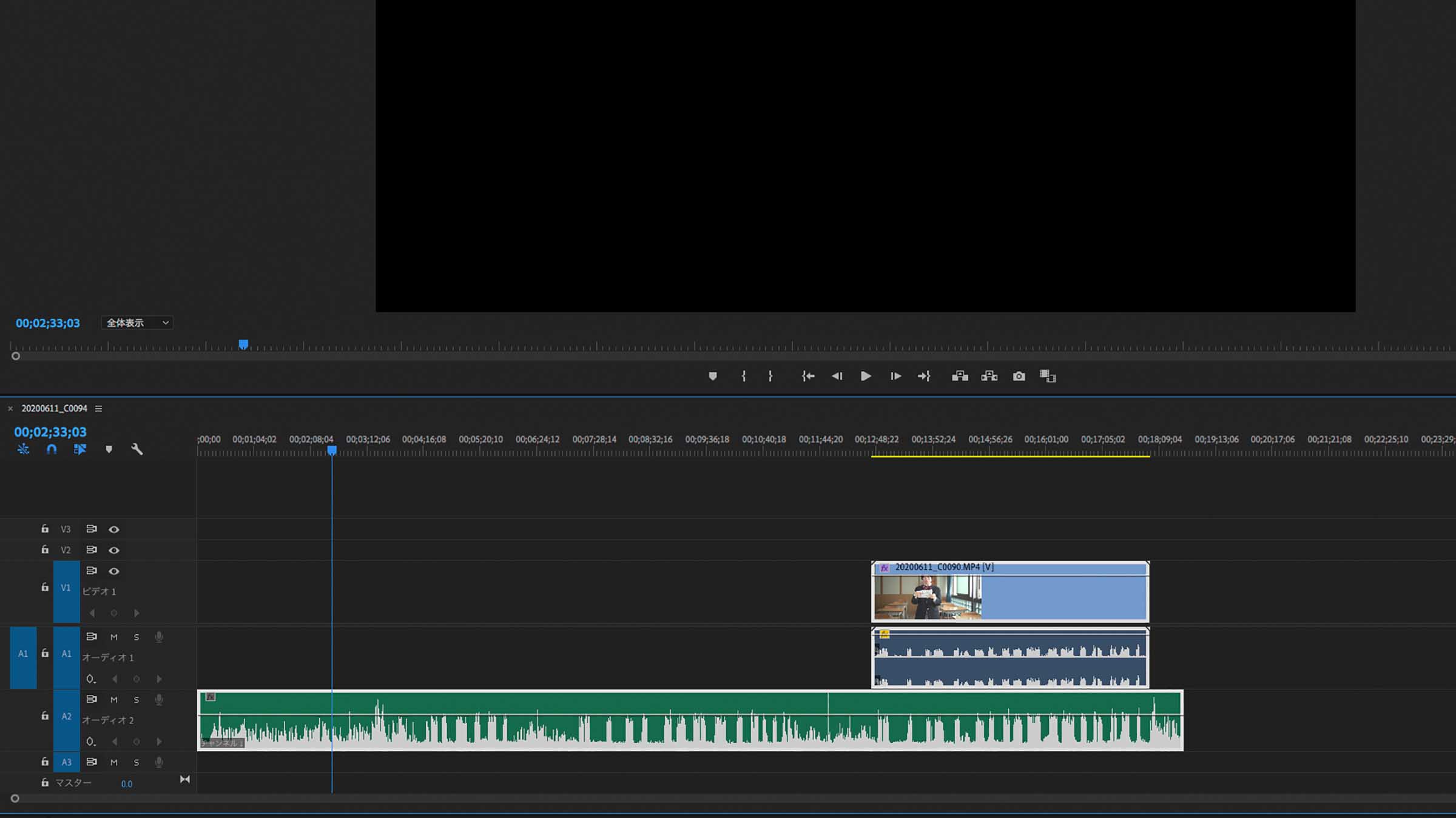
いずれかのファイルがスライド移動し「音声同期」が完了! 簡単です。

既出もいいとこ情報でしょうけど、スチールカメラマンで知らない人には貴重な情報ではないかとおもいます。たった、これだけの作業でございますから、ぜひこの機会に覚えておいてくださいね。
※音声が明瞭に録れていなかったり、雑音が多い場合は、同期に失敗したりもします。

あかーん!!こんな記事書いていても商品はなーんも売れん!!!できればショップも見ていっておくんなまし。↓
shop-top

nomi

new-blog

【twitter】パンプロダクト新着・再入荷専用アカウント
→https://twitter.com/panproduct
滅多につぶやかないのでウザくなーい!最低限の文字数で淡々と情報のみをお届けします・・
facebookページやってまーし!(ログインしてほめてくださーい!)
→https://www.facebook.com/panproduct


カテゴリー: photoshop・captureonepro・premierepro教室(ちょっこと上級者向け), 【スチールカメラマンの動画修行】 | コメントする