【オールドレンズで探る】レンズフードの本当の意味。


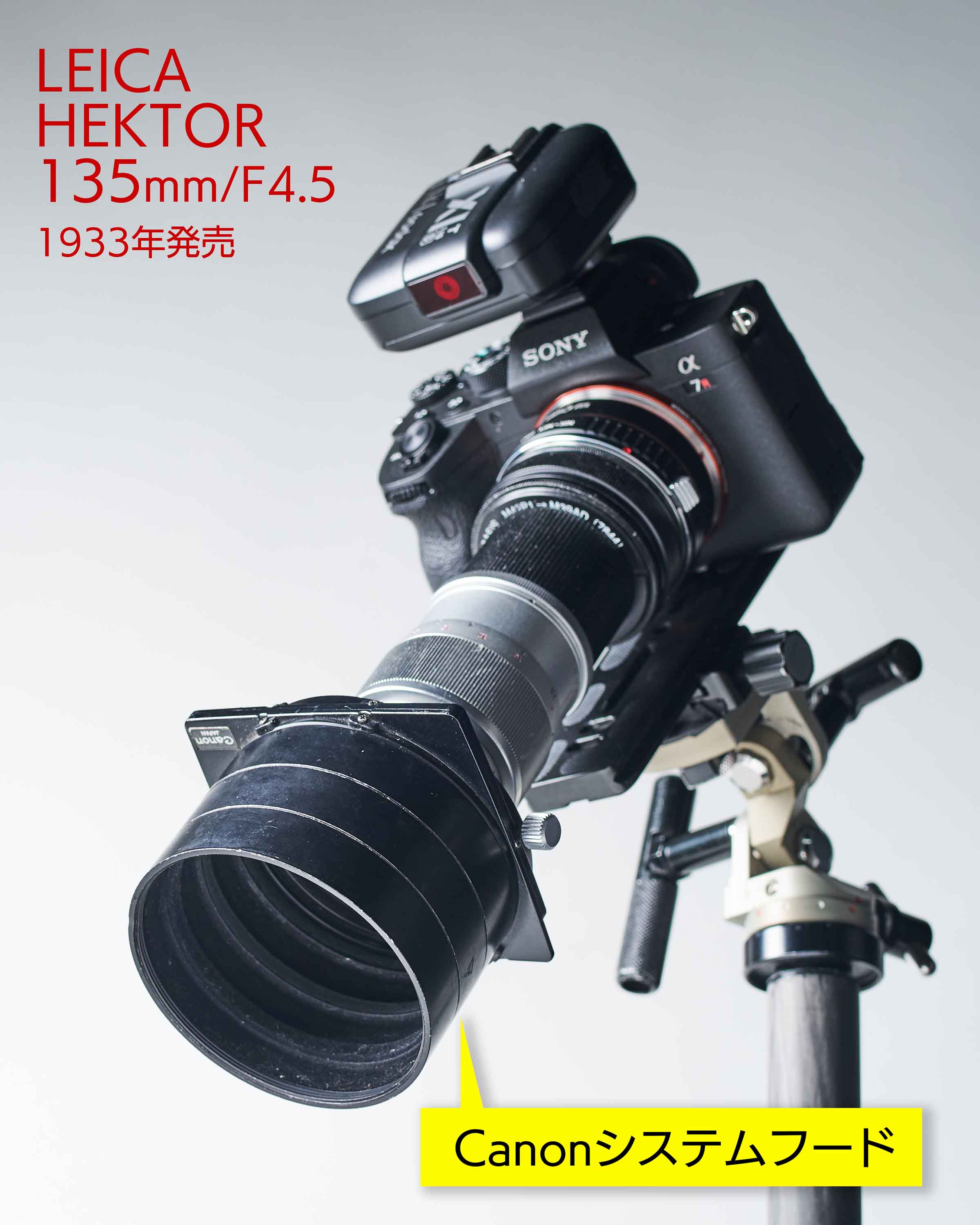
ライカのヘクトール135mmF4.5です。1933年発売のオールドレンズです。
そこに「Canonのシステムフード(旧製品)」を装着しています。(フード3枚使用)
昔のレンズは「レンズコーティング」が悪く、すぐにハレーションが入ってしまいます。なので、レンズフードは必須と考えます。
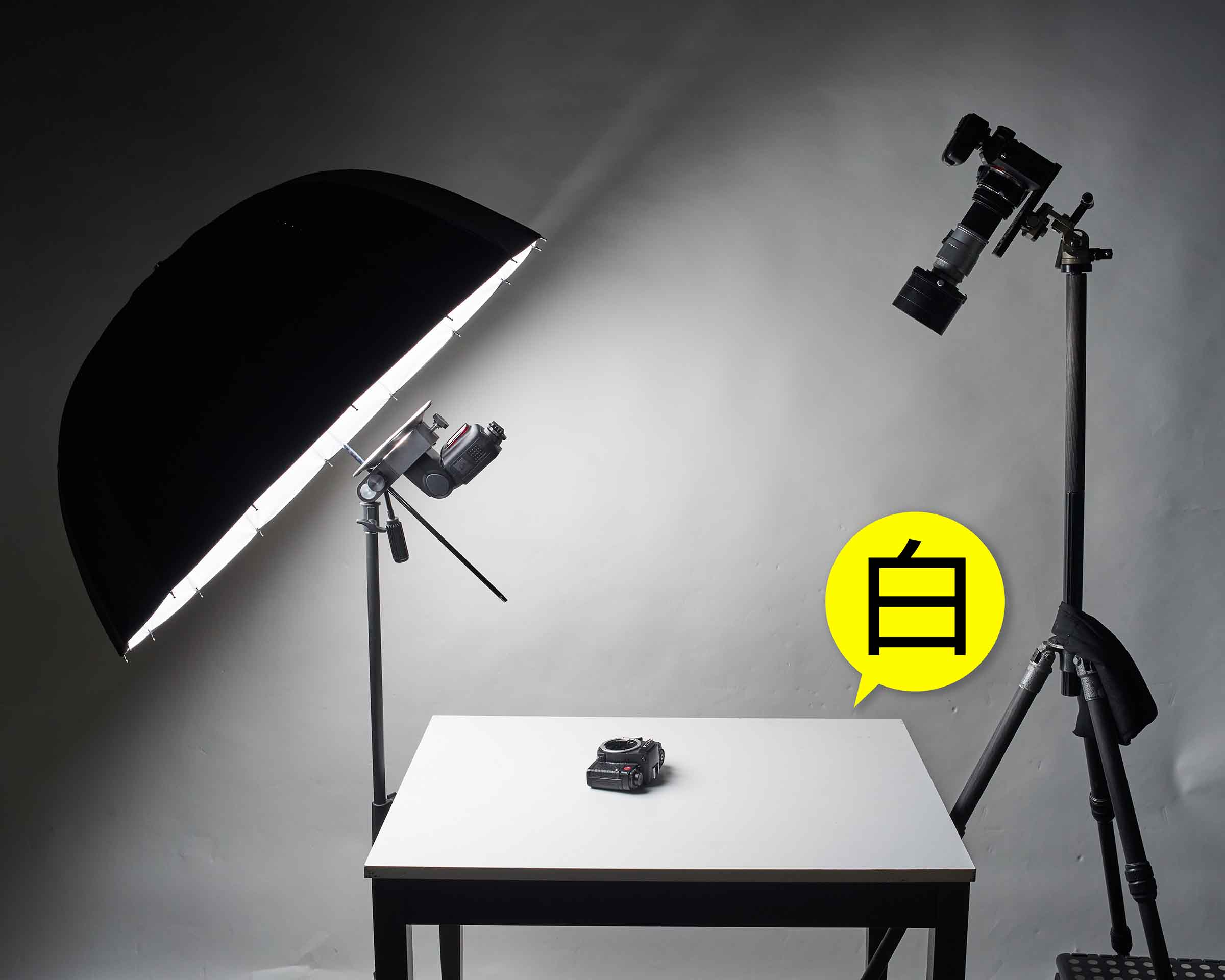
今日の記事の目的は「レンズフードの本当の意味を探る」ことです。ハレーション(逆光)に弱いオールドレンズを使うことで、違いがわかりやすくでるのではないかと考えました。

そして、あえてレンズには厳しい状況「白背景」で「黒い被写体(カメラボディ)で試します。
※加えて、雑なライティングで試します。

では、この状態で撮影してみることにしましょう。
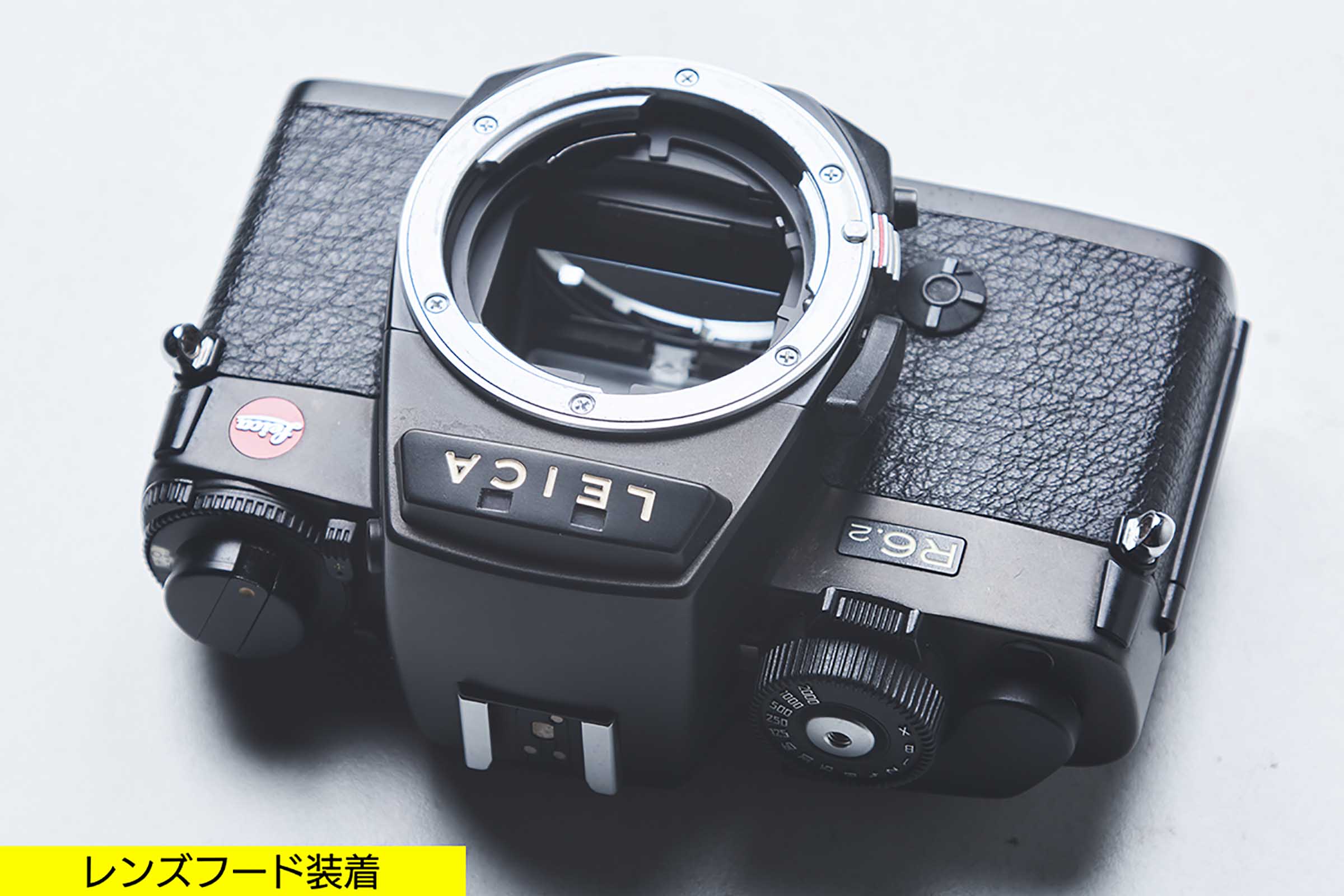
フツーにちゃんと撮れていますよねぇ。。これで良いのでは!?
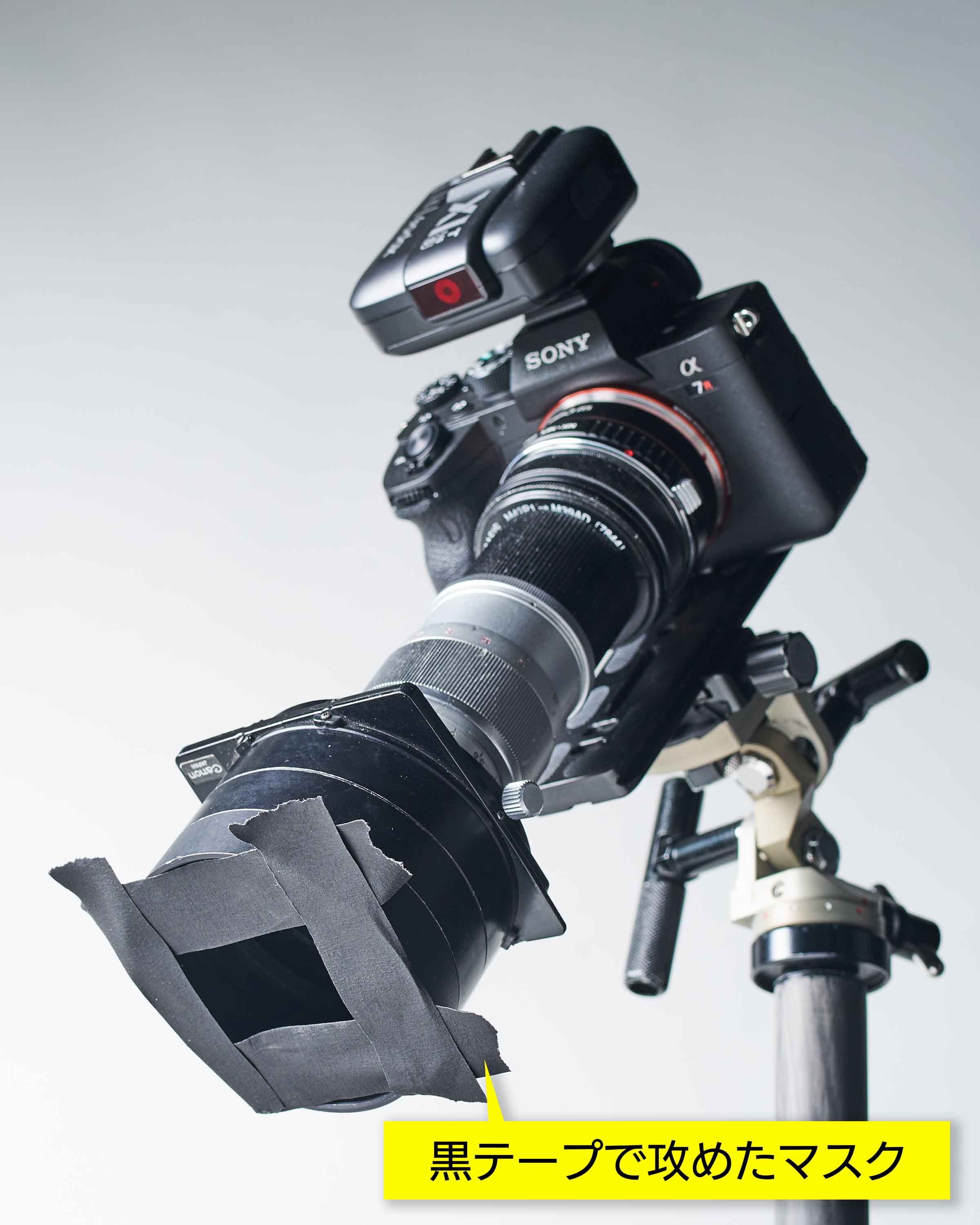
念のため、フードをさらに強化して、黒テープでフレームギリまで攻めてみたもので撮ってみることにしました。さて、どーなるか!?
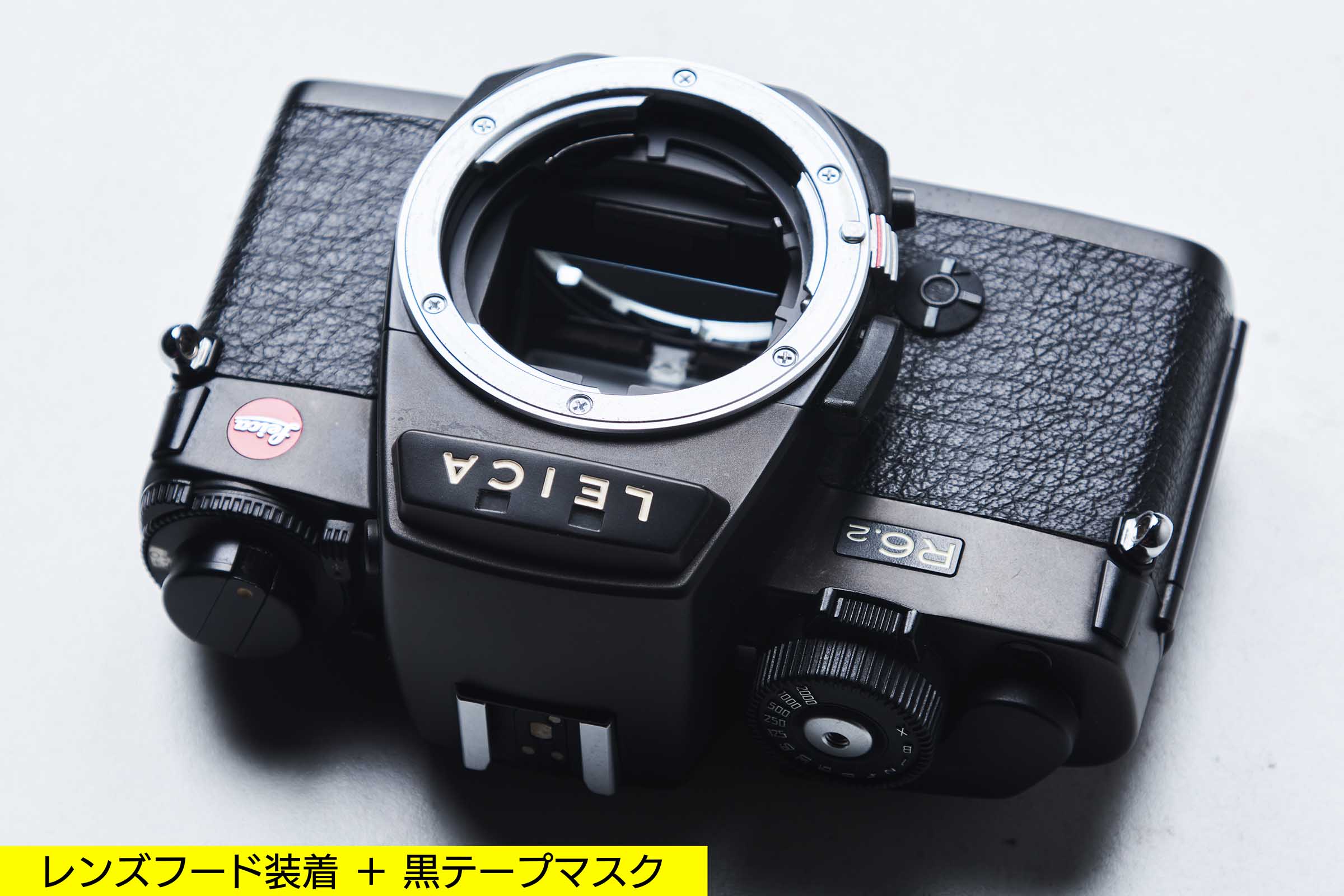
黒の締まりが全く違うぅー!

そうです。背景白のハレーション(逆光)が、最初のフードじゃ、切りきれてなかったんですね!?
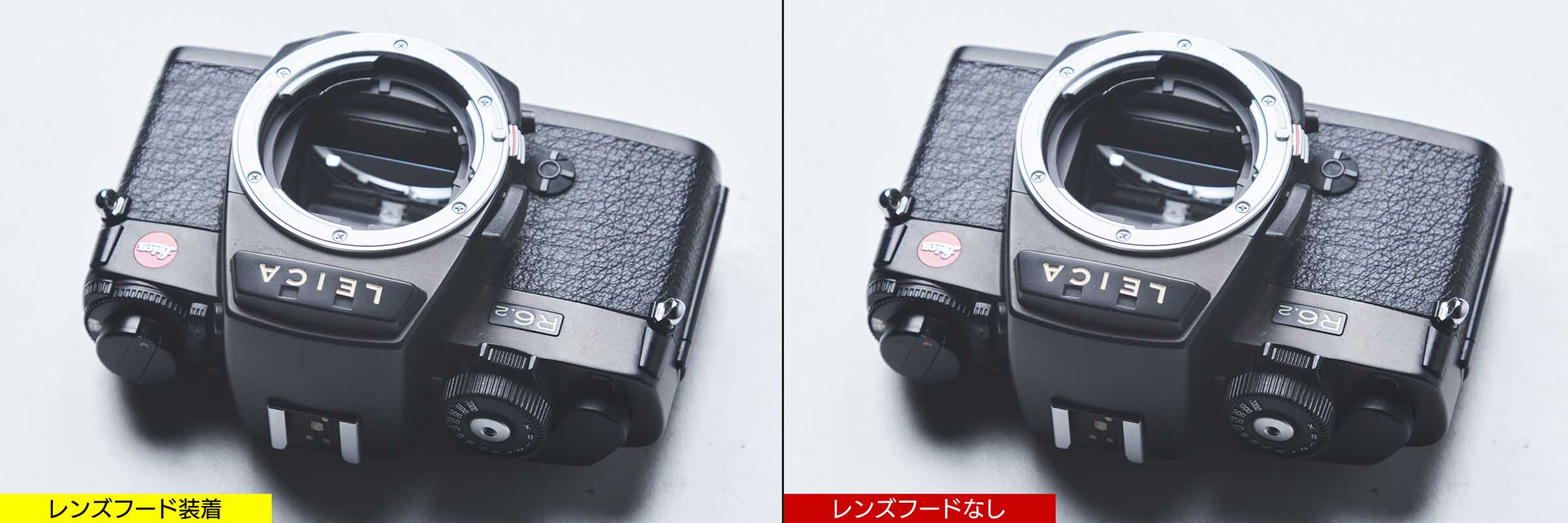
それどころか、最初のフードをつけた状態と「フードなし」と比べてみると、ほぼ変わらない結果に….。この結果から、オールドレンズでは「完璧なフードをしないと意味がない!」と、いえるかも。。

もっとも、現代のレンズでは優れたレンズコーティングにより、ハレーションによる影響は少ないと思います。ですが、レンズの描写に負担をかけていることには違いありません。

よりシャープな描写を求める場合、現代レンズでも「適切なレンズフード」を使うことに越したことがないことは確かでしょう。

あかーん!!こんな記事書いていても商品はなーんも売れん!!!できればショップも見ていっておくんなまし。↓

shop-top

nomi

new-blog

【twitter】パンプロダクト新着・再入荷専用アカウント
→https://twitter.com/panproduct
滅多につぶやかないのでウザくなーい!最低限の文字数で淡々と情報のみをお届けします・・
facebookページやってまーし!(ログインしてほめてくださーい!)
→https://www.facebook.com/panproduct

↓ 現在、配信を停止中。


カテゴリー: 撮影の基本の知識 | コメントする

マイナンバーカード申請顔写真の.psd雛形(セブンイレブンL判プリント用)を無料配布②


今日は、昨日の続きです。
PhotoshopCCをお持ちの方は、まずは上記リンクファイルをダウンロードしてください。フォルダの中には2つのファイル(.psd)が入っています。

【手順1:元画像仕込み(粗縮小)】

まずは撮影された元画像(影なし・無背景・顔正面)を開いてください。
そのままでは大きすぎると思うので「画像解像度(再サンプル)」で、
長辺を2000px〜3000pxにリサイズします。

【手順2:適切な大きさに縮小・トリミング】

元画像はそのまま開いたまま、
DLされたファイルの「 01_FaceScale Template.psd 」を開きます。
※以降「01_」と表記。

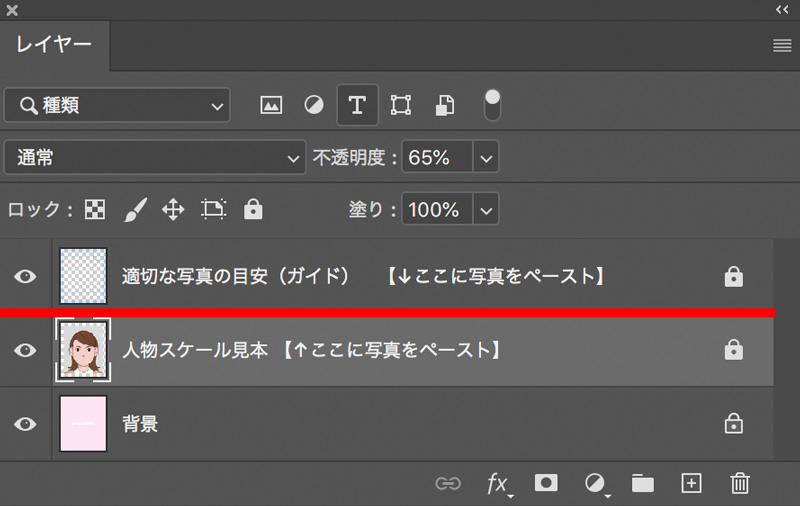
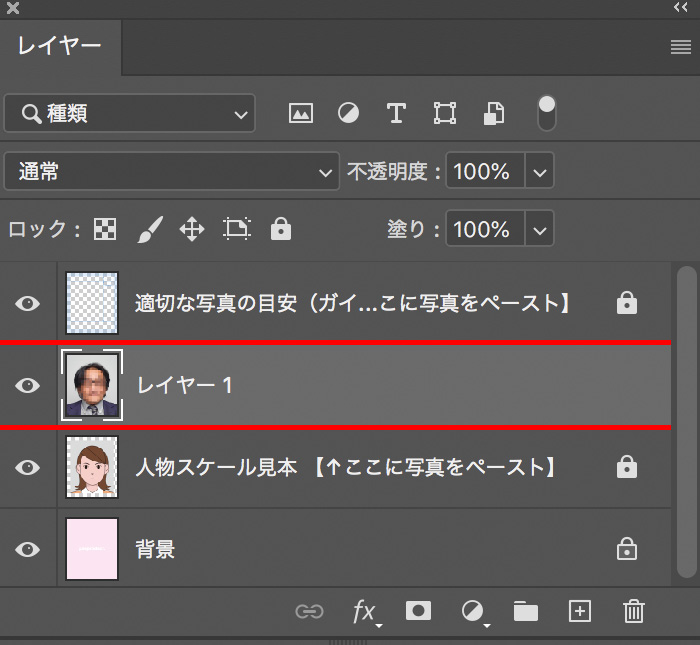
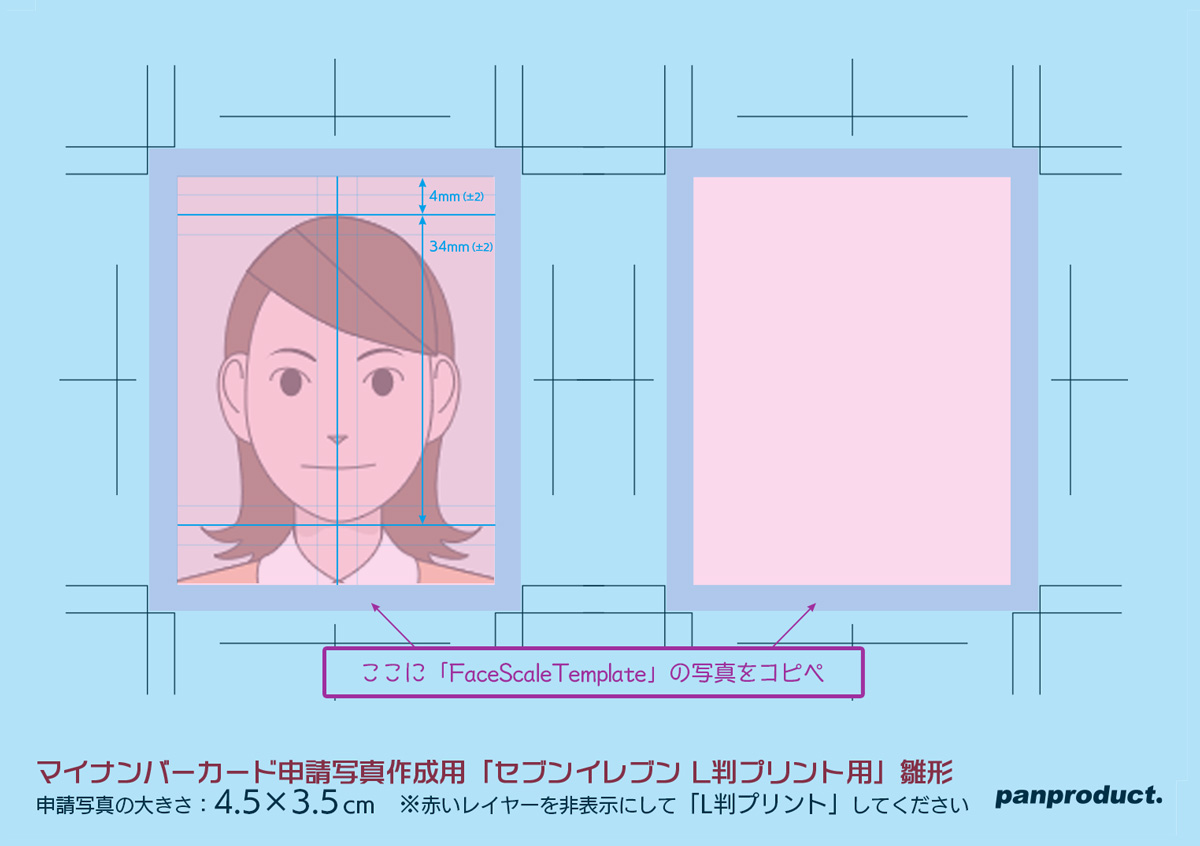
レイヤー 」をみるとこのような構成。

元画像に戻り「 全選択(⌘A) 」→「 コピー(⌘C) 」をします。
次に「01_」作業。赤線部に「 ペースト(⌘V) 」します。
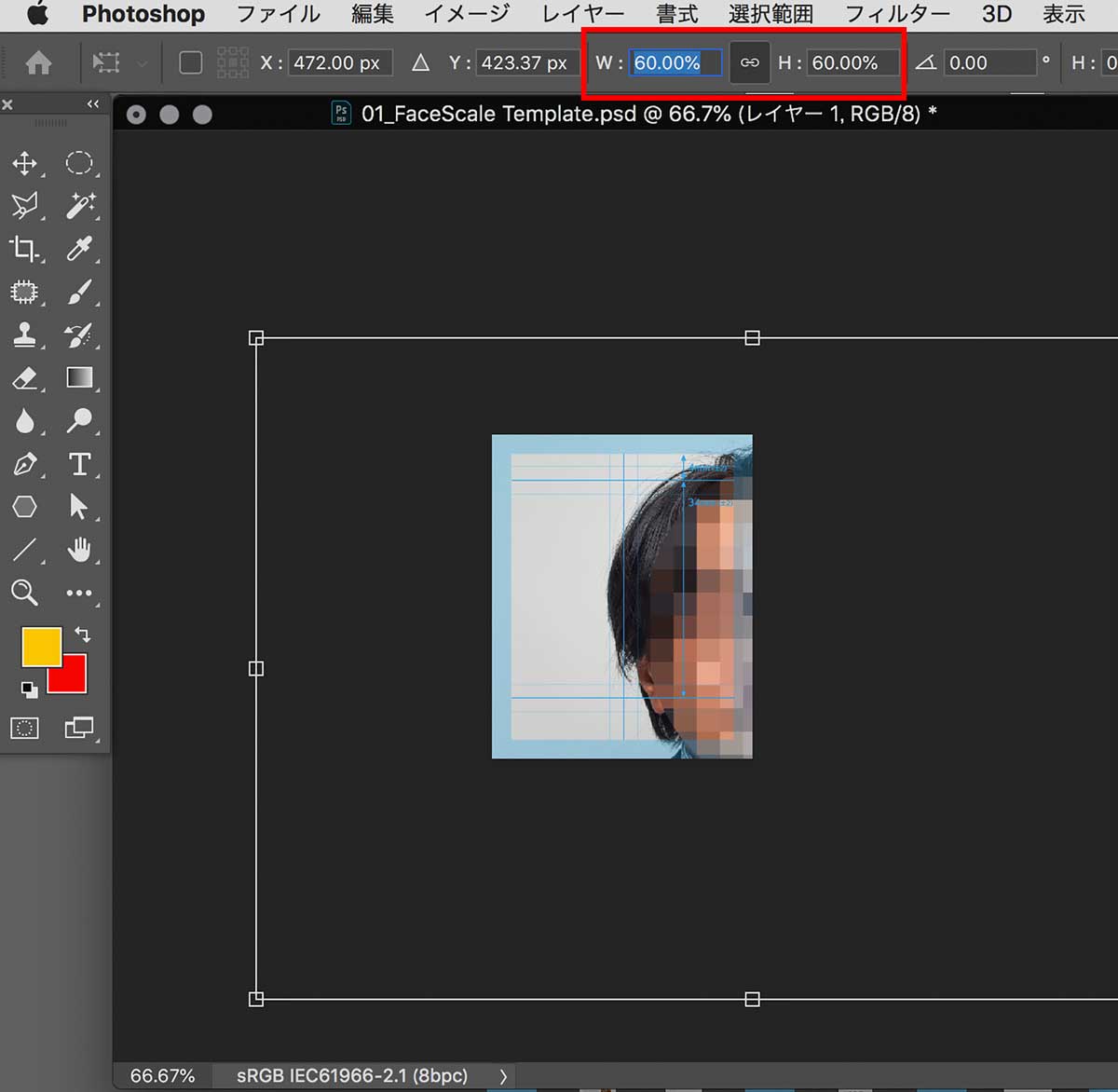
大きすぎると思うので、「 自由変形(⌘T) 」を使い、適切な大きさに「 縮小 」します。ちなみに、「矢印キー(↑ ↓)」を使うと、赤枠の「%」の数値の細かい調整が容易にできます。

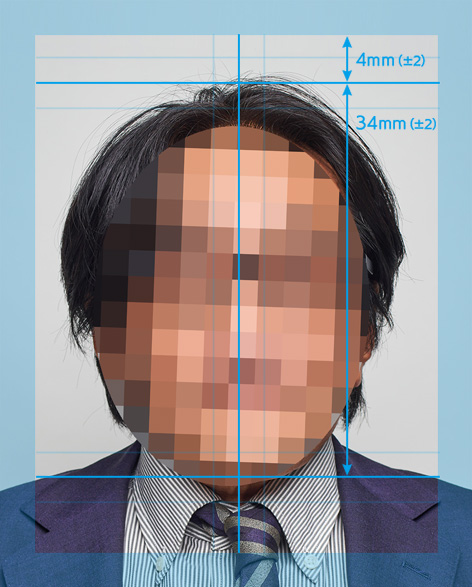
2本の青い横ガイド線に合わせた「適切な大きさ」はこれくらい。
(薄い青線は許容範囲を示している)

ここで、「01_」を保存して、一旦ファイルを閉じます。


【手順3:セブンのL判サイズに面付け】

「01_」を開いたまま、「 02_MyNumberCardPhoto-LsizePrintTemplate.psd 」を開きます。※以降「02_」と表記。

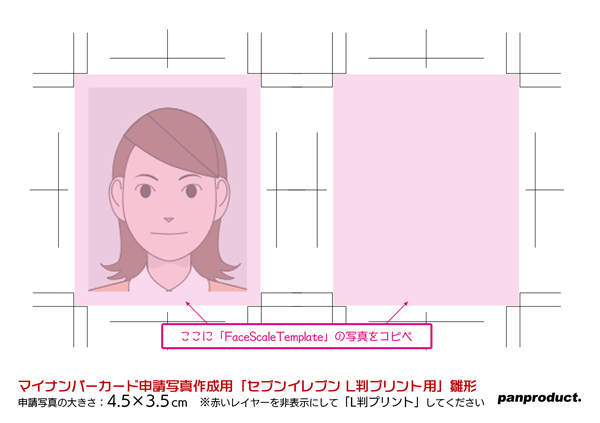
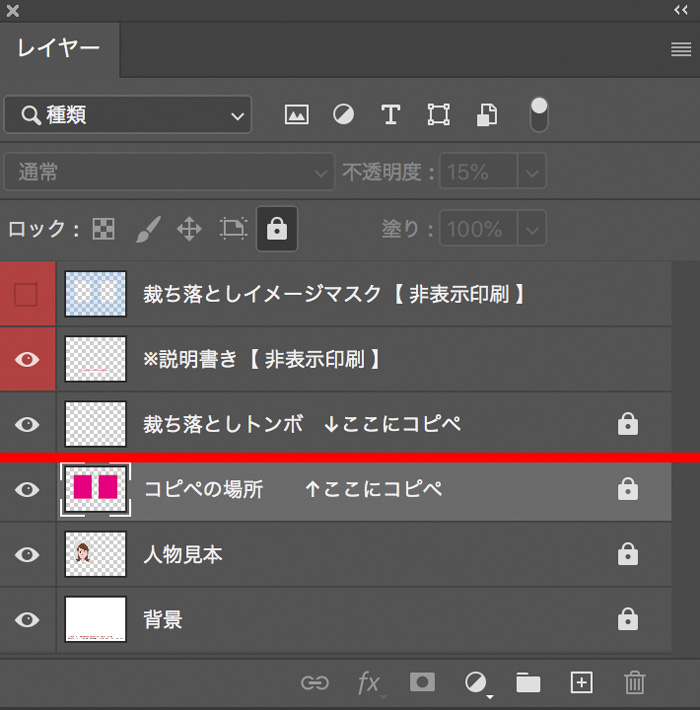
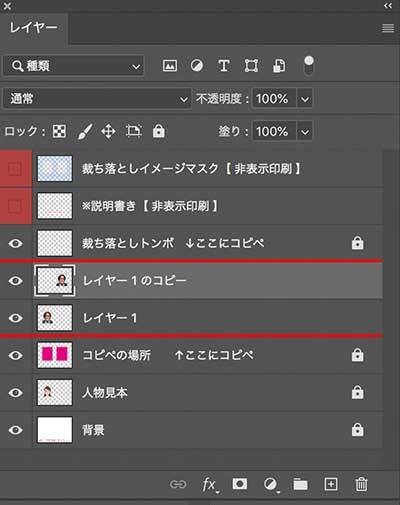
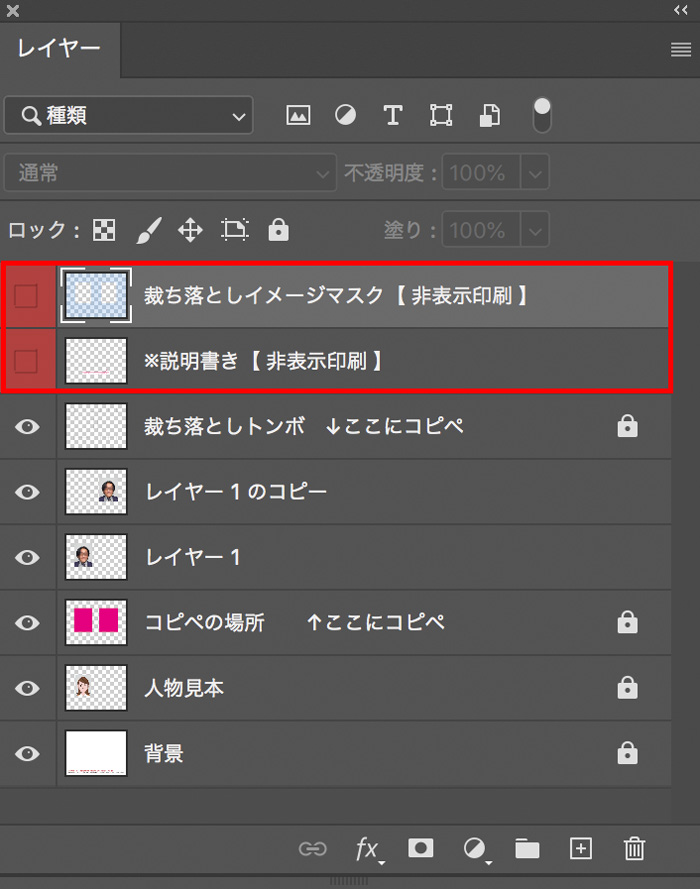
「02_」の「 レイヤー 」は、このような構成。(赤線部にペーストするイメージです)

保存して閉じていた「01_」を再び開きます。
「 レイヤー1 」を選択。「 全選択(⌘A) 」→「 コピー(⌘C) 」。

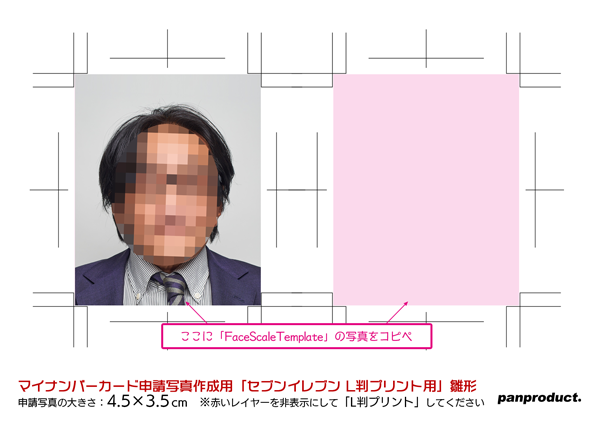
「02_」に戻り、赤線部に「 ペースト(⌘V) 」。貼り付け写真をピンク位置に移動。(正しくできていればピッタリとハマるはず)


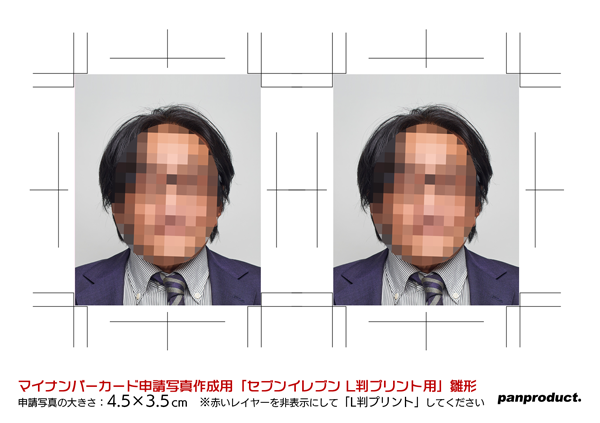
ペーストした写真を「複製」し、右横のピンク域に移動。2面付けができました。


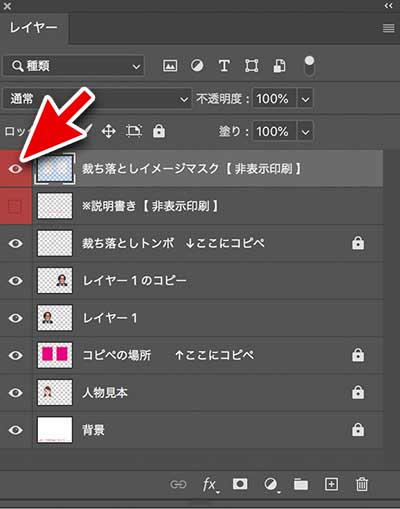
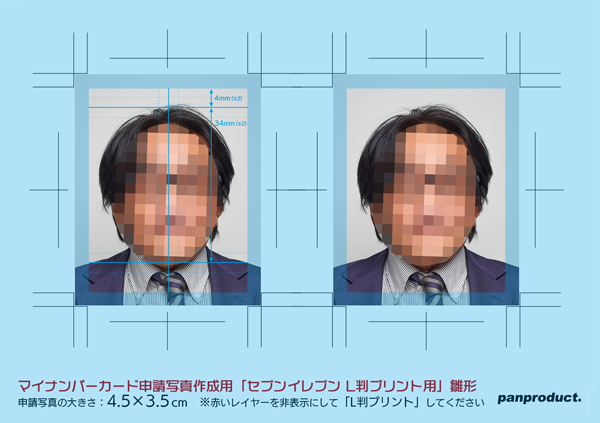
「裁ち落としイメージマスク」を表示させると、仕上がりイメージが確認できます。

最後に、上2つの「赤色レイヤー」を必ず「非表示」にすることを忘れずに!

この状態で、「 画像の統合 」をし、JPGファイルで「 別名で保存.. 」 します。
これで「セブンイレブンのL判プリント」をするためのデータが出来上がりました。

【手順4:画像をアップロード】

上記リンクサイトから、「ユーザー登録」をして「ログイン」すると、jpgファイルのアップロードができます。(わりと簡単。制限があるけど登録なしでもできるようです)

アップロードが完了すると「プリント予約番号」が発行されます。で、セブンイレブンの店舗に行き「マルチコピー機」で「プリント」を選び、案内にしたがって「プリント予約番号」を入力するだけです。マルチコピー機操作ガイド

ちなみに、「プリント予約番号」さえ知ってれば、日本全国どこのセブンイレブンでも出力できます。これは本当に便利!!


【手順6:カッターで裁ち落とし】

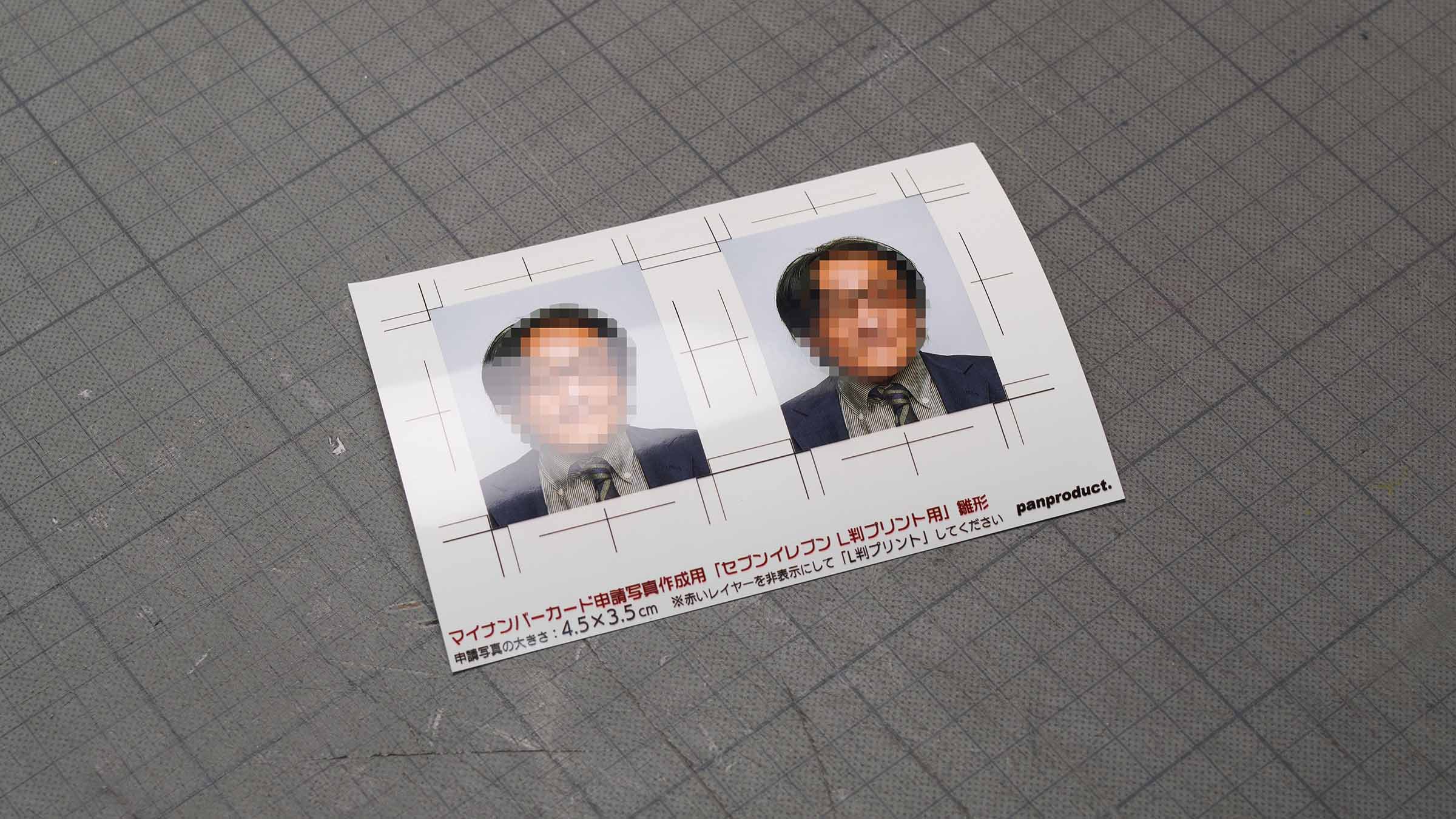
近くのセブンで出力してきました!!(1枚=40円)
※正しいサイズ(4.5×3.5cm)であるか、念のためトンボ内側を測って確認みてください。
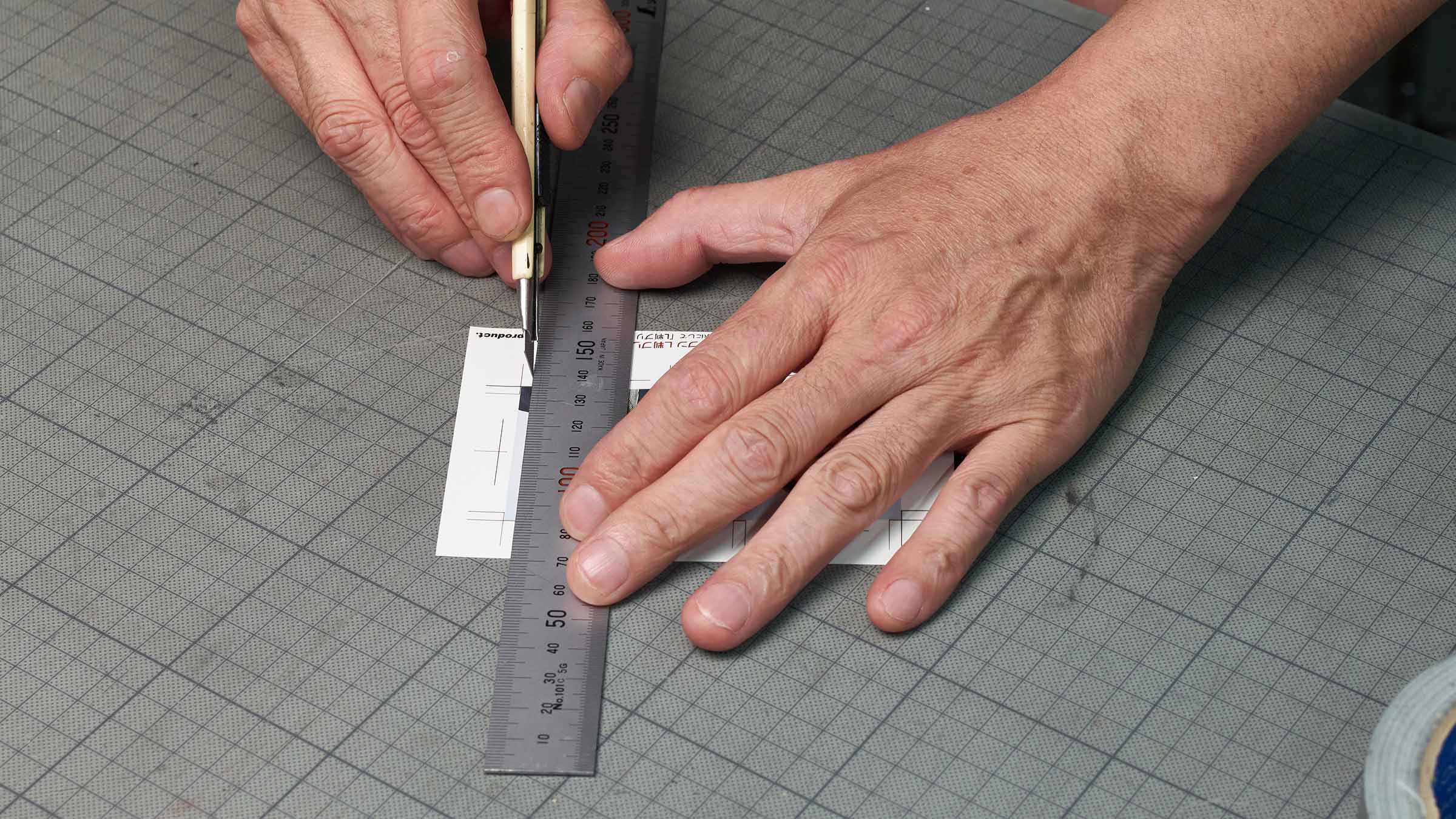
「トンボ(トリムマーク)」に定規を合わせてカッターで切断!
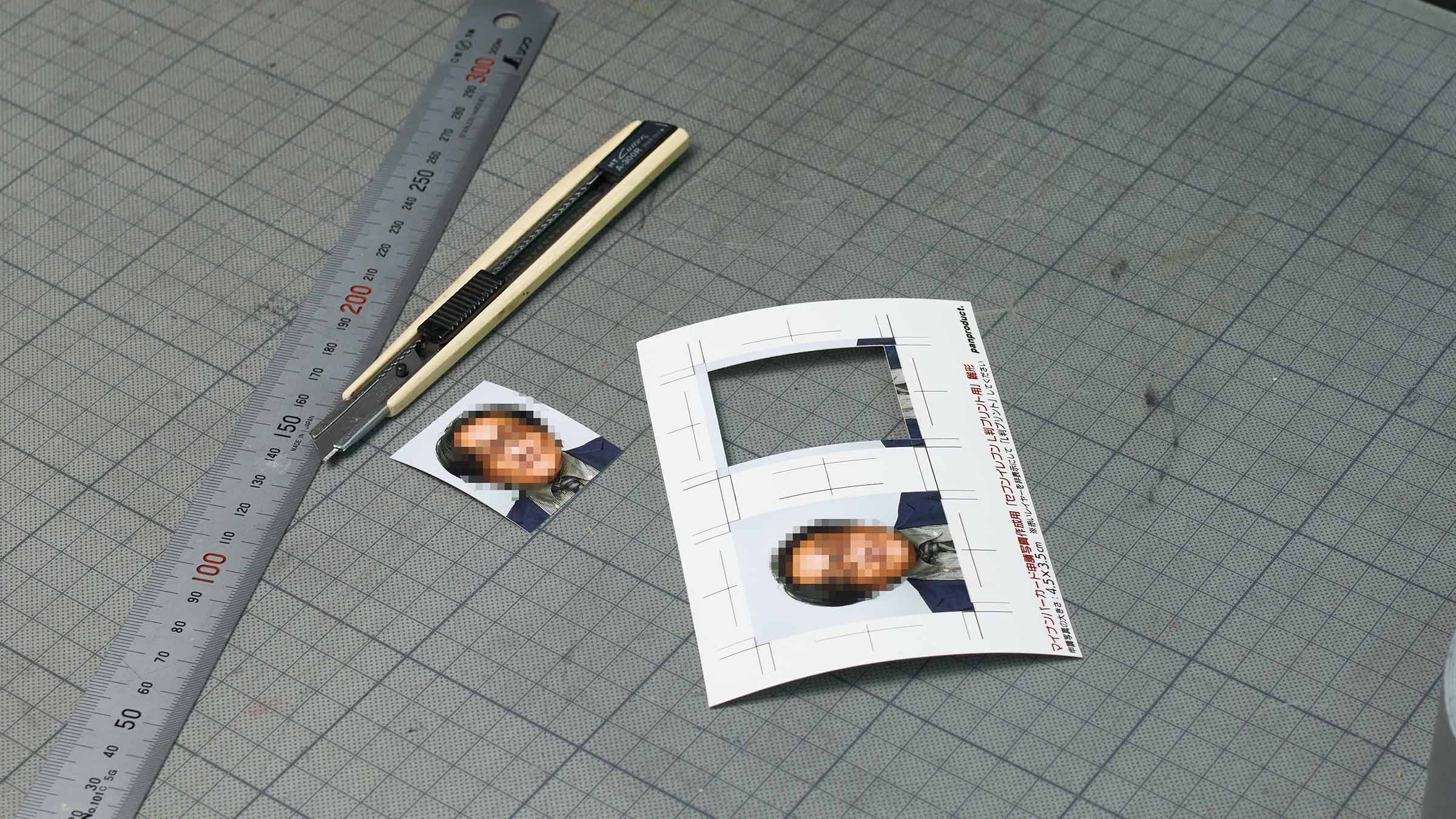
4辺をカットして出来上がり!!
※切りカスをみると、切り方の参考になるよ!

セブンイレブンの「L判写真プリント」は実寸通り(300dpi)で出力すると、拡大されてしまい、端が切れてしまいます。この場合、端が5mmキレようが問題ないわけですが、「 自動拡大されてしまう 」という、致命的な欠点がございまして、、、ちゅーか、ふつーのスナップ写真をプリントするものだから、そんなもんでしょうけど。。

なわけで、「トライ&エラー」を繰り返し、無理くり調整しました。なので、ちょっとでも条件が違うと「4.5×3.5cm」にならない恐れがあります。
くれぐれも仕上がりサイズに注意しながら、この「雛形」をお使いください。

で、セブンイレブンの写真プリントでは、正直、正確な色は期待できません。グレーバランスもかなり狂います。ま、でも、今回目指すのはマイナンバーカードの証明写真なので、仕方ないと思ってください。

あ、最後にひとつ。この写真プリントは、 ハイライトがすぐぶっ飛ぶ傾向にあるようです。なので、「コントラスト低め」「少し暗め」が良いようにおもいます。

あかーん!!こんな記事書いていても商品はなーんも売れん!!!できればショップも見ていっておくんなまし。↓

shop-top

nomi

new-blog

【twitter】パンプロダクト新着・再入荷専用アカウント
→https://twitter.com/panproduct
滅多につぶやかないのでウザくなーい!最低限の文字数で淡々と情報のみをお届けします・・
facebookページやってまーし!(ログインしてほめてくださーい!)
→https://www.facebook.com/panproduct

↓ 現在、配信を停止中。


カテゴリー: photoshop・captureonepro・premierepro教室(ちょっこと上級者向け) | コメントする

マイナンバーカード申請顔写真の.psd雛形(セブンイレブンL判プリント用)を無料配布①


01_FaceScale Template.psd


02_MyNumberCardPhoto-LsizePrintTemplate.psd

えーー、昨日、長年のおつきあいのある編集者から「マイナンバーカード申請用写真」の撮影を依頼されまして…証明写真というもは全くの専門外ですが、ま、やってみることにしました。撮影は正直なんてことないです。が、カットして「4.5×3.5cm」になるように、と、規定の大きさに顔を収める必要があるようでして…

→ 顔写真のチェックポイント-マイナンバーカード総合サイト

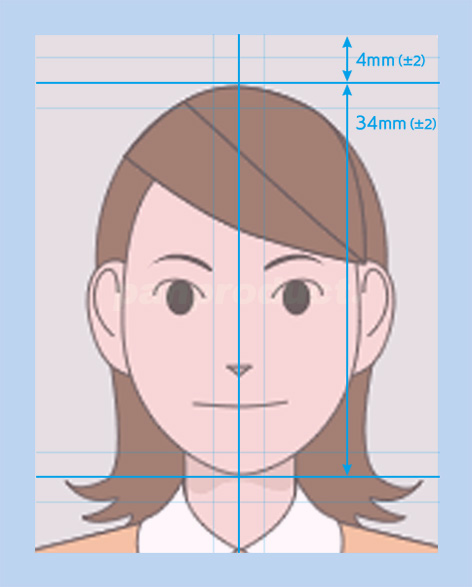
上のサイトの「適切な写真の規格」をよく読むと、かなり細かい規定ではないですかぁ。。。おそらく、ここまで厳密じゃなくても大丈夫だとはおもいますが、、念のため、バチバチに規定を守ってみることにしました。ですが、やってみると結構大変でして..

証明写真ってサイズ合わせるの、すごーく難しいんですね。。(舐めてました…)

そこで「セブンイレブン L判プリントネットプリント ログイン」専用の雛形を作ったって次第です

で、今回特別に「無料配布」しまっす!

上記リンクよりファイルをDLしてください。

・01_FaceScale Template.psd
・02_MyNumberCardPhoto-LsizePrintTemplate.psd

ダウンロードするとフォルダには、上記の2つのpsdファイルが入っています。

使い方をざっくりご説明すると。「01」に、撮った写真を張り込み「自由変形」で、ガイドに合わせて縮小し、適切な大きさに調整します。
「01」でクロップされた写真を、「02」にコピペして「面つけ」します。
「02」を統合して「jpg保存」。
で、ネットプリント にアップロードして、セブンイレブンで「L判プリント」するってわけです。。

今日、もっと詳しくご説明する予定でしたが、セブンイレブンのプリントが「自動拡大」しちゃうので、その調整が苦労しまして、、とにかく、額面通りのサイズに出力してくれないんですよ。。。トライアンドエラーで、やっと雛形ファイルができたってわけ。。
なので、この続きは、明日やりますね。(疲れちまいました…)

あと、たぶん、これで良いと思ってはいるのですが「自動拡大」の仕組みを理解してないので、もしかしたら、正確に出ない可能性もあるということを、なにとぞご了承ください。(あくまで非公式のテンプレート。自己責任で使ってね..)

それでは、詳しい使い方は明日ってことで…。

2020.7.16
↓ この記事の続報!この雛形の使い方を詳しく解説しています。
マイナンバーカード申請顔写真の.psd雛形(セブンイレブンL判プリント用)を無料配布②

あかーん!!こんな記事書いていても商品はなーんも売れん!!!できればショップも見ていっておくんなまし。↓

shop-top

nomi

new-blog

【twitter】パンプロダクト新着・再入荷専用アカウント
→https://twitter.com/panproduct
滅多につぶやかないのでウザくなーい!最低限の文字数で淡々と情報のみをお届けします・・
facebookページやってまーし!(ログインしてほめてくださーい!)
→https://www.facebook.com/panproduct

↓ 現在、配信を停止中。


カテゴリー: photoshop・captureonepro・premierepro教室(ちょっこと上級者向け) | コメントする