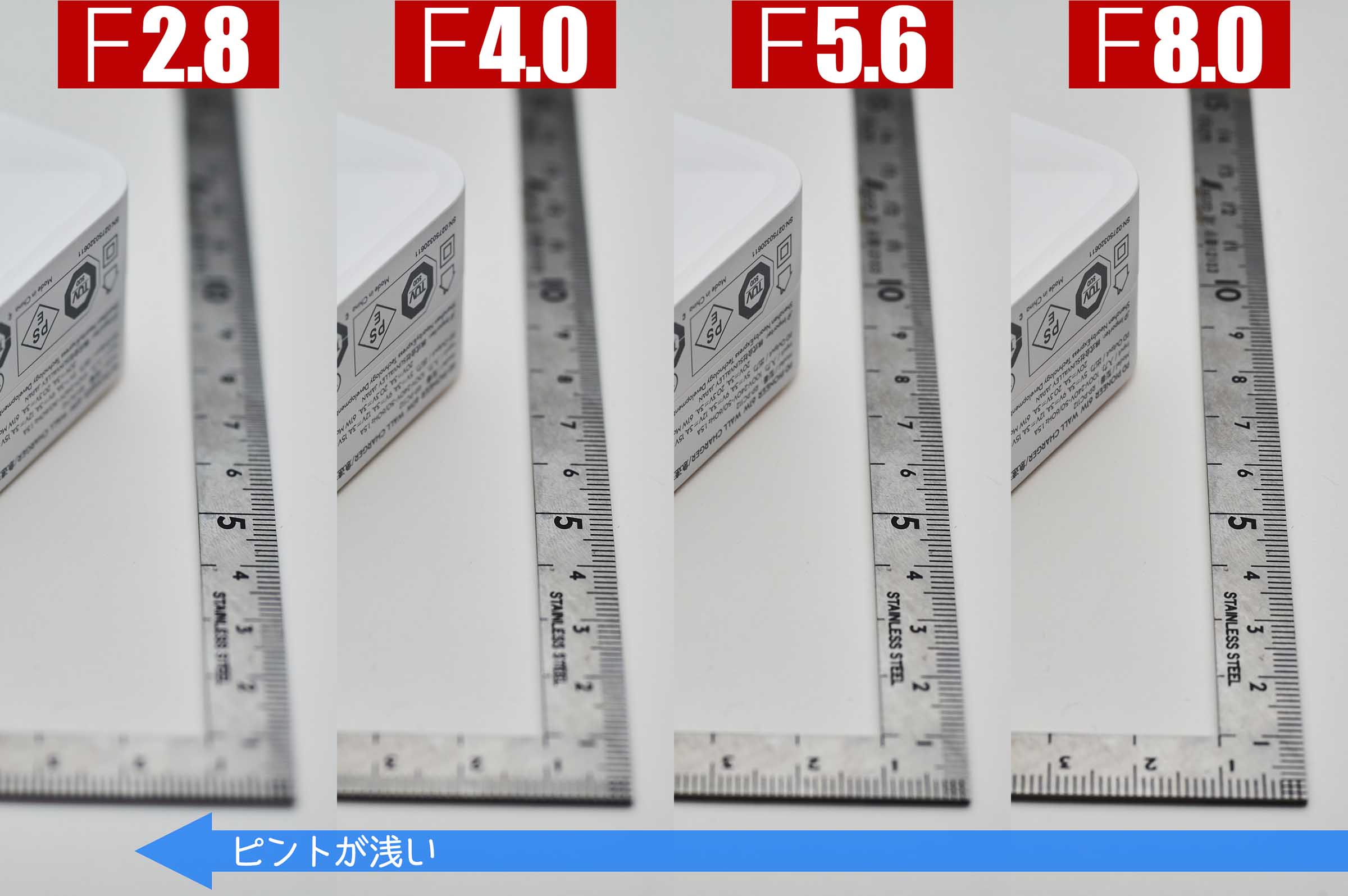
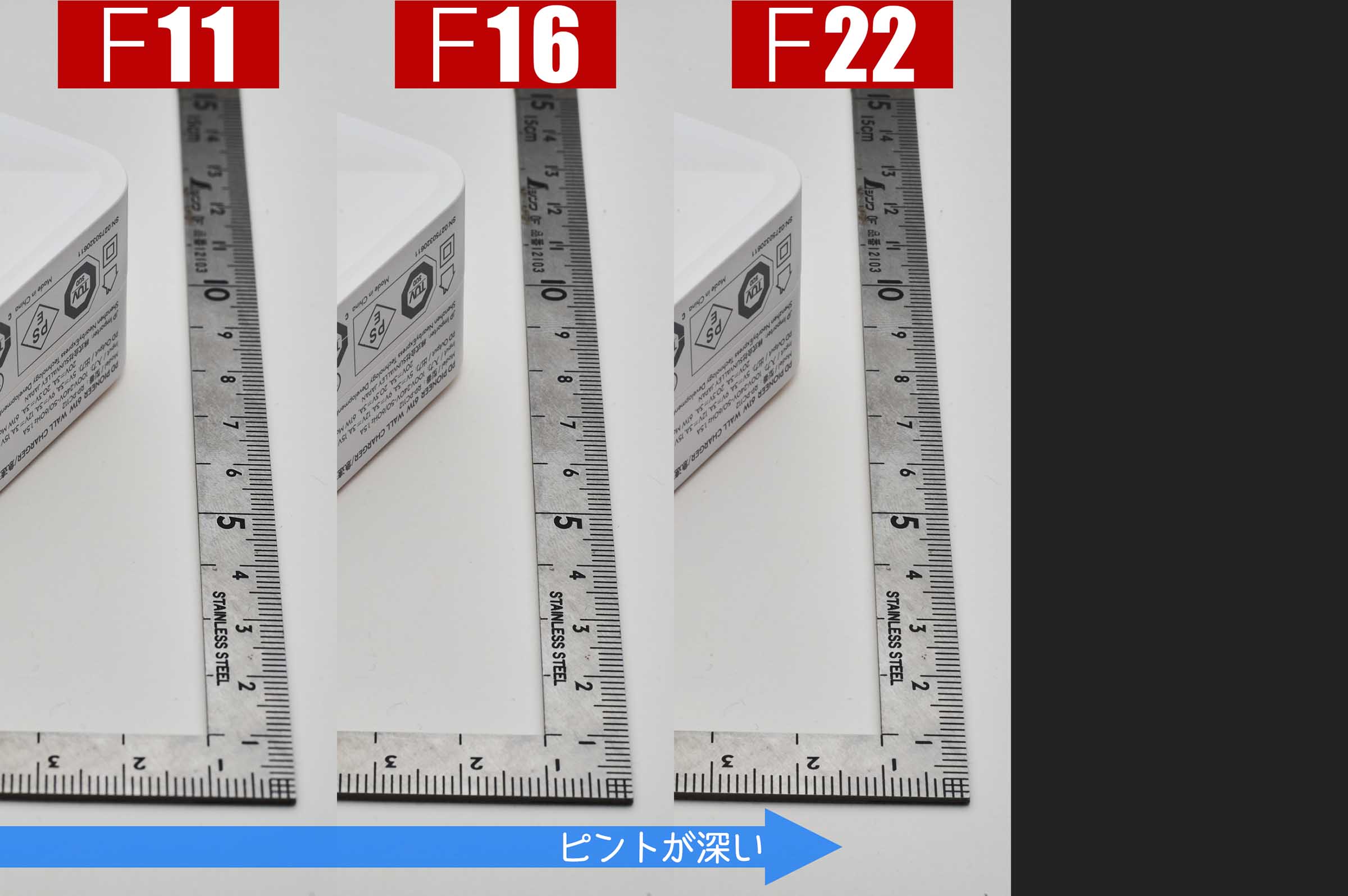
近接距離撮影(0.45m)の各絞り値によるピントの深さの違い


昨日の記事で、フルサイズカメラ + 60mmレンズ 使用で、小物ブツ撮り(近接撮影)絞り値は「F8」くらいが良い と申し上げました。

今日は、それがなぜ「F8」なのか? を検証していくため、このレンズの「全絞り」の近接撮影写真を撮りました。

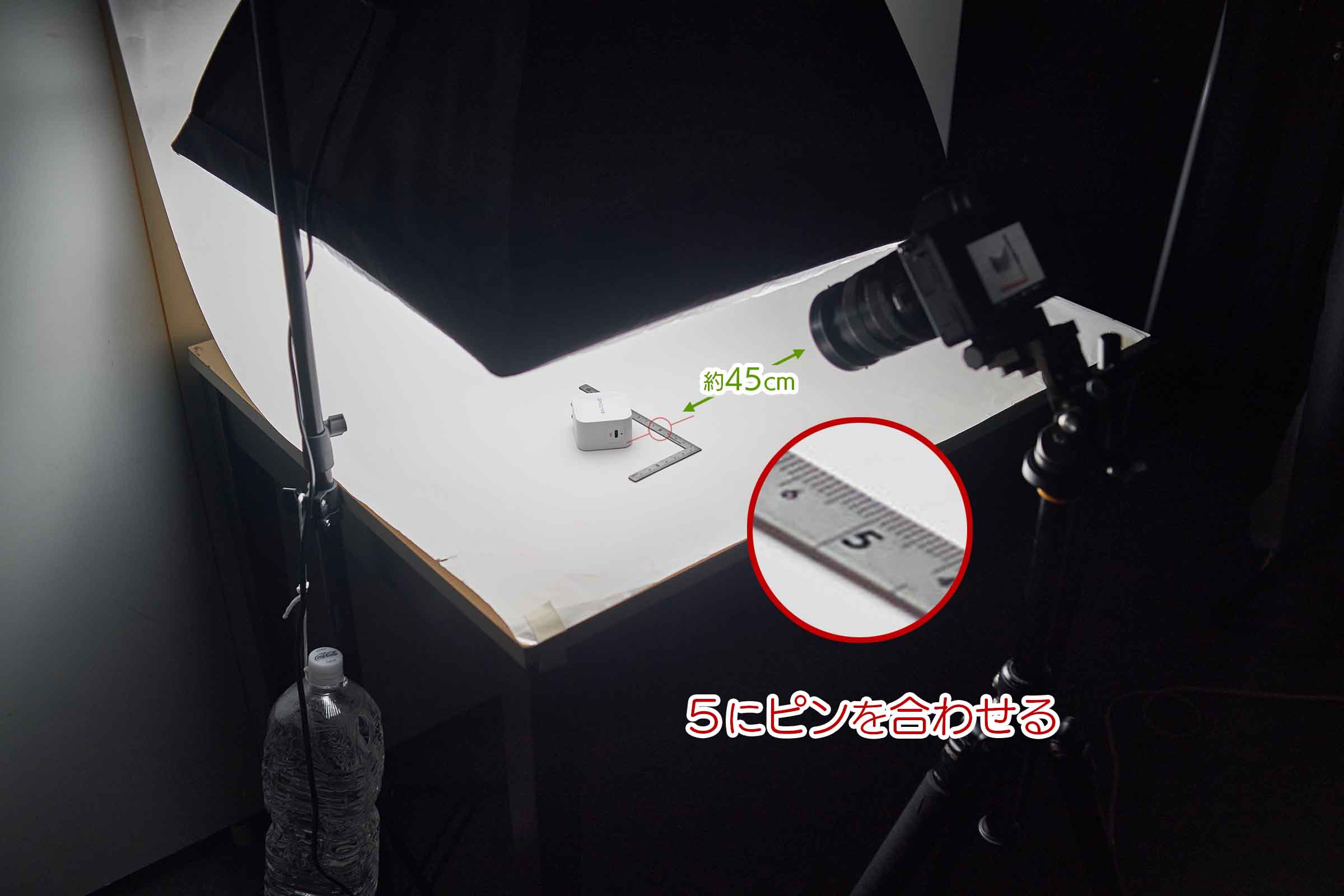
昨日の被写体(約5×5×3cm)の横に小さな「曲尺」を置き、曲尺の「5」の位置(約0.45m)にピントをあわせ、ピンの深さがどこまで変わるかをみていきます。ちなみに、横の被写体の「PD」と印字されたポイントもピントがあっています。
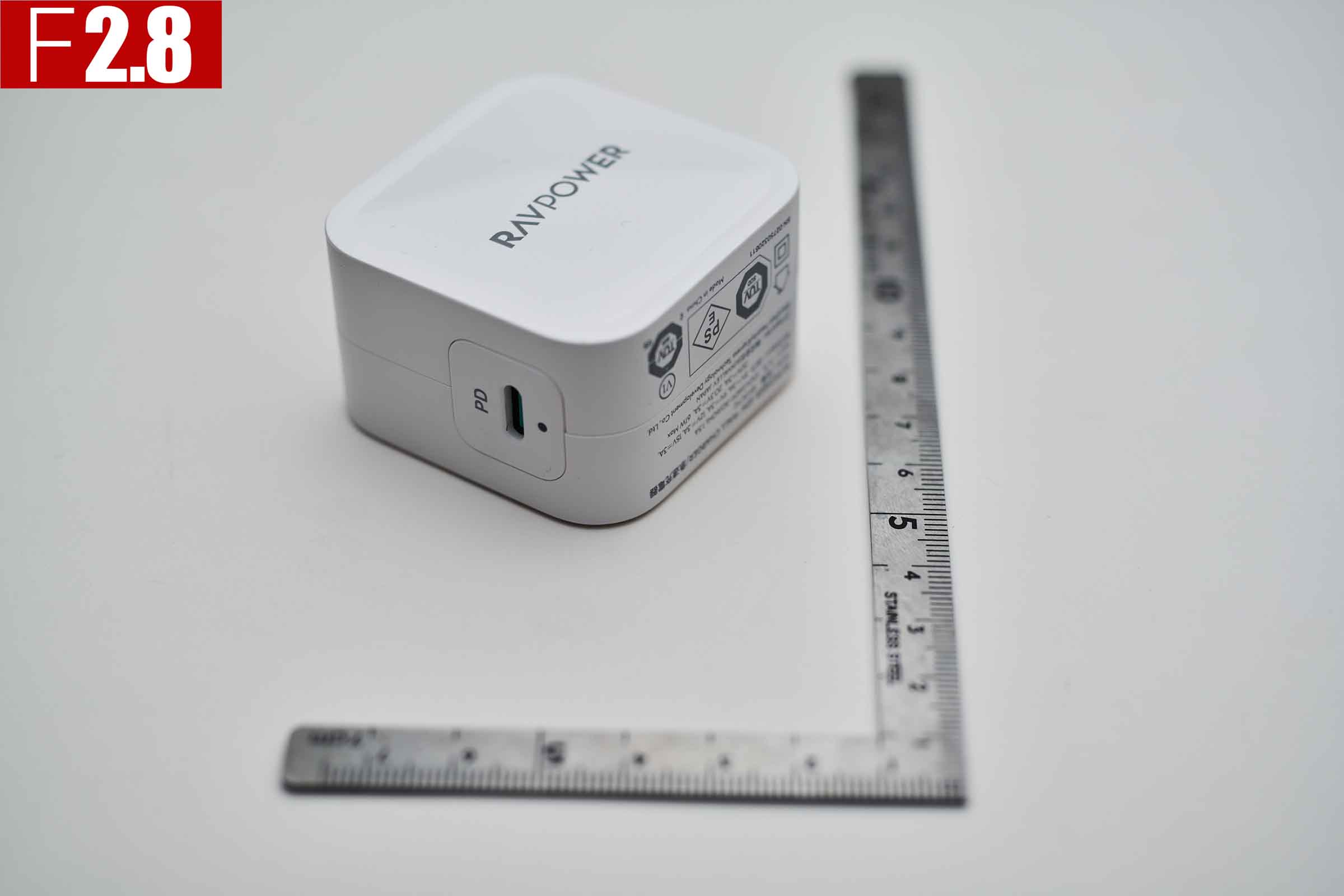
まずは開放値の「F2」。「5.0」にピントがあっていますが一番ピントが浅い状態。これが基準となります。
絞り「F4」。奥5.5:手前4.5 のあたりまで、ピントの深さが少しだけ伸びました。
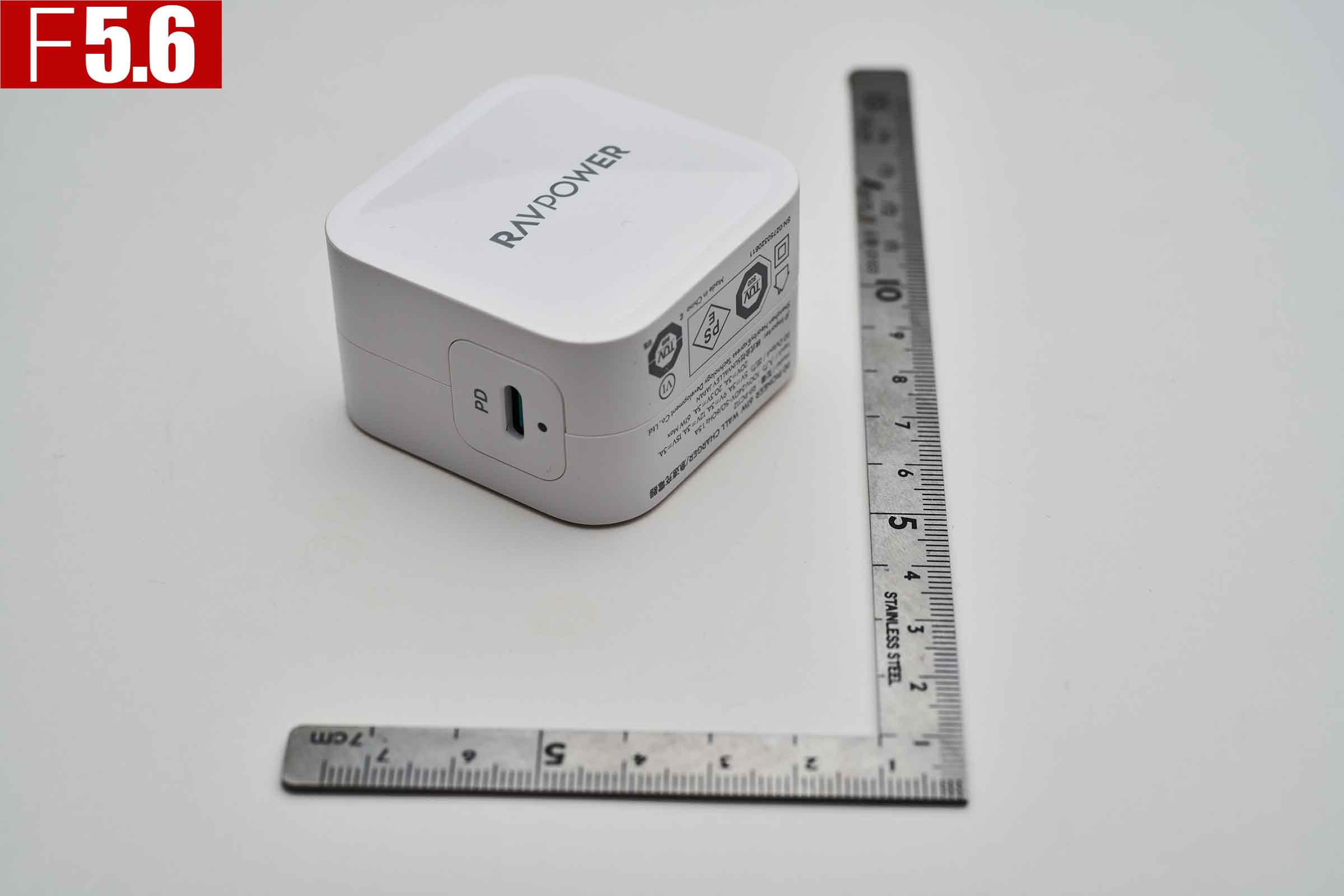
絞り「F5.6」。奥6.0:手前4.2 のあたりまで、ピントの深さが伸びました。
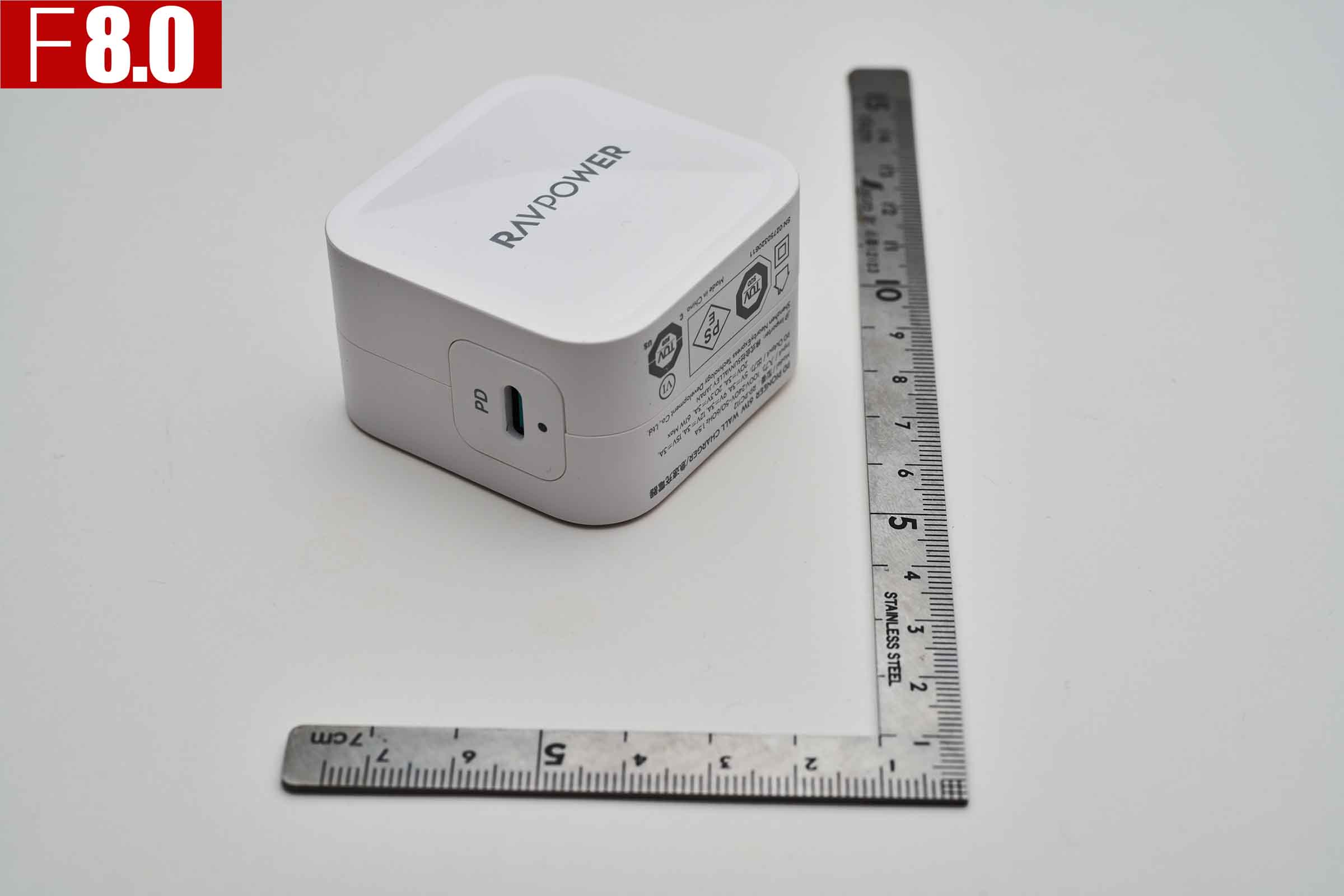
絞り「F8」。奥6.5:手前4.0 のあたりまで、ピントの深さが伸びました。
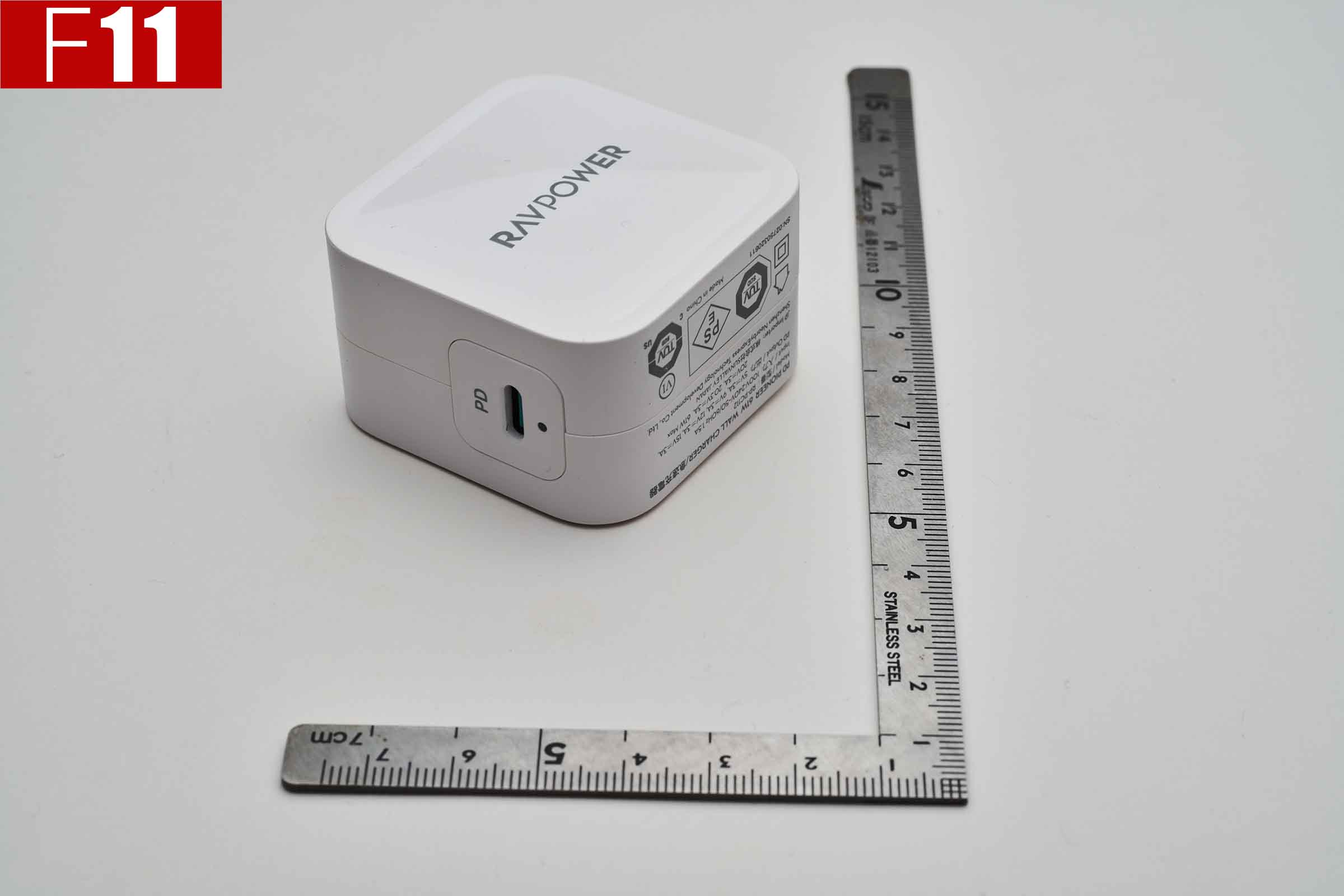
絞り「F11」。奥7.0:手前3.0 のあたりまで、ピントの深さが伸びました。
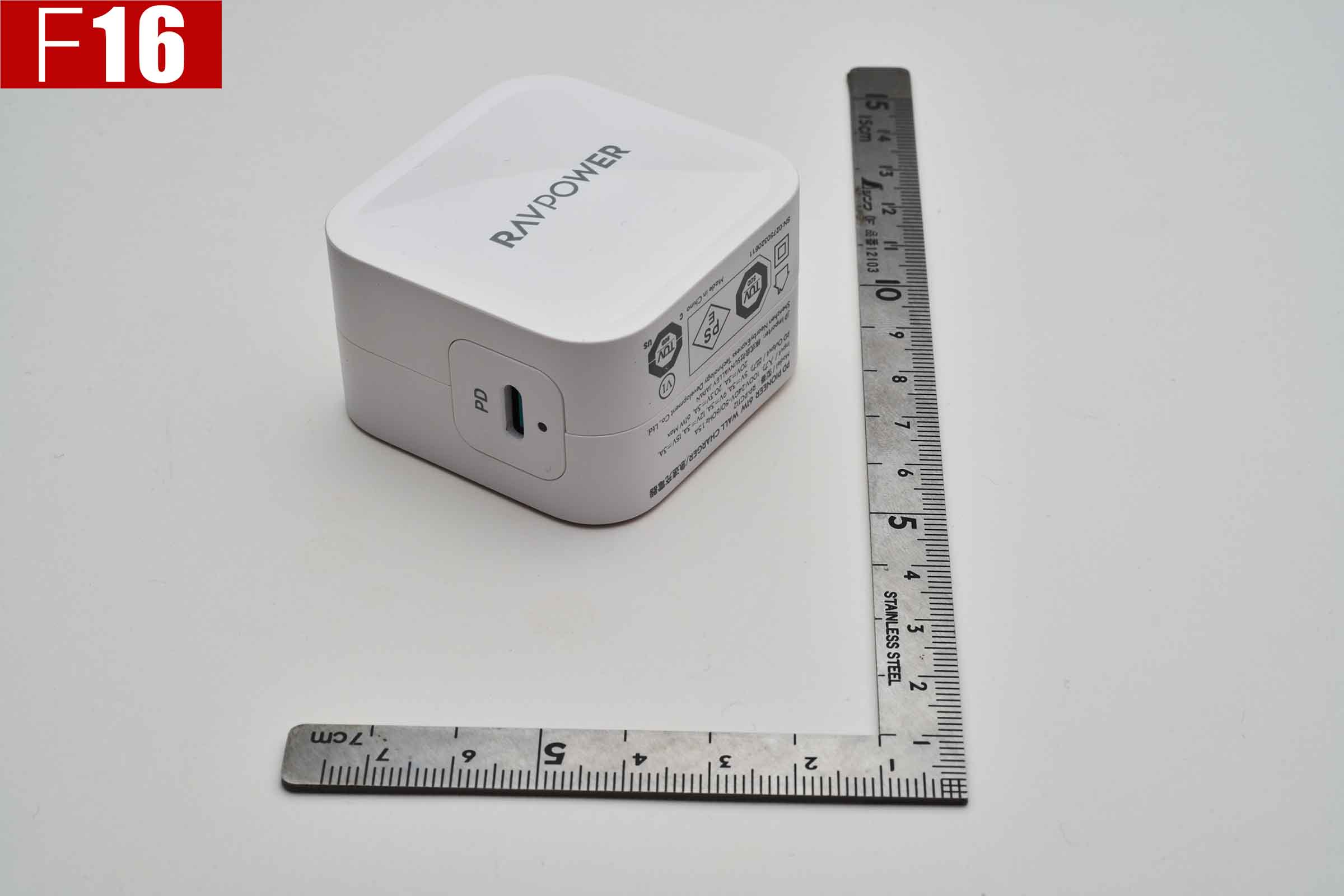
絞り「F16」。奥8.0:手前2.0 のあたりまで、ピントの深さが伸びました。
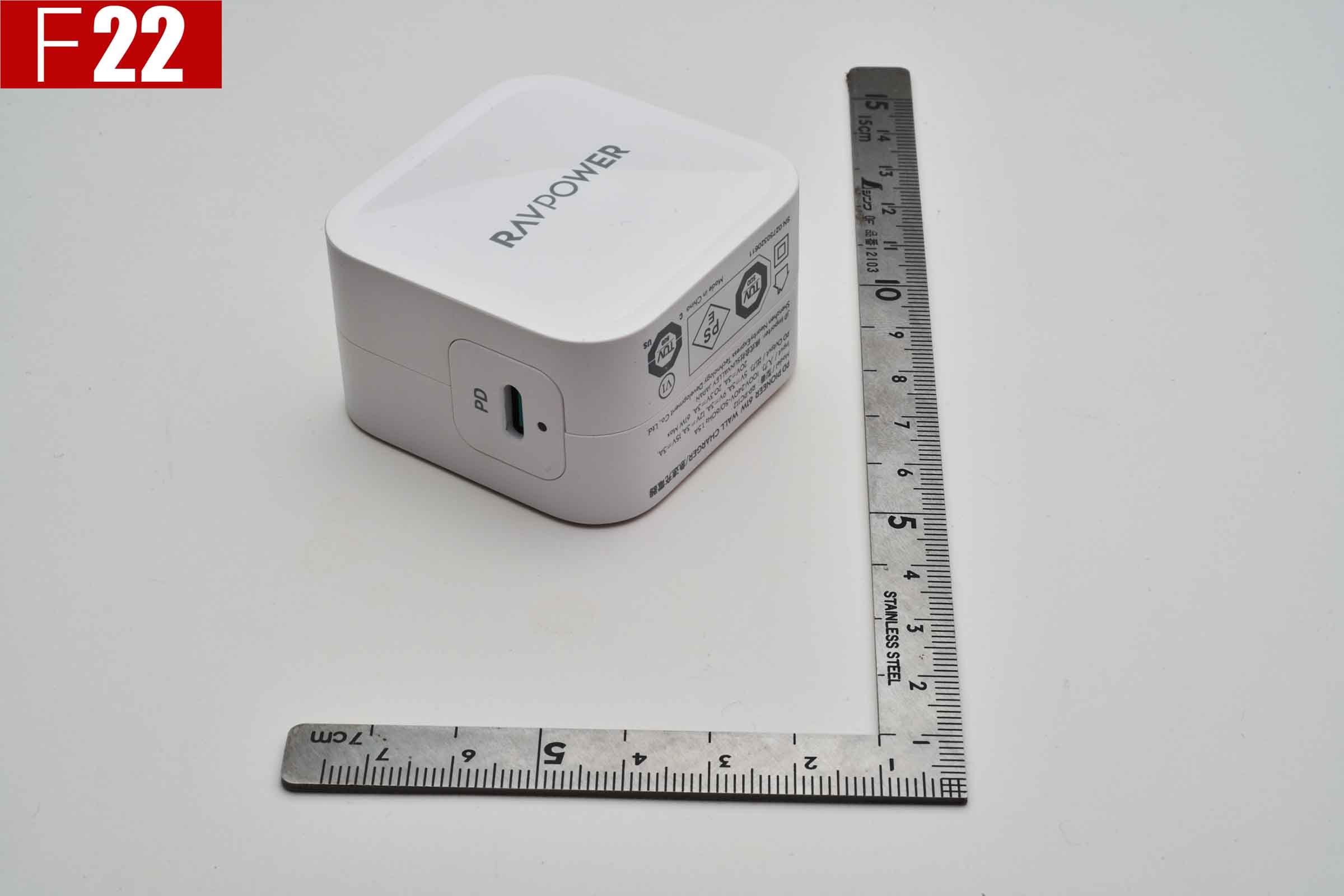
絞り「F22」。奥10.0:手前1.0 のあたりまで、ピントの深さが伸びました。

写真をクリックして拡大して比較していただくと、詳細がよくわかります。

今回のような0.45mの近接撮影では、1段絞っても、mm単位のピントの深さしか稼げないことがわかります。

で、横の昨日の被写体に注目してみると、「F8」あたりから被写体全体にピントがきてることがわかります。もちろん、それ以上の絞りでももっとピントが深くなって良いのですが、シャッタースピードが遅くなりますし、不要なところまでのピンの深さは必要ないので、頃合いのいい絞りが「F8」くらいではないかと申し上げたのであります。(絞りすぎると「レンズの回折現象」なるものがおこり、かえって不鮮明になるという理由もあります)
最後に、皆さんが見たい部分をまとめてみました。比較しやすくなるとおもいます。

で、今回の記事で曲尺を使ったので「長さのmm」で見がちですが、これはあくまで「水平の距離の値」です。60°見下ろしアングルで撮っているわけですから、ピントの深さの伸びの距離とは異なることをご承知おきください。(曲尺の数値は目安です)

↓ 今日もこれ使ってライティングしましたし、販売ページボタンを置いときます。
 22cm横棒(撮影照明キットオプション)

shop-top

nomi

new-blog

【twitter】パンプロダクト新着・再入荷専用アカウント
→https://twitter.com/panproduct
滅多につぶやかないのでウザくなーい!最低限の文字数で淡々と情報のみをお届けします・・
facebookページやってまーし!(ログインしてほめてくださーい!)
→https://www.facebook.com/panproduct

↓ 意味があったかどうかが怪しい「緊急事態宣言」は解除されましたが、当面の間、引き続き、配信を自粛いたします。(読者様の心理的ストレス軽減のため)


カテゴリー: 【ブツ撮りの基本】(EC事業者様必見!), 撮影の基本の知識 | コメントする

「美しキット」で小物ブツ撮りセットの基本ポイント!


【本筋には関係ない小話】
今日、ファミレスでお昼ご飯を食べて会計をしていたら、が次の会計待ちの「スーツを着た女子大生(推定20才)」二人組みの会話が聞こえてきました。

レジ横のキーホルダーをみての会話。
ラベルをみて、
女子A「これ、あまえびのキーホルダーだって!」
女子B「でも、全然あまえびにみえなーい」

ん? こんなところに甘エビのキーホルダーが売ってるのか!?と思い、それをよく見ると、
「アマビエのキーホルダー」でした。。。
つか、読み間違いのうえ、大人が二人してそれに気がつかないなんてwww(あとで気がついたら、そーとー恥ずかしいぞー)

どーでもいい前説の話はおいといて、
今日の本題は「美しい光の撮影照明キット」を使って「小物ブツ撮り」のだれでもできる基本ポイントをお伝えします。
まぁ、この手の話はしょっちゅうやっているのですが、これが本来のお仕事なのでお許しください。(繰り返しやってます)

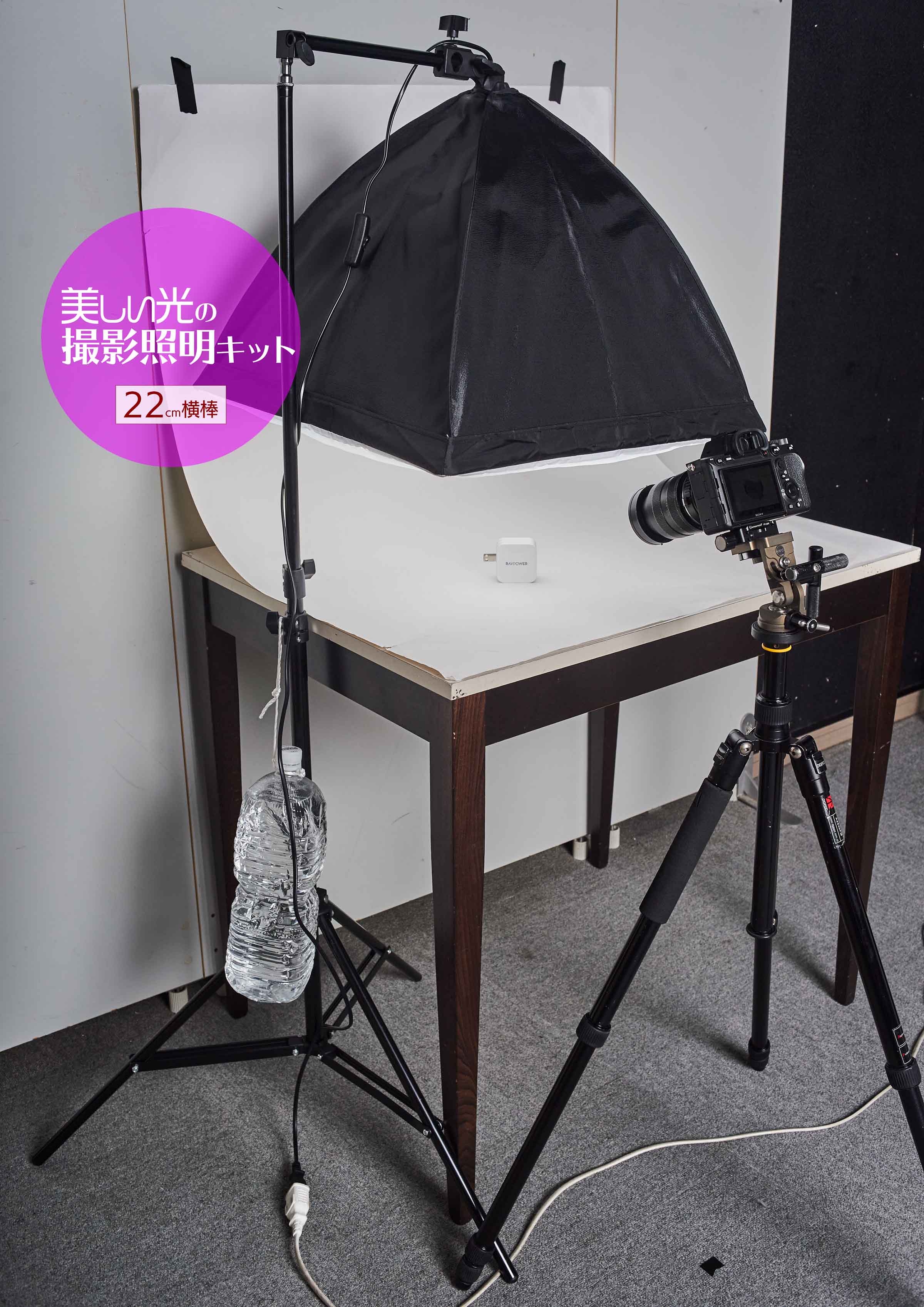
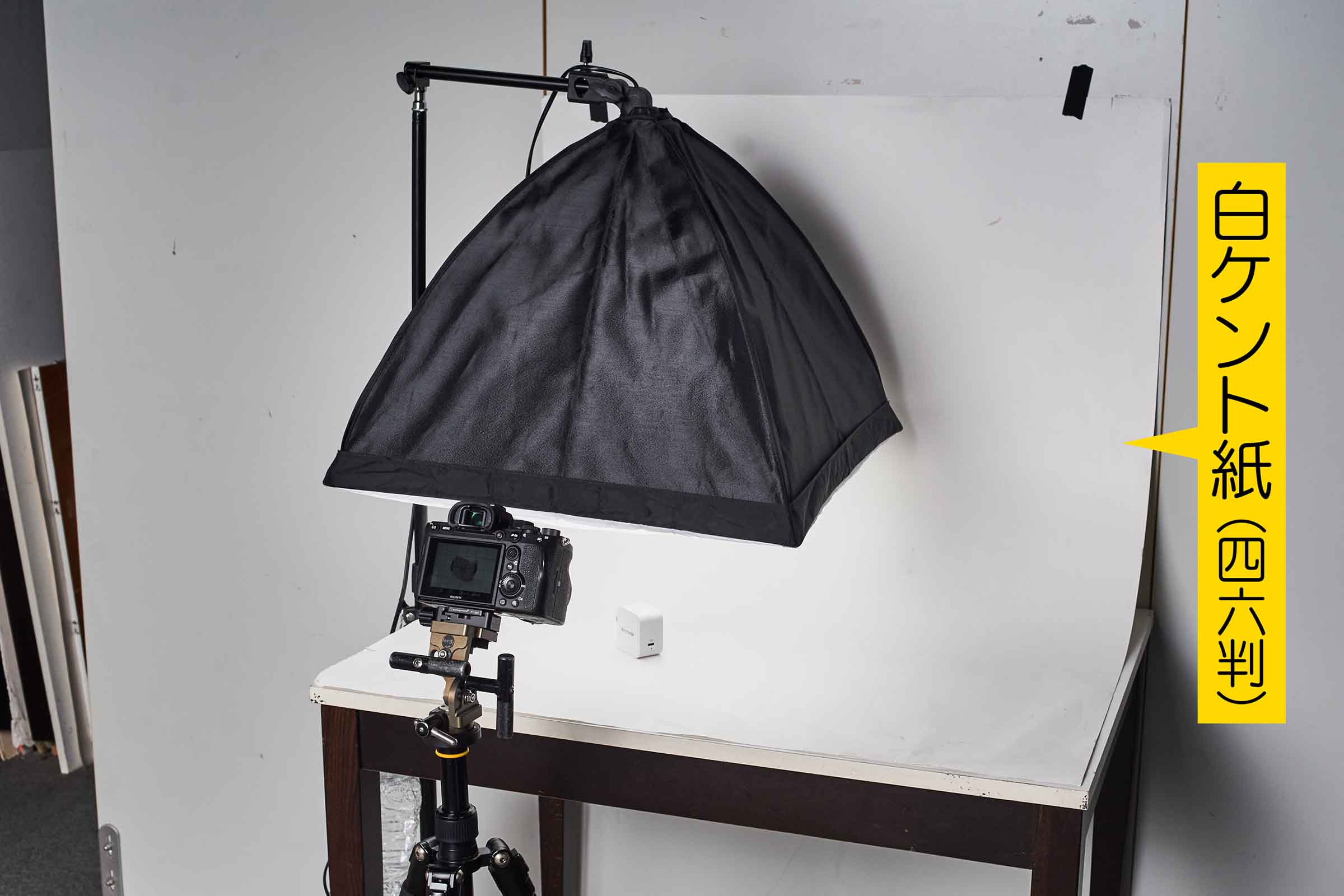
いつもの通り、オプションの「22cm横棒」を使って「真トップライト」を組んでいますが、今日は主にそのポイントの解説です。

まず背景の話。カベに 白ケント紙(四六判) をアールにしてテープで貼ります。今回使用しているテーブルは幅80cm 。四六判紙は80cm足らずなのでちょうどいい感じです。
この背景を作っておくと、平べったい被写体でも高さのある被写体でも対応できるので、万能的な背景だとおもいます。
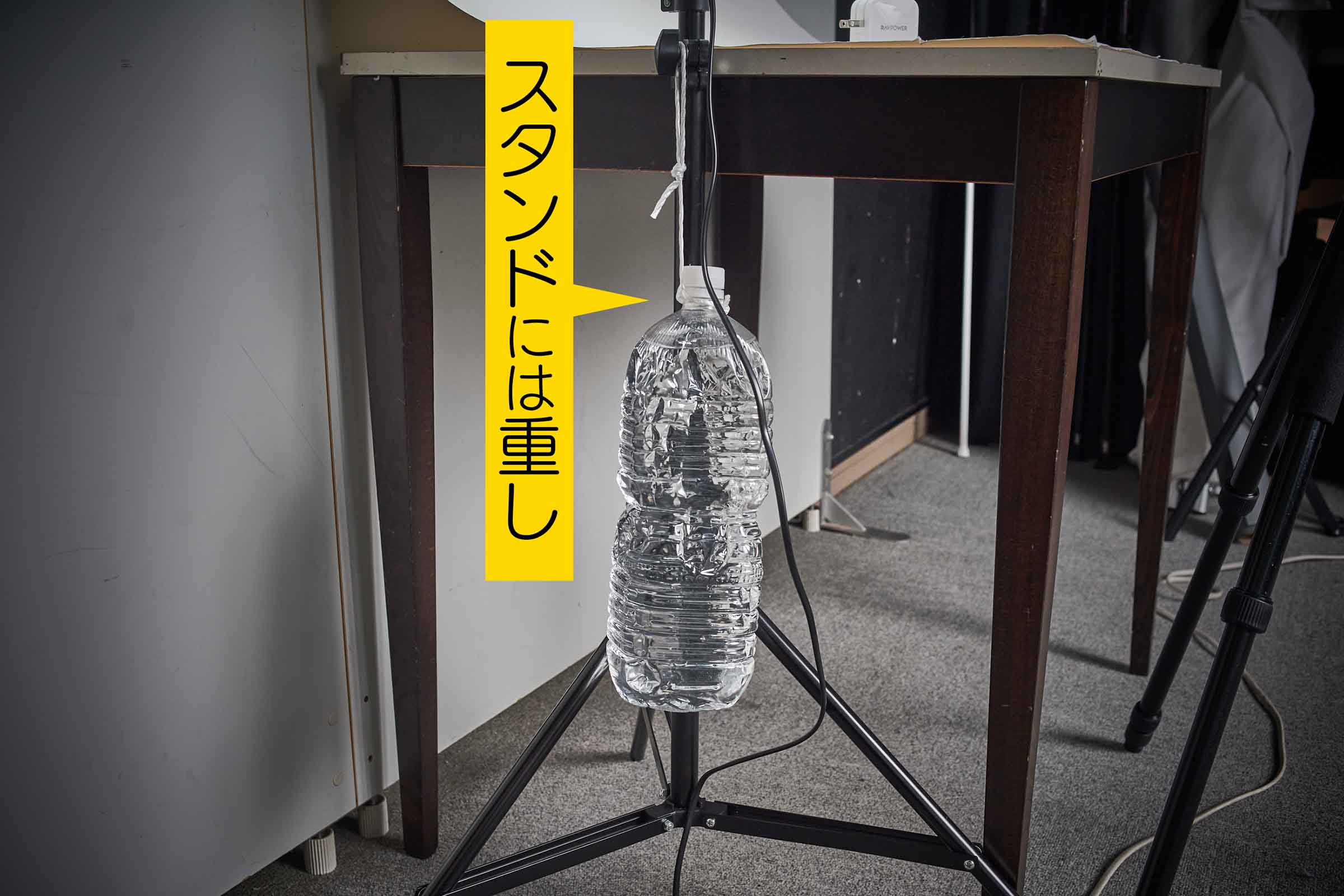
オプションの「22cm横棒」など横棒を使うトップライトのときは、スタンドに「おもし」をかけましょう。2Lペットボトルを使うと便利です。「ビニ紐」で輪っかを作ると簡単に「おもし」になります。(→ ヒモの作り方
レンズは、フルサイズカメラの場合は60mmレンズくらいが使いやすいです。KISSなどのAPS-Cカメラの場合でも同じでも良いと思います。APS-Cの場合は50-55mmレンズくらいがベストかな。(使いやすさにおいての話)
撮影絞りですが、特に小さいものの場合は「F8〜F5.6」くらいが良いとおもおいます。これより開けちゃうと、ピンが合いにくくなりますからね。
これはいつも口を酸っぱくして言っていることですが、
面光源ライトの位置は、構図に入らないギリのところまで、被写体に寄せること が重要です。
ちゃんとしたライト位置になれば、ライトは自ずと「レンズ近く」になるはずです。これは「ライティングの型」なので、理屈を知らなくてもいいのでクセづけましょう。
でまぁ、撮れた成果物もいちお、お見せしておきましょう。
ライトの前後の真ん中あたりに置いただけで、なんの工夫もせずに撮りました。白い被写体だったので、レフ板も必要ありませんでした。(でも、ブツ撮りでは必ず必要になりますから、「レフ板」を2枚、用意しておきましょう
まぁ、繰り返しになりますが、大切なことなので、今後も何度もお伝えすることになります。

てか、毎日ブログ書くって想像以上に大変なんですよ。自分でもよく続いてるなぁと思っているくらいです。いやね、やることがブログ記事書くだけだったら、全然大変じゃないんですが、今、並行して5本の動画編集も行っており、M1Macがレンダリングしている時間を利用してMac Proで記事を書いているわけなのですよぉー。今日アップも必要なので、書き出し終わったやつをこっちに送ってMac Proでアップしてるんです。でまぁ、その間にブログって感じ。

というわけで、今日は愚痴で終わりますね。(実は夕方にできてYoutubeアップしていたので余裕をかましていたのですが、Youtubeで確認すると、全てにVRタグが入っていて、全部VR動画に変換されてたんですよー、で慌てて書き出しのやりなおし…全部ですから時間がすごくかかります……..)

 22cm横棒(撮影照明キットオプション)

shop-top

nomi

new-blog

【twitter】パンプロダクト新着・再入荷専用アカウント
→https://twitter.com/panproduct
滅多につぶやかないのでウザくなーい!最低限の文字数で淡々と情報のみをお届けします・・
facebookページやってまーし!(ログインしてほめてくださーい!)
→https://www.facebook.com/panproduct

↓ 意味があったかどうかが怪しい「緊急事態宣言」は解除されましたが、当面の間、引き続き、配信を自粛いたします。(読者様の心理的ストレス軽減のため)


カテゴリー: LEDライト機材, 【ブツ撮りの基本】(EC事業者様必見!), 商品撮影初心者向けLED | コメントする

MacBookのフタを閉じたまま大量のRAW現像(動画レンダリング)をさせたいときはこれを読め!


“今から電車で家に帰って大量のRAW現像処理が待っている..。帰ってから処理すると、テッペン(0時)超えちゃうかな? 明日も早くから撮影があるのに…寝る時間がないじゃんかねー!”

なーんてことは、カメラマンとしてはよくあることじゃないですかね? 心当たりのある人はきっと、こうとも思ってるはず。

家に帰る電車の中でRAW現像のバッチ処理ができたらなぁ..。でも、立ったままになるんだろうし、、MacBookのフタを開けて持ってたら邪魔になるしなぁ。。

でしょでしょ? 私も急ぎ納品の時には、よく思っていました。

MacBookのフタを閉めたまま、処理してくれればいいんだけどなぁ。でも、バッテリ駆動でフタしめるとスリープしちゃうから無理か…

そう、それ!! 無理じゃなかったんですよぉ! 
実は最近、私は持ち運びの際(時間)に「動画のレンダリング」をやらせたかったので、少し調べてみたところ、「MacBookのフタを閉めてもジョブさせられる」ことがわかりました!

要は バッテリー駆動でもスリープさせなきゃいい んですよ!

とまぁ、エラそうにいっていますが、全て以下のページで教えていただきました。
元ネタ記事 : MacBookシリーズで蓋を閉じてもスリープにさせない方法|INFORNOGRAPHY

↑ この記事でこのことを知ることができました。教えていただいた方、感謝感謝です。
・・というわけで、今日の記事は全て受け売り情報ですのでご承知おきを。


MacBookを、「スリープ」をさせないためには、「システム環境設定」ではできません。「ターミナル」を使う必要があります。

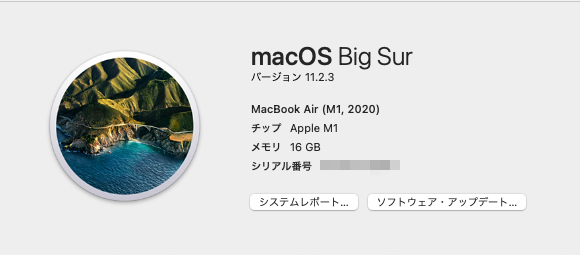
ちなみに今回やってみたのがOSがこれ↑で、M1 MacBookAir 2020 13″です。でも、おそらくここ5年くらいのMacBook(proとかAirとか含む)ではできるのではないかとおもいます。

で、まずは核心の「ターミナル」のコマンドを最初に記します。

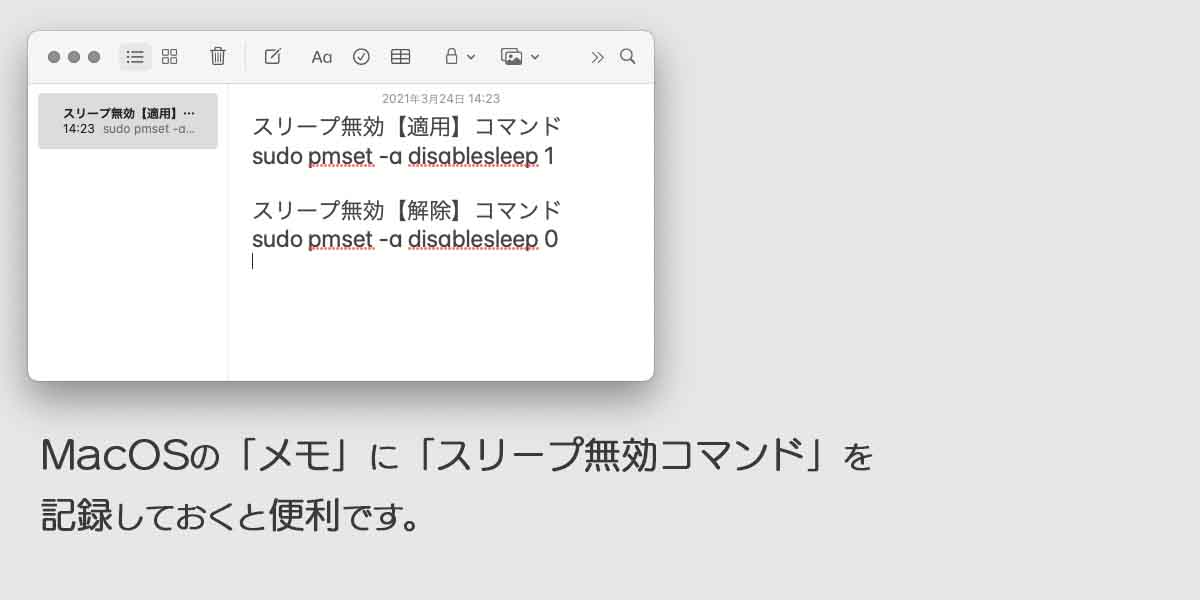
①スリープ無効【適用】ターミナルコマンド
sudo pmset -a disablesleep 1

②スリープ無効【解除】ターミナルコマンド
sudo pmset -a disablesleep 0

※白枠内のテキストをコピペしてお使いください

実は今日の話はこの情報だけでいいのですが、ここからは、も少しわかりやすく説明しますね。


①スリープ無効【適用】のやり方

まずは、黄色枠のコマンドを「メモ」に貼り付けておきまましょう。(テキストエディットとかもでいいけど)

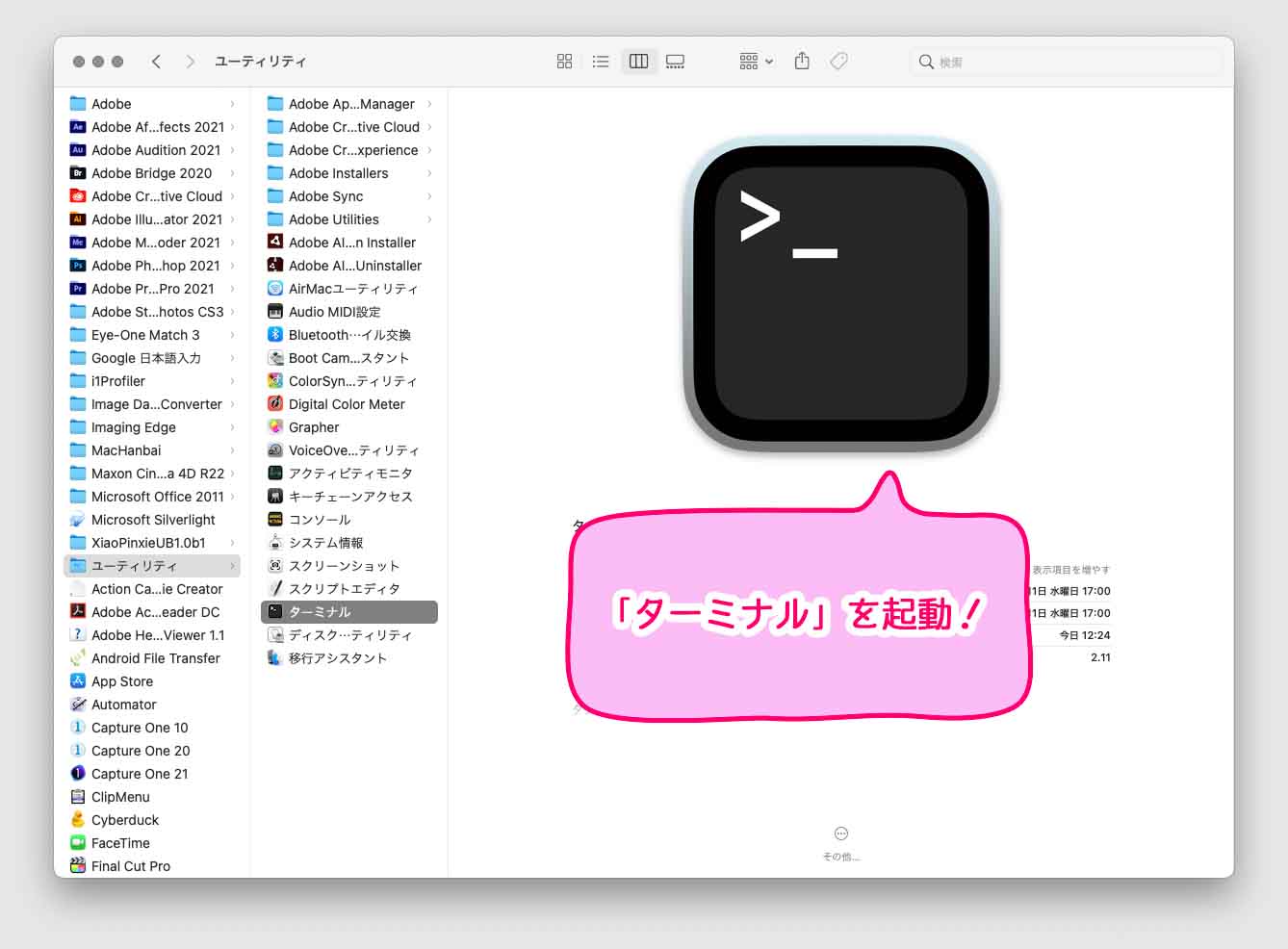
そんで、「ターミナル」を立ち上げます。

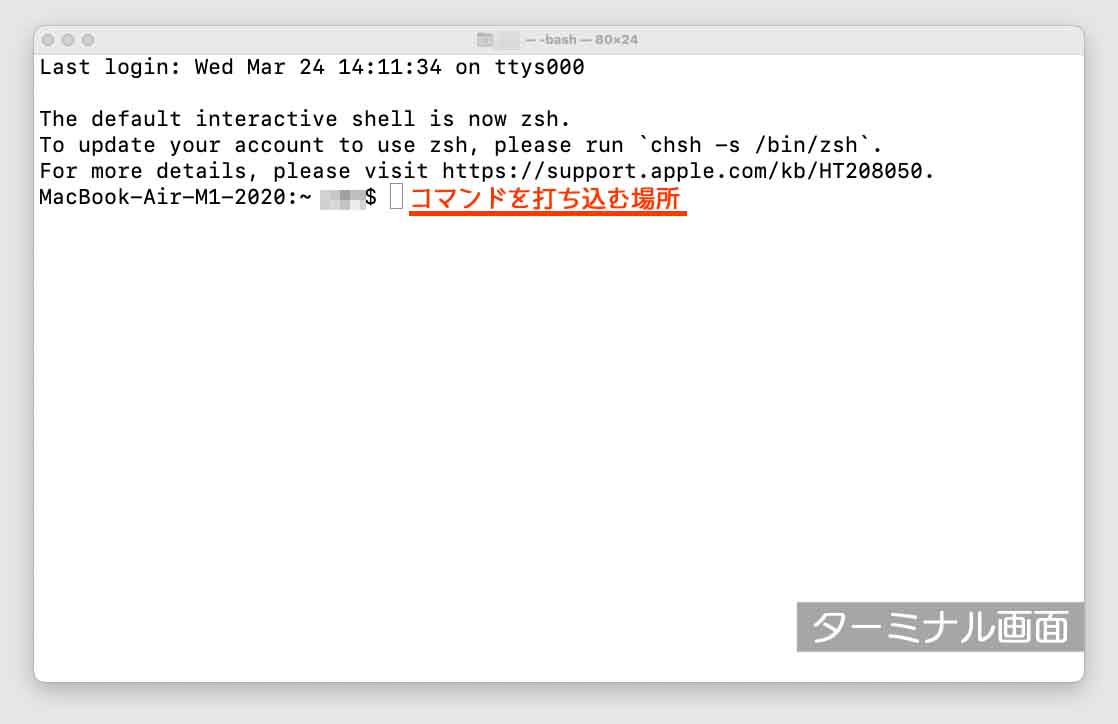
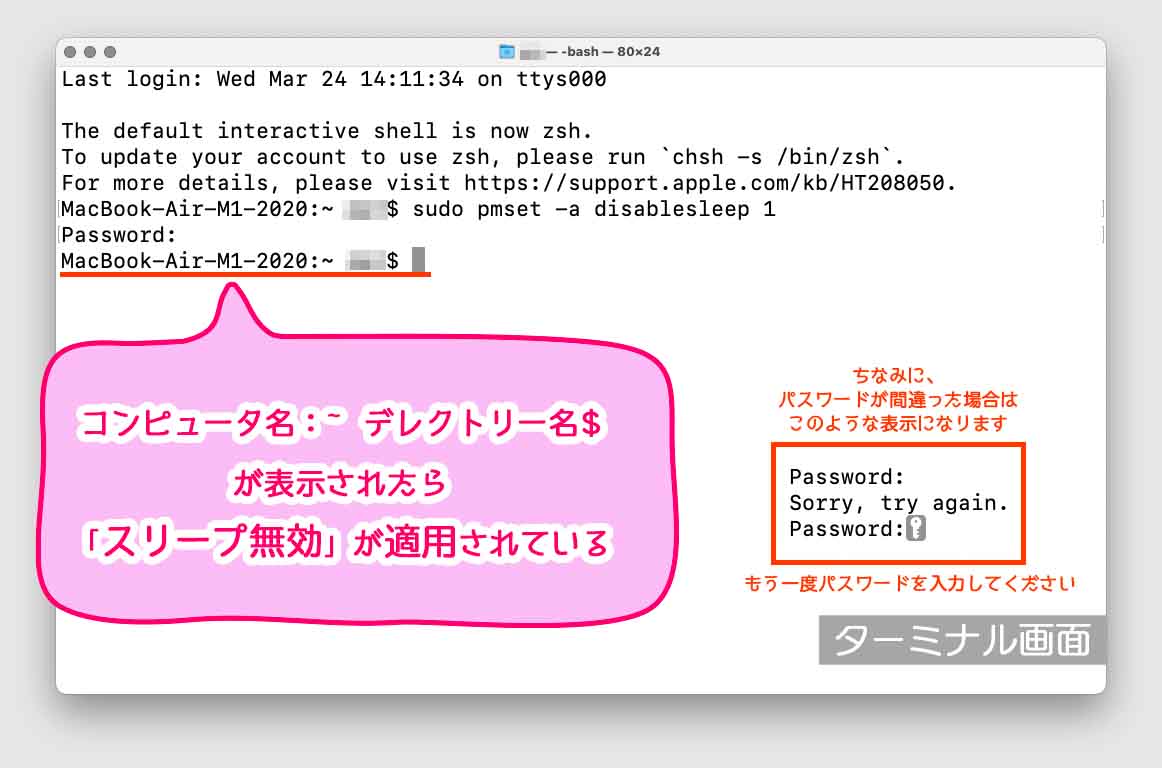
ターミナルは、こんな画面。

ここんとこに、

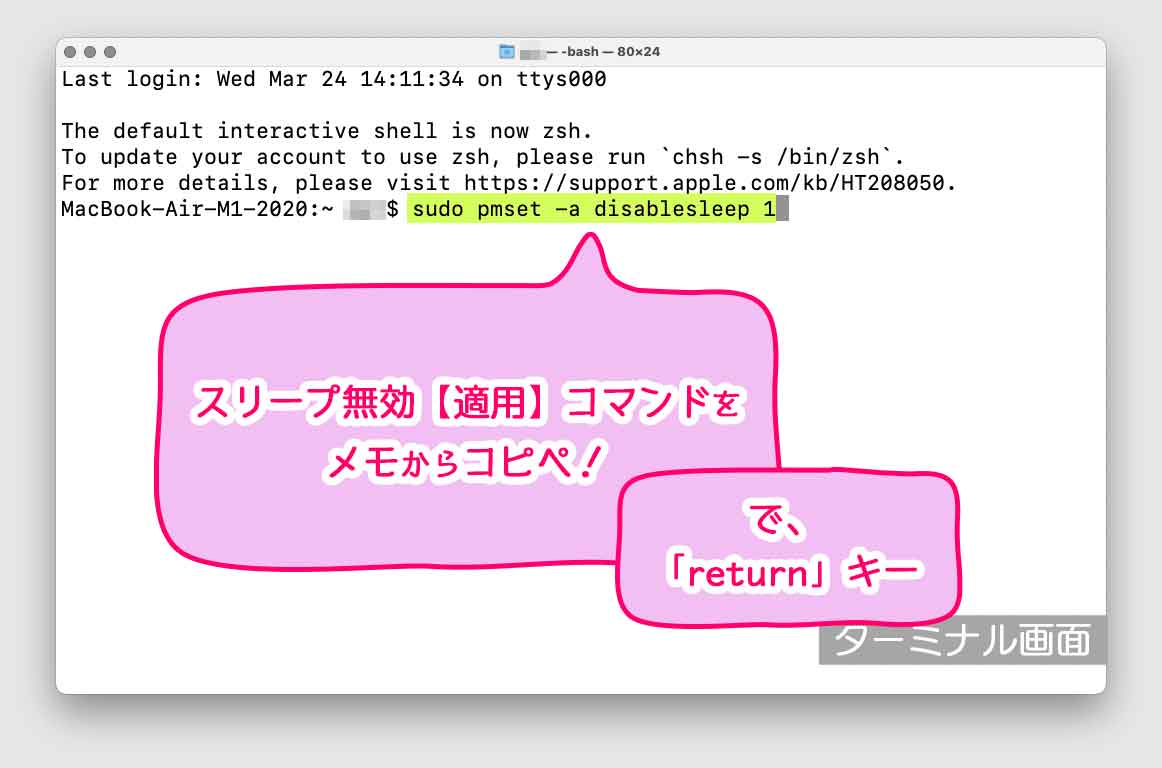
sudo pmset -a disablesleep 1

をコピペ。続けて、「return」。

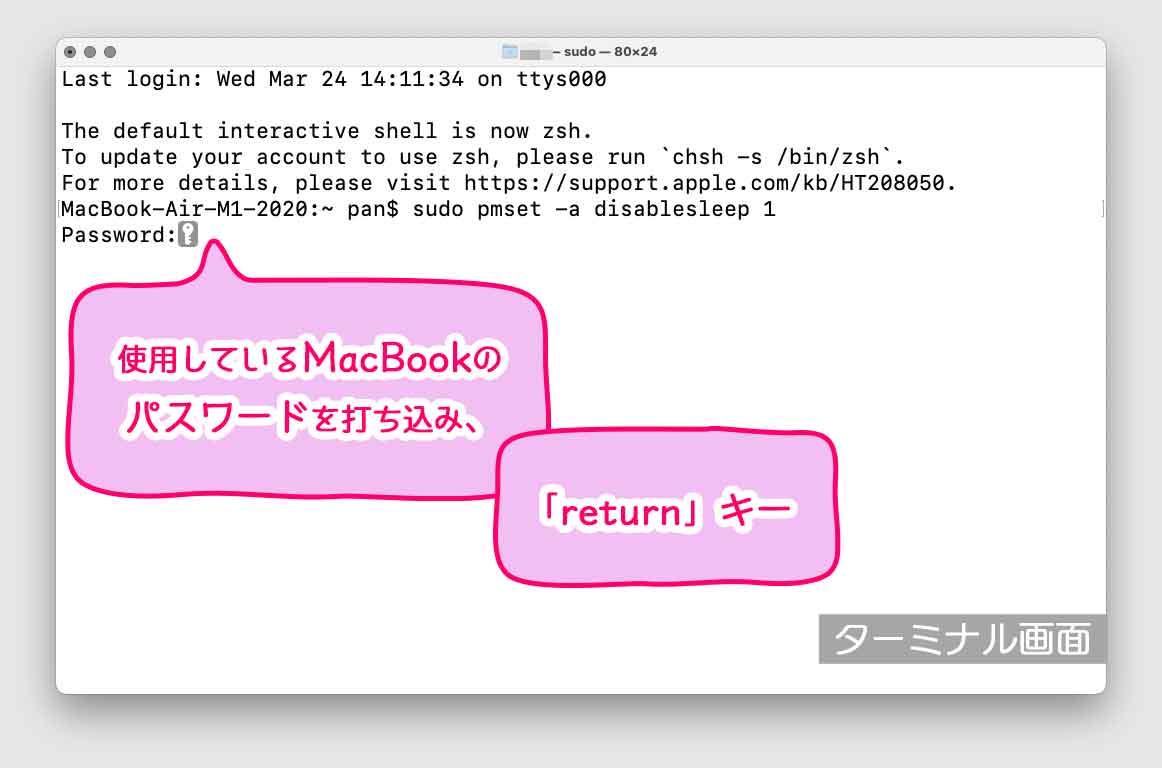
パスワードを聞かれるから、マシンのパスワードを入力。んで、「return」。

この画面になってたら、めでたく「スリープが解除」されてます! バッテリー駆動でフタ閉めても働いてくれるってわけですね。

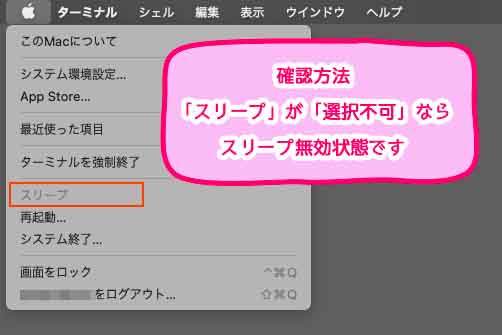
いちお確認のため、「アップルメニュー」をみてみましょう。「スリープ」が薄くなって選択できなくなってれば、このMacBookは絶対寝ないということです。

②スリープ無効【解除】のやり方

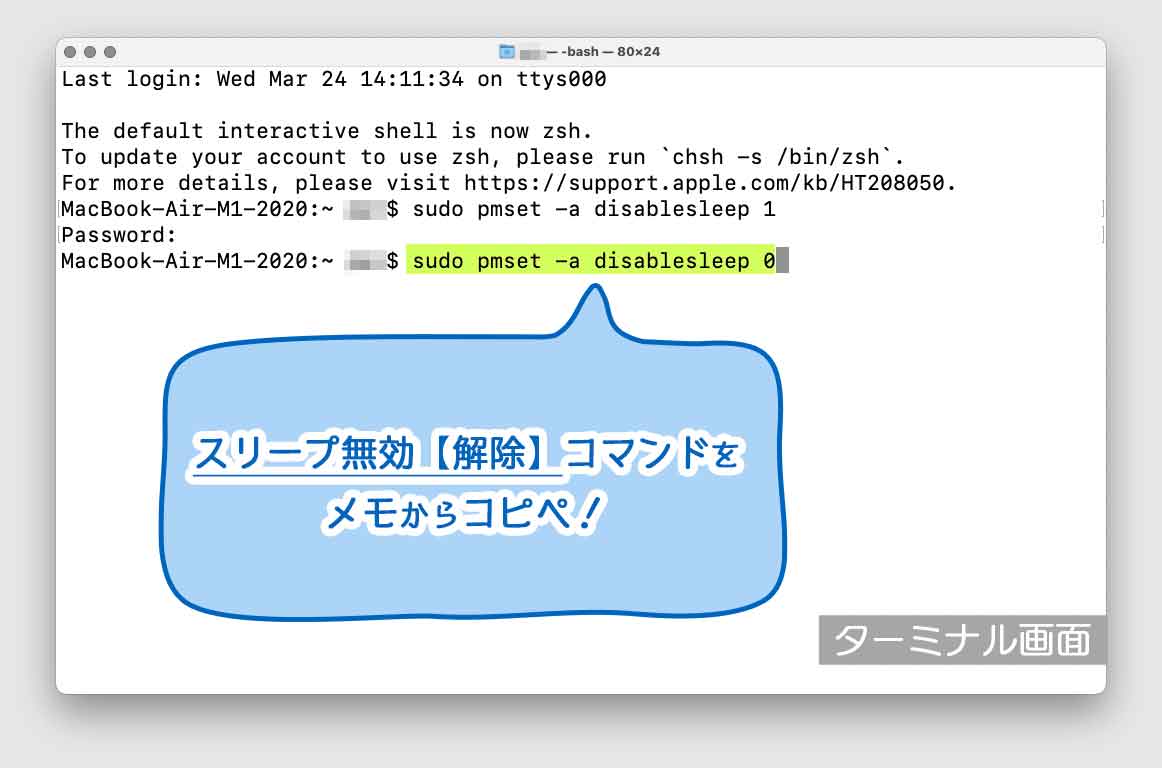
実はここからが大切。てか、必ずスリープ無効を解除しましょう。忘れると、エラいことになりますよ。(バッテリーが0になっちゃう..)

sudo pmset -a disablesleep 0

スリープ無効【解除】のコマンドを打ち込み「return」!

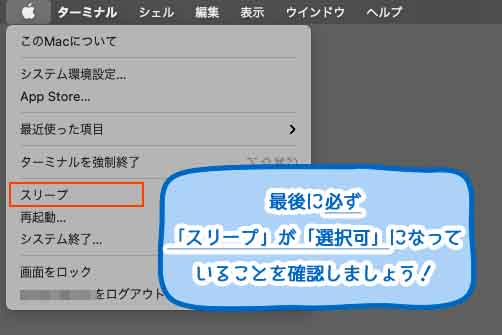
最後は、ちゃんと寝る子に戻ったかチェックしましょう。念のため、一度、アップルメニューから「スリープ」させてみて寝るかどうか確かめるといいかもね。

今日のお話を覚えておくと、いざという時に電車の中で、MacBookのフタを閉めた状態で、「大量のRAW現像のバッチ処理」や「動画のレンダリング」、はたまた「データのアップロード」なんかができちゃいます!(もっと前に知りたかったよぉ)

ですが、「システム環境設定」にないものを「無理やり」寝ない子にするわけですから、何か不具合が出ないとも限りません。
寝ない子にするには、くれぐれも自己責任で行ってください。
それと、用が済んだら必ず起こしてあげてください。← これ忘れないようにね!!

追記 : あとで気が付いたんですが、寝かしてフタを閉める前に、「モニタ」を一番暗くした方がいいとおもいます。

あかーん!!こんな記事書いていても商品はなーんも売れん!!!できればショップも見ていっておくんなまし。↓
shop-top

nomi

new-blog

【twitter】パンプロダクト新着・再入荷専用アカウント
→https://twitter.com/panproduct
滅多につぶやかないのでウザくなーい!最低限の文字数で淡々と情報のみをお届けします・・
facebookページやってまーし!(ログインしてほめてくださーい!)
→https://www.facebook.com/panproduct

↓ 意味があったかどうかが怪しい「緊急事態宣言」は解除されましたが、当面の間、引き続き、配信を自粛いたします。(読者様の心理的ストレス軽減のため)


カテゴリー: Macな話, プロカメラマンに役立つ話。 | コメントする