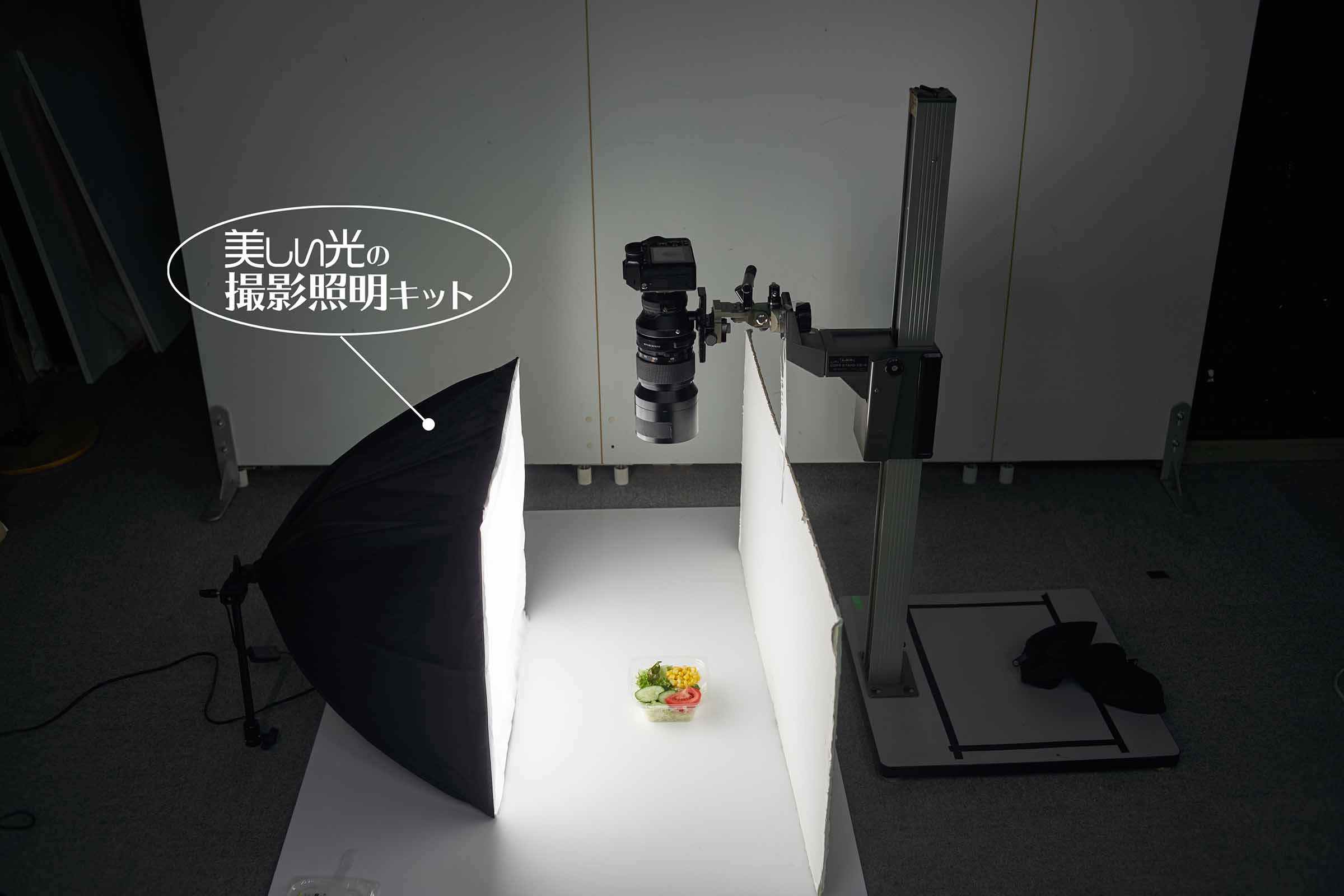
ブツ撮り時、手早くレフ板を固定する方法


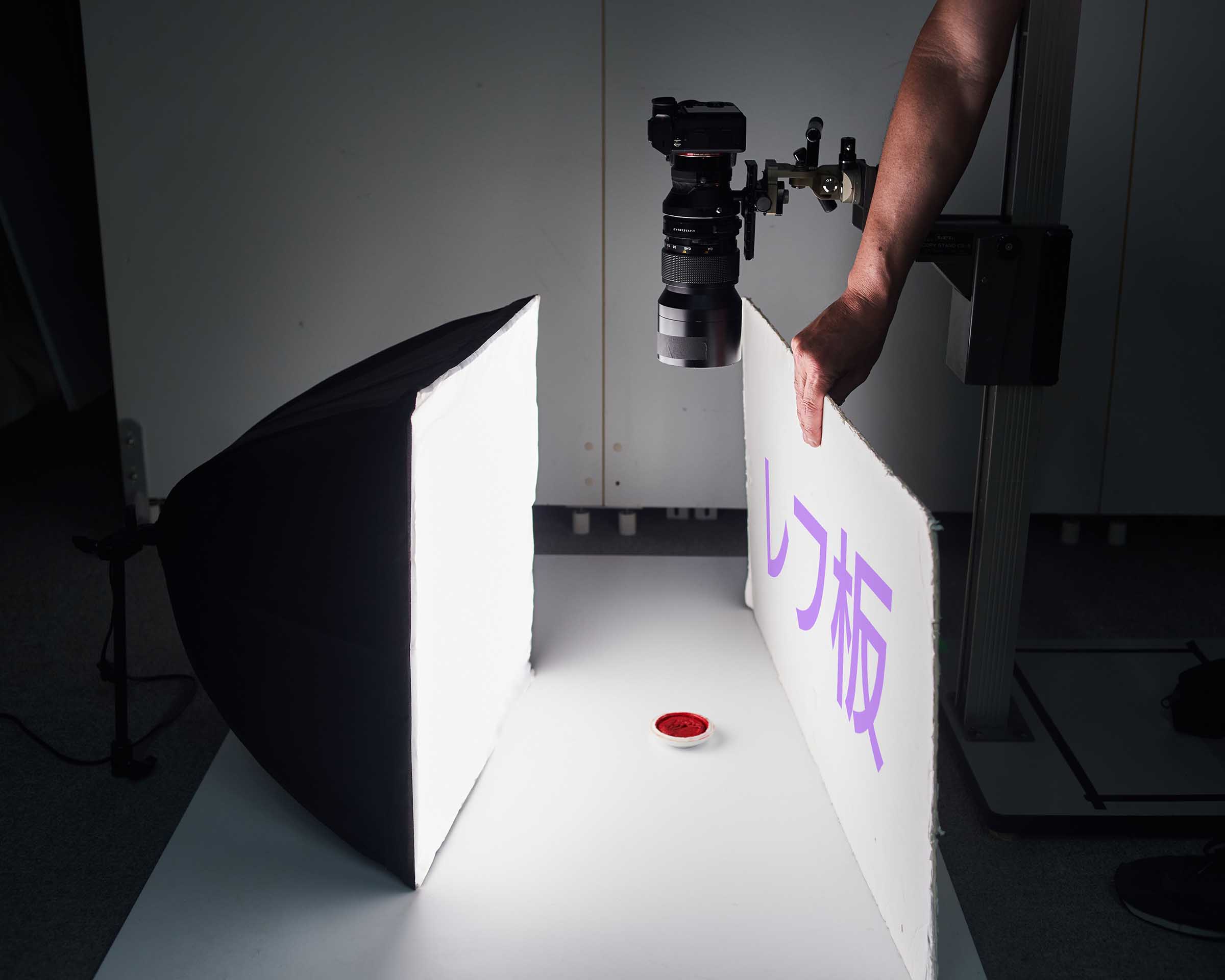
ブツ撮りに欠かせないアイテム「レフ板」ですが、平板レフ板の場合、そのままでは立てて設置することができません。もちろん「手持ち」という作戦もありますが、のちのもろもろの作業のことを考えると、手を空けられる「立てて固定」する方が良いでしょう。

ちゃんとしたスタンドなどを用意して立てるのも間違ってはいませんが、カット数が多いブツ撮りの場合は、とにかく手早く簡単にセットしたいもの。一つ一つの作業に時間をかけてる余裕はありません。
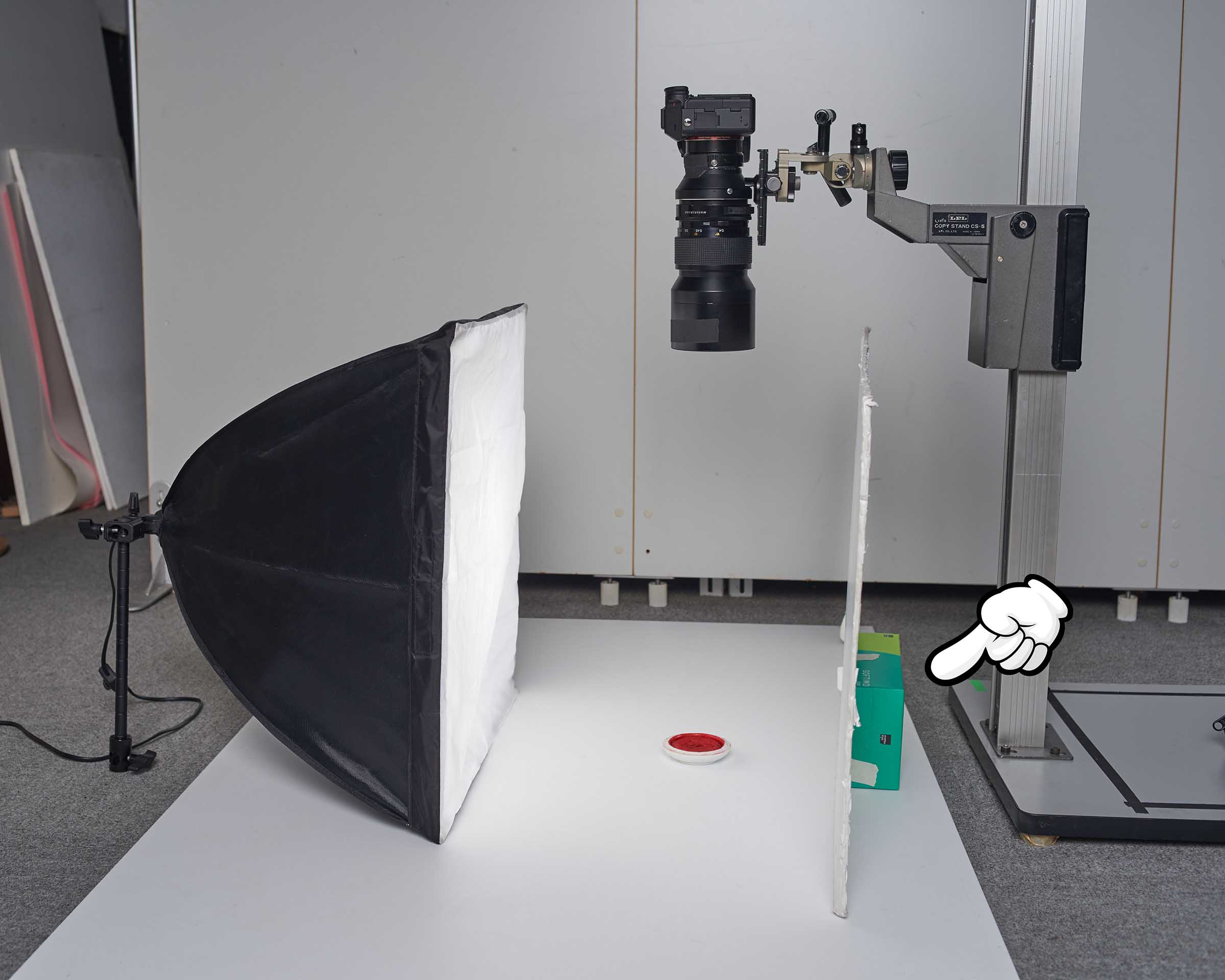
そこで、プロの撮影では「身近にあるモノ」を使ってレフを立てることが一般的ではないかとおもいます。(この場合、セットの見た目とかどうでも良い)
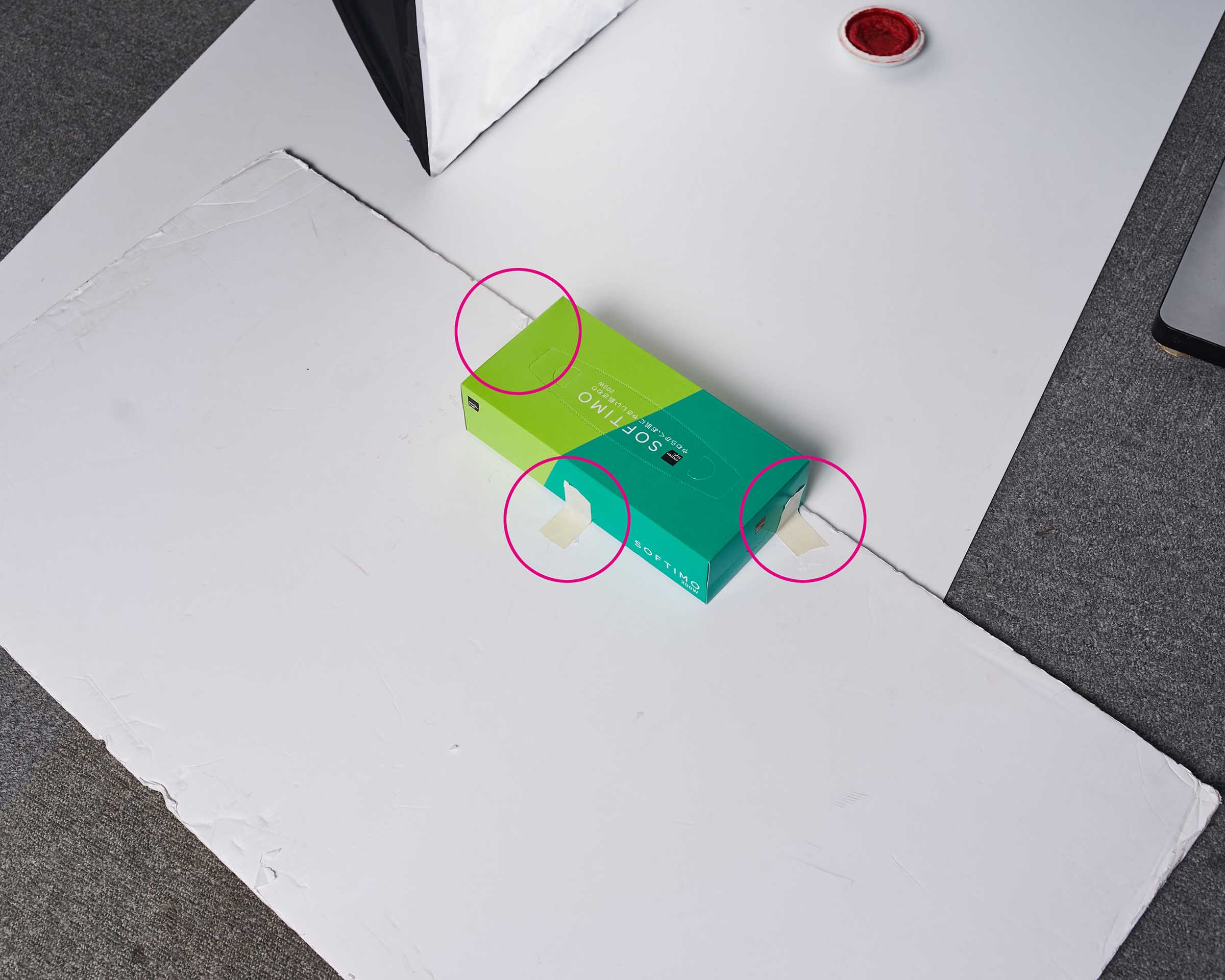
レフ板固定に役立つ身近にあるモノ代表選手は「ティッシュの箱」です。これは、大きさと重さが抜群のバランスなので使いやすい。どこにだってある上に、置いている場所を必ず覚えているもの。レフ板のお供には最高の相棒ではないでしょうか。

ですが、、、「ティッシュの箱」は、そのままではレフ板にくっつかないので、どうしても「テープ貼り」をしなくちゃなりません。これが、ちょっとした手間でもあり、時間のロスにもなります。
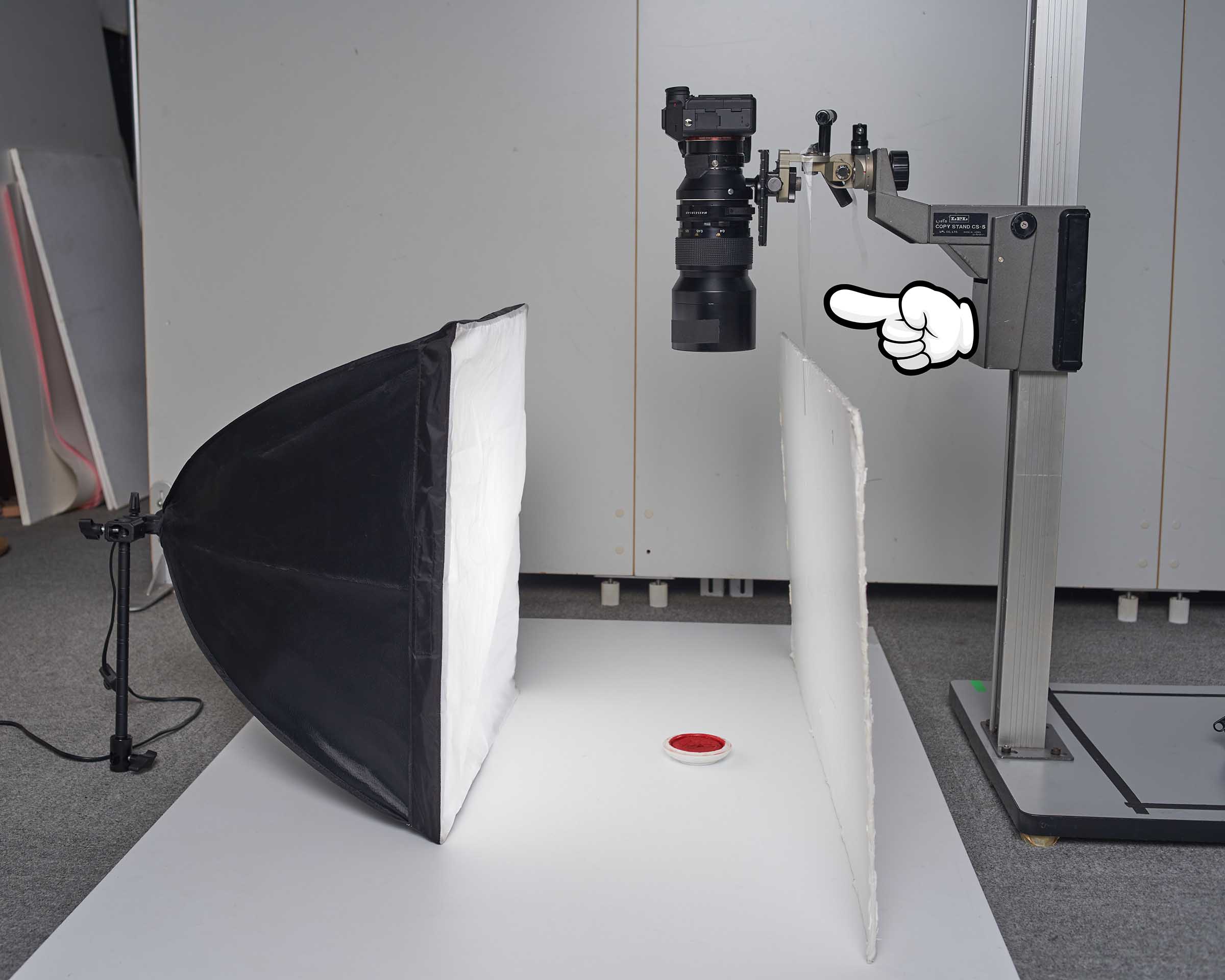
「上に固定されたものがあるセットで」という条件付きですが「ティッシュ箱」の方法より、格段に手早い方法があります。
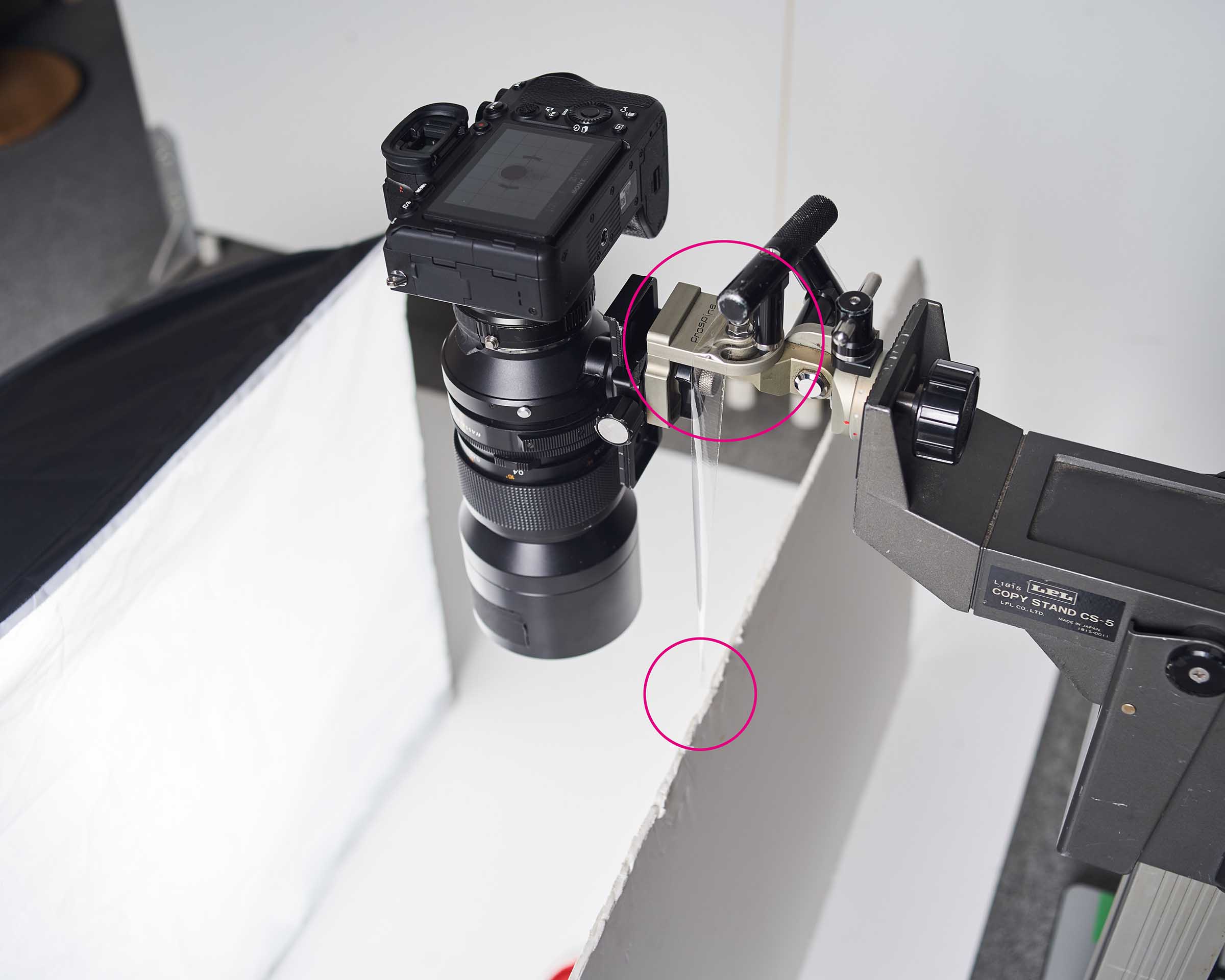
「セロテープ」を軽く止めて「吊るす」という方法です!
最速でレフ板の設置ができる方法ではないかとおもいます。

この方法の画期的なところは、セロテープただの粘着固定道具ではなく「粘着」&「ひも」と2つの性質を利用した点にあります。テープは「ひも」でもあるということですね。この特性を生かし、セロテープを水平に張り「トレペ垂らし」に利用したりすることもあります。

えー今日の話は、ごく当たり前の話で記事にするような話でもない気がします。でも、この世に一人くらいブツ撮りの時に「一つの固定方法のアイデア」として思い出してくれる人がいればいいなぁーと…願って記事にしたしだいです。はい。
 26cm横棒 (50cmソフトボックス用)

shop-top

nomi

new-blog

【twitter】パンプロダクト新着・再入荷専用アカウント
→https://twitter.com/panproduct
滅多につぶやかないのでウザくなーい!最低限の文字数で淡々と情報のみをお届けします・・
facebookページやってまーし!(ログインしてほめてくださーい!)
→https://www.facebook.com/panproduct

↓ 「緊急事態宣言」が解除され「蔓延なんちゃら」になりましたが、暮らしぶりは何も変わりません。。。。
ともあれ、引き続き更新メールの配信を自粛いたします。(読者様の心理的ストレス軽減のため)


カテゴリー: 【ブツ撮りの基本】(EC事業者様必見!) | 1件のコメント

【Photoshop技/後編】コンビニサラダを新鮮な色に仕上げるスゴ技(色相・彩度 編)


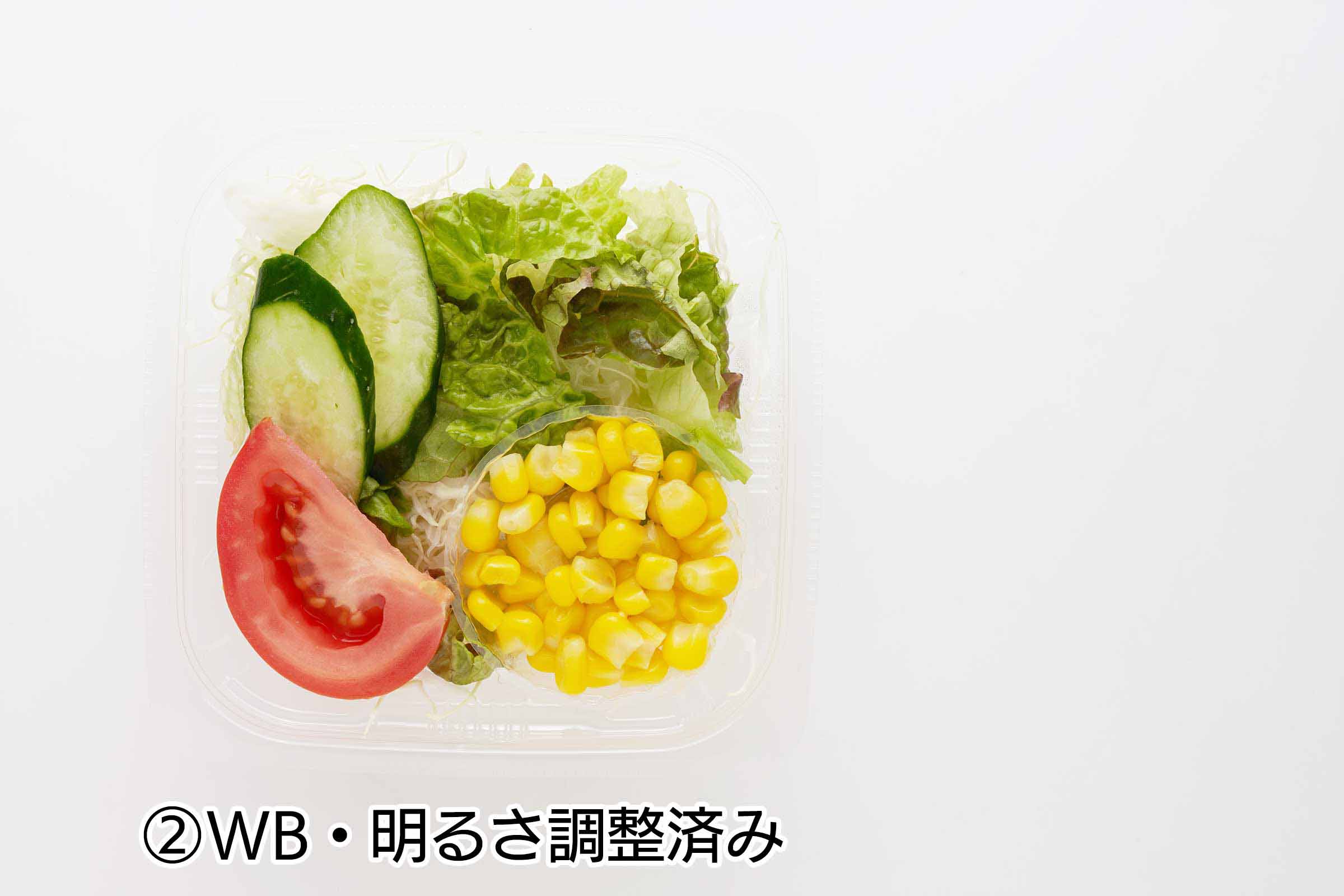
昨日は、Photoshopの「トーンカーブ」を用いて、「ホワイトバランス(WB)」と「明るさ」を整える ところまでやりました。今日はその続きです。この段階でも十分キレイなので、この手のHOW TOブログではここで終わるのが一般的です。しかし、当ブログではこれしきのことでは満足しません。さらにプロレベルの調整までご案内します。

ところで、皆さんは「右側の不自然な余白ってなに?」と、気になっていたのではないでしょうか!?

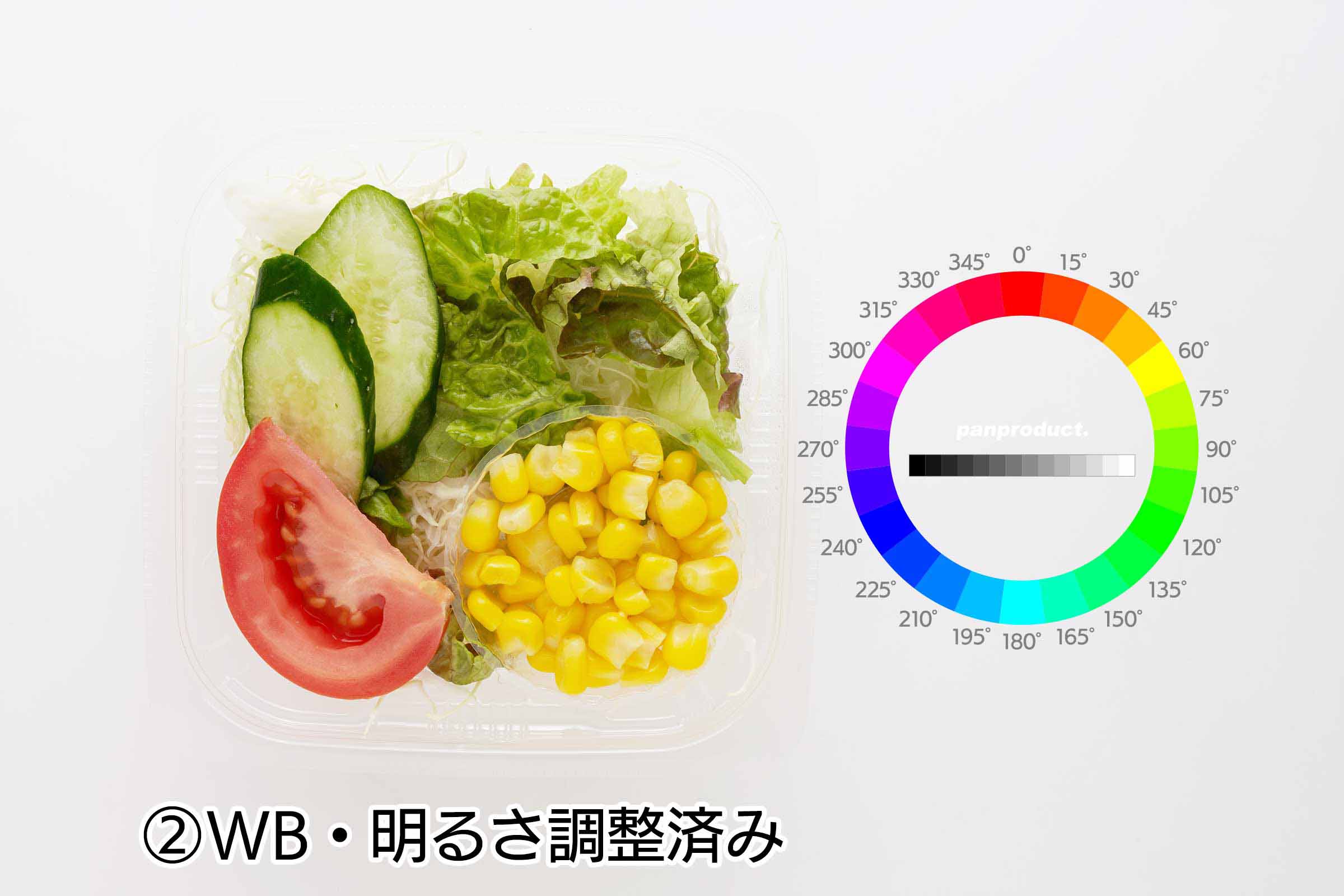
ここからは「WBと明るさが整った画像」の中に、先日作った「色相環チャート」 に参加してもらうことにします。なるほど、このチャートのスペースだったんですね。

それでは、続きの画像調整をはじめたいとおもいます。
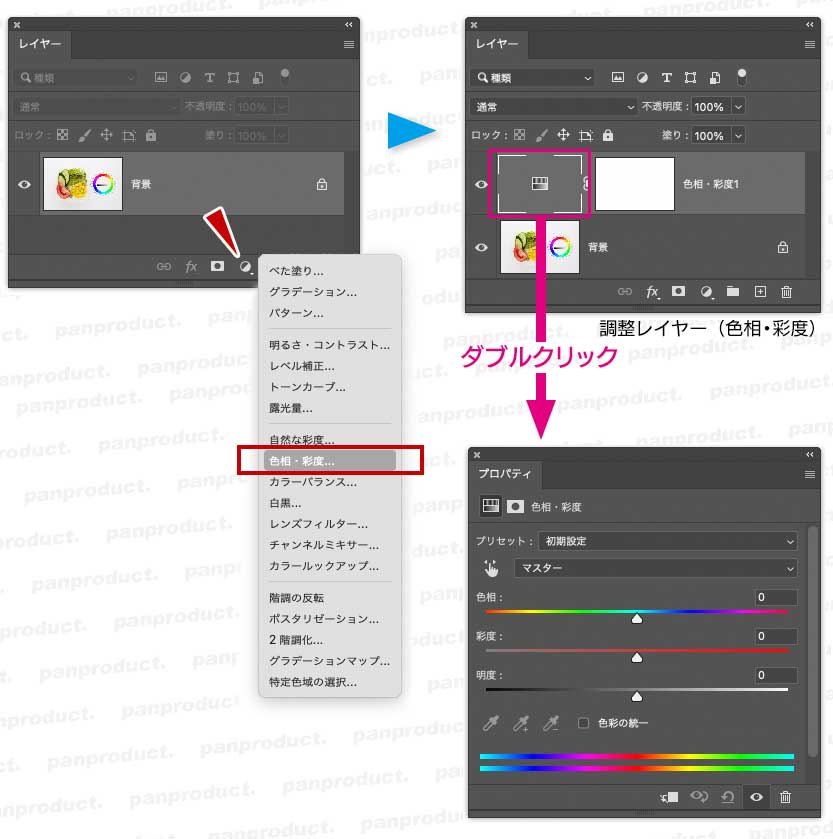
ここから使うコマンドは「色相・彩度」。今回は、「調整レイヤー」の「色相・彩度」を使います。
上図に従うと、「調整レイヤー(色相・彩度)」が表示 されます。

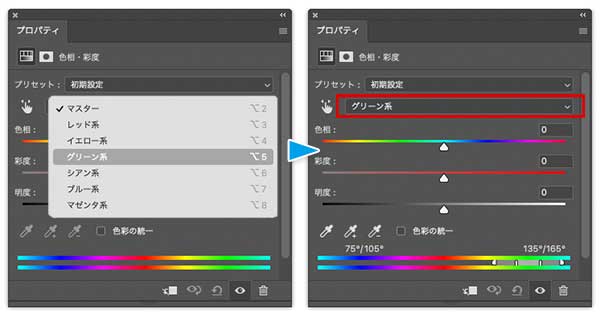
サラダ写真の「サニーレタス」の色がよろしくないと感じましたので、「グリーン系」を調整することにしましょう。まずは「色相・彩度(プロパティー)」を、
「マスター」→「グリーン系」に変更 します。

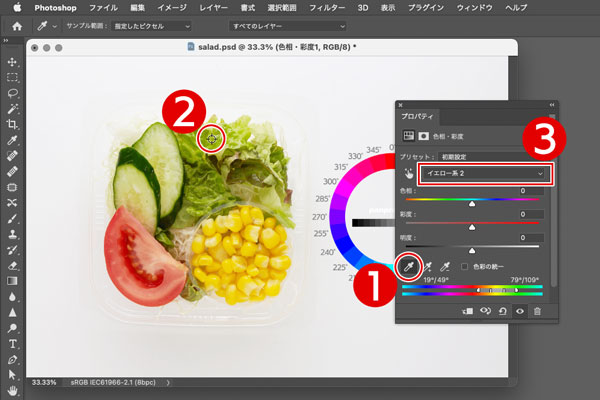
次に「スポイトツール」を選んで、写真の「サニーレタス」の緑の部分をクリック。すると「グリーン系」だったのが「イエロー系2」になりますが、気にせずスルーしてください。(緑色と黄色は隣接色相なので、こーなることもある)
※ちなみ話ですが、このときプロパティー色相・彩度の最下部にある「ターゲットカラー・スライダー」が少し左に動いたはずです。

これで緑を調整する準備が整ったことになります。

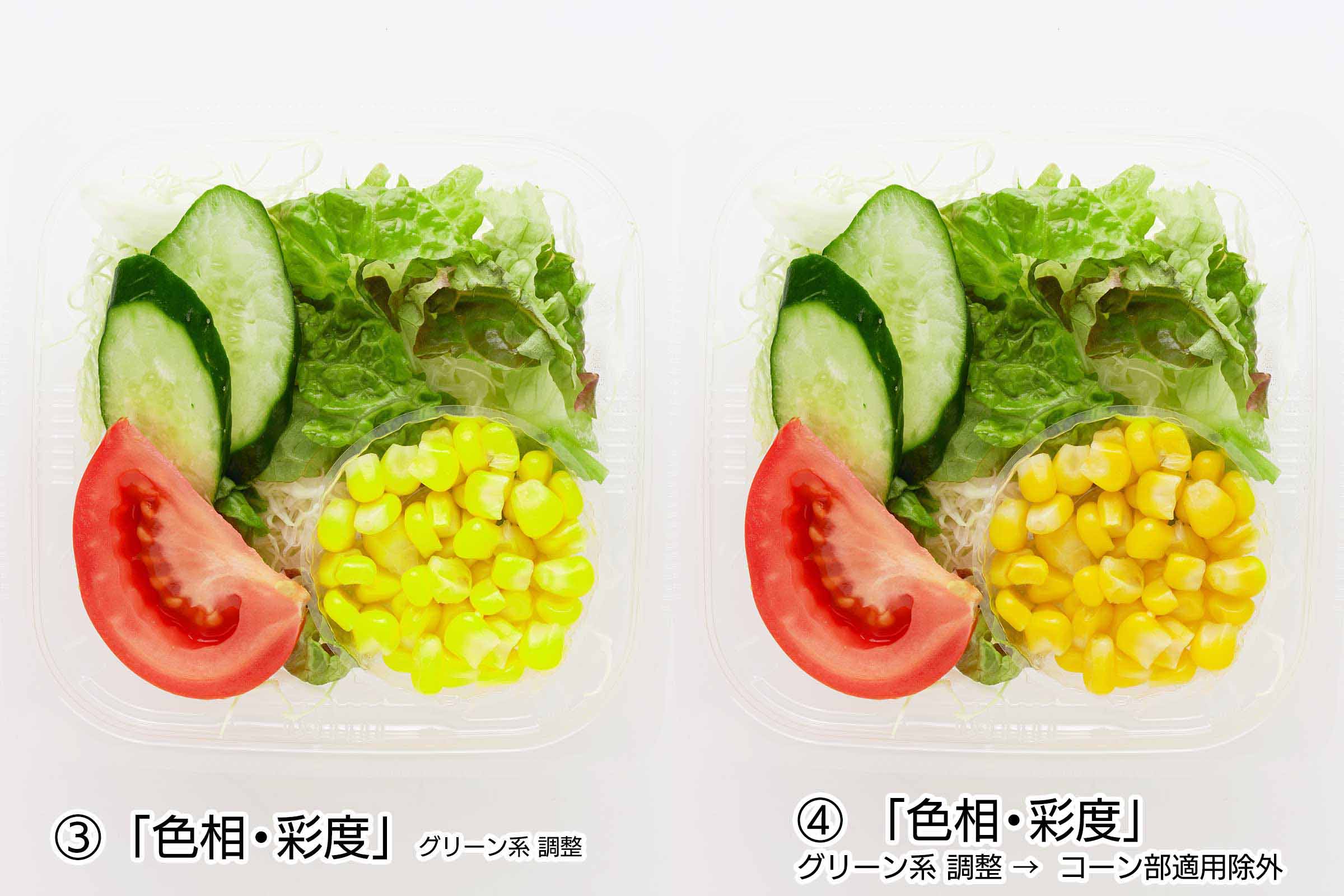
色相のスライダーを右に動かして、黄色ぽいものを緑っぽくしてみました。色の変化に注目してご覧ください。結果、「+12°」シフトして完了です。
※繰り返しみたあと、最後にチャートの色の変化をみると理解が深まります
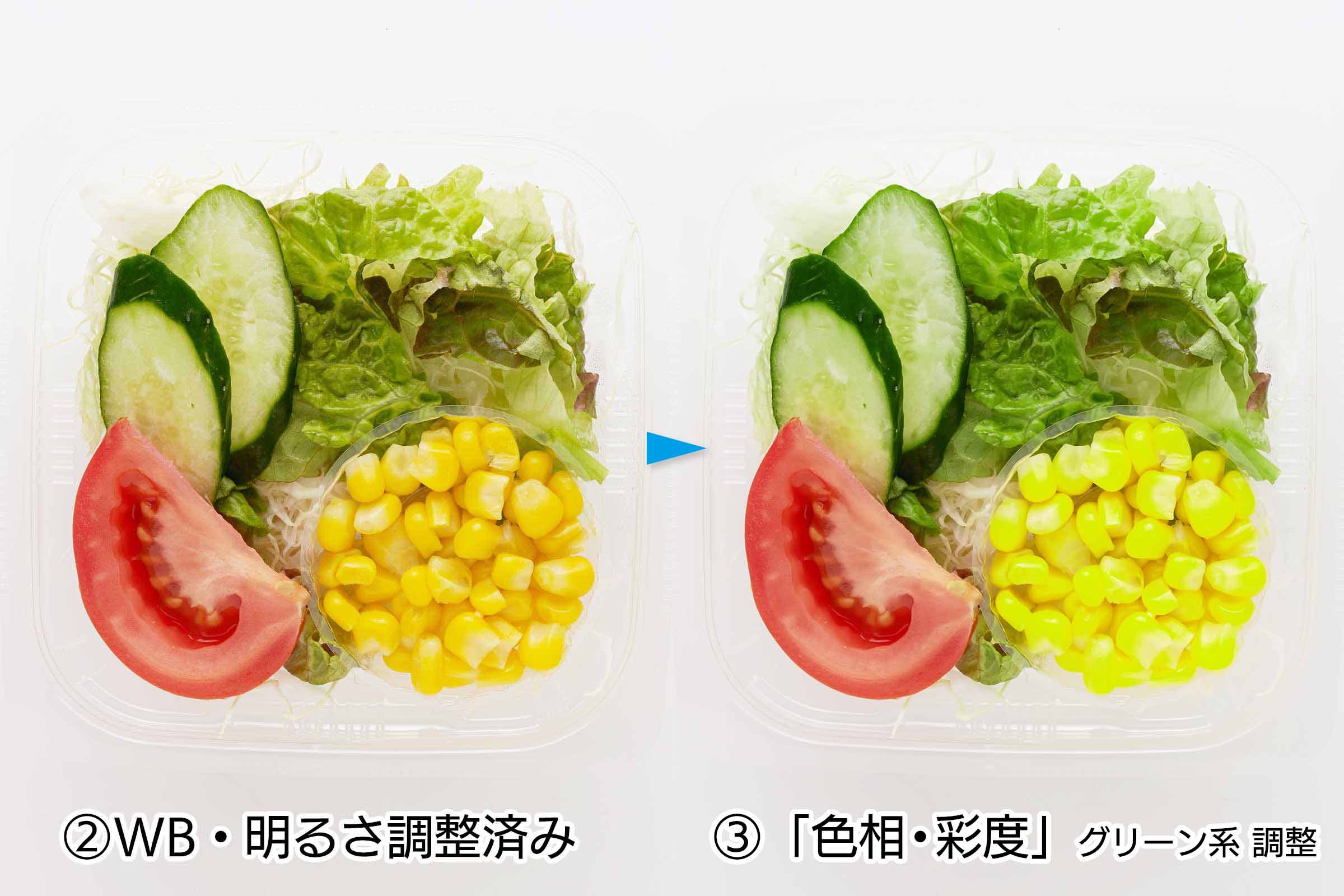
サニーレタスの緑が見違えるほど新鮮になりましたね!!

しかし、ここで一つ問題が..。
「コーン」の黄色も一緒に動いてしまい、蛍光イエローのようになってしまいました。。 このままでは良くありませんよね。

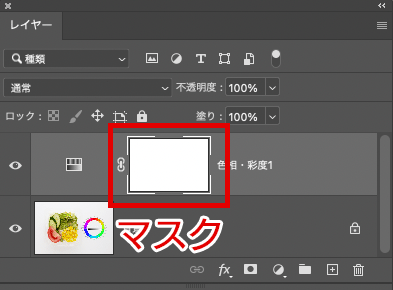
そこで、「調整レイヤー(色相・彩度)」の「マスク」を使い、コーンの範囲だけを「色相・彩度適用除外」することにします。
調整レイヤー(色相・彩度)の「マスク」を選択。→「ブラシツール」を選択。→描画色=「黒」。
で、コーン部を黒で塗りつぶすと、「色相・彩度」の適用除外されます。微調整としてコーンの外の黒のはみ出しを「白」で塗り完了です。
※サーバの負荷を考慮し、わかるギリギリまで動画を劣化させています
これで「サニーレタス」の緑を新鮮にしつつ、変になった「コーン」の色を元に戻したことになります。

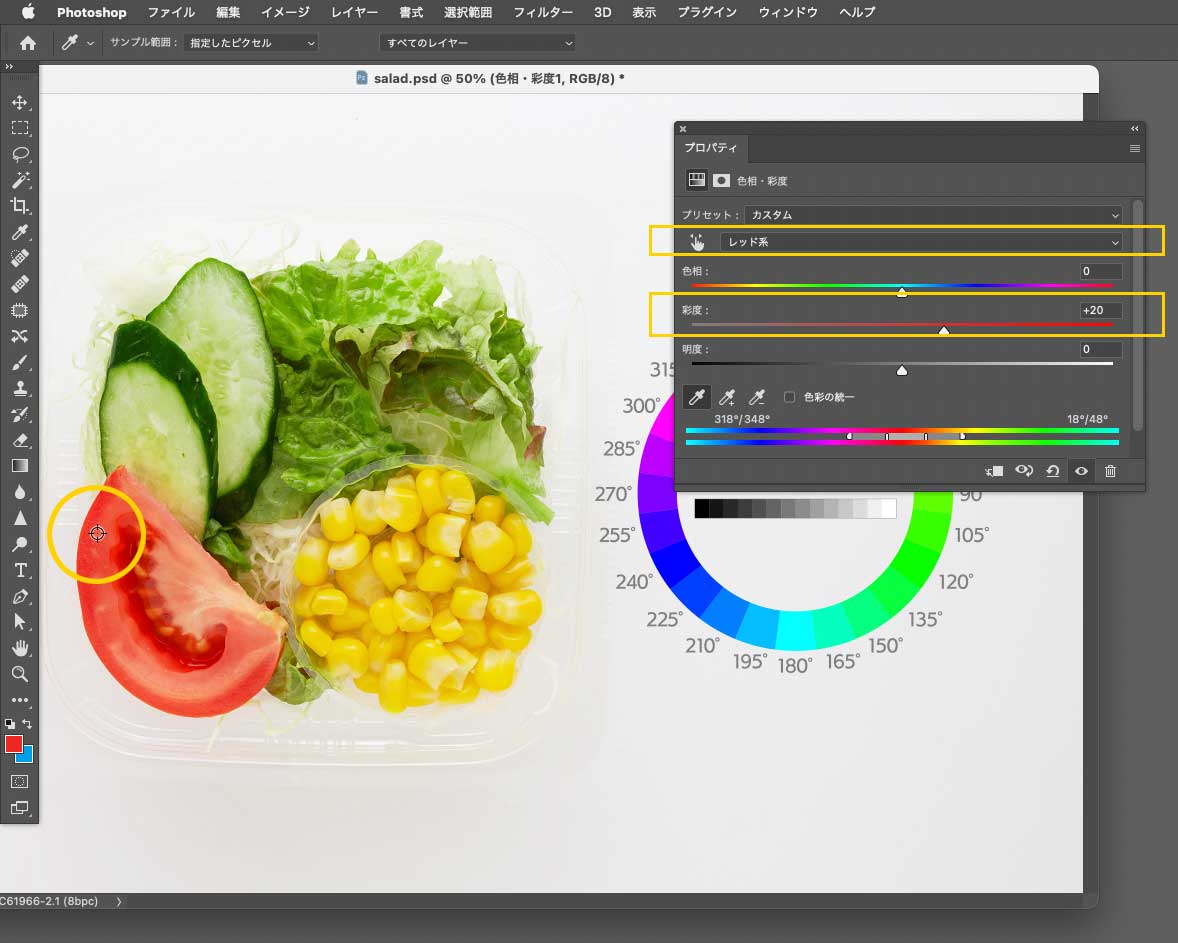
最後に仕上げとして、「調整レイヤー(色相・彩度)」プロパティーの
「レッド系」の「彩度」を「+20」にしてトマトを鮮やかにしました。(グリーン系での準備と同じ要領)
「グリーン系」とは異なり、鮮やかな「レッド系」は色相シフトはせず、「彩度足し」という調整をすることが多いです。(とはいえ色相シフトをすることもあります)
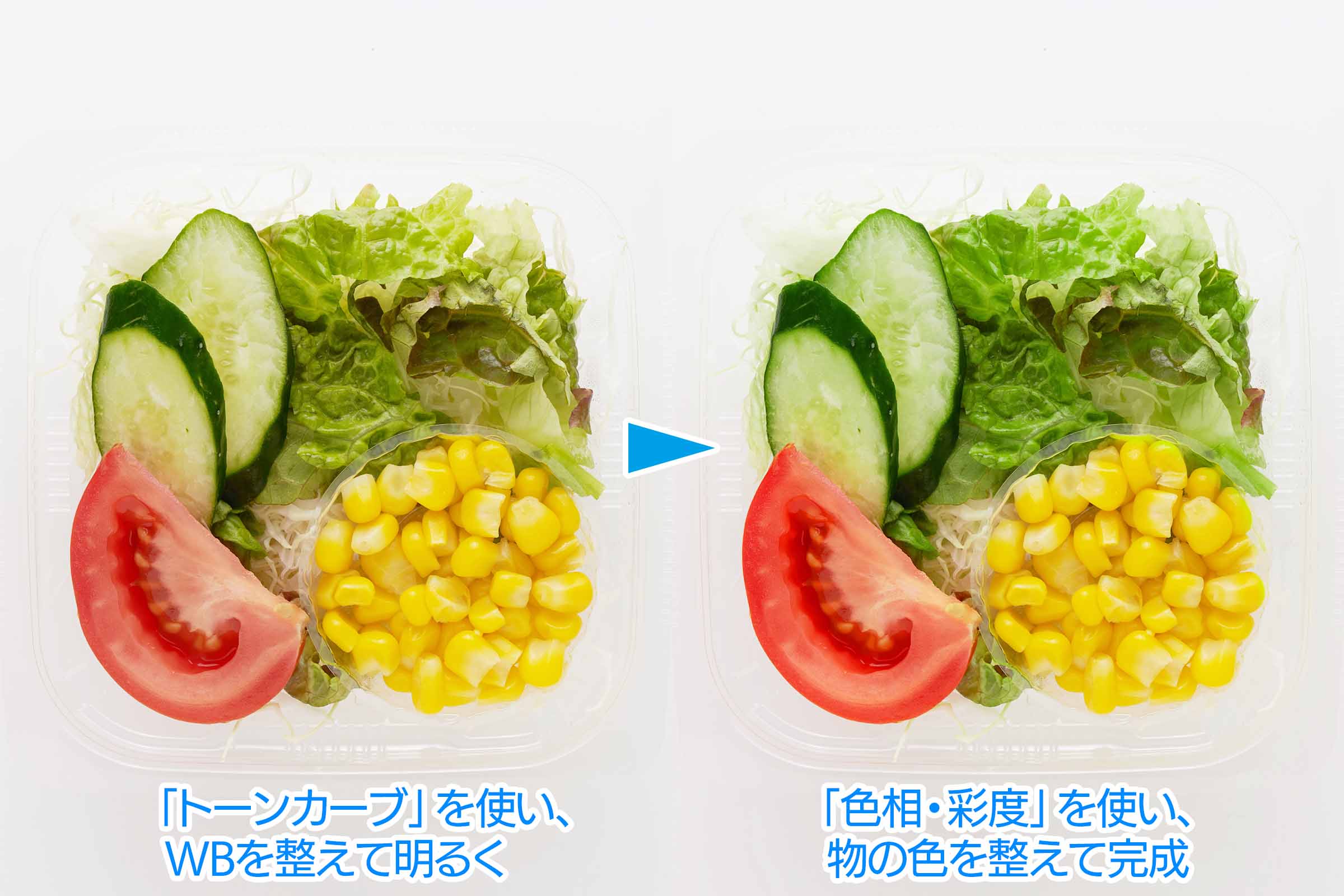
トーンカーブでWBと明るさを整えて(←昨日)、「色相・彩度」で色を整えた(←今日)完成画像がこちらになります。

おさらいをしてみると、

昨日がこれで、
今日がこれです。
昨日の状態で満足できなかった理由がお分かりになられましたかね??

このように、Photoshopの「トーンカーブ」と「色相・彩度」を使いこなせば、コンビニサラダでも「採れたてシャキシャキ新鮮野菜」に見せるという魔法をかけることができるのです!

注意点としては、うれしがって「色相・彩度」で調整しすぎると、かなりの確率で「色の破綻(グラデションがなくなり、2色に別れる)」が起こってしまいます。なので、くれぐれも「色相・彩度」の調整は控えめにおこなうようにと、心がけてくださいね。

あかーん!!こんな記事書いていても商品はなーんも売れん!!!できればショップも見ていっておくんなまし。↓
shop-top

nomi

new-blog

【twitter】パンプロダクト新着・再入荷専用アカウント
→https://twitter.com/panproduct
滅多につぶやかないのでウザくなーい!最低限の文字数で淡々と情報のみをお届けします・・
facebookページやってまーし!(ログインしてほめてくださーい!)
→https://www.facebook.com/panproduct

↓ 「緊急事態宣言」が解除され「蔓延なんちゃら」になりましたが、暮らしぶりは何も変わりません。。。。
ともあれ、引き続き更新メールの配信を自粛いたします。(読者様の心理的ストレス軽減のため)


カテゴリー: photoshop・captureonepro・premierepro教室(ちょっこと上級者向け) | コメントする

【Photoshop技/前編】コンビニサラダを新鮮な色に仕上げるスゴ技(トーンカーブ編)


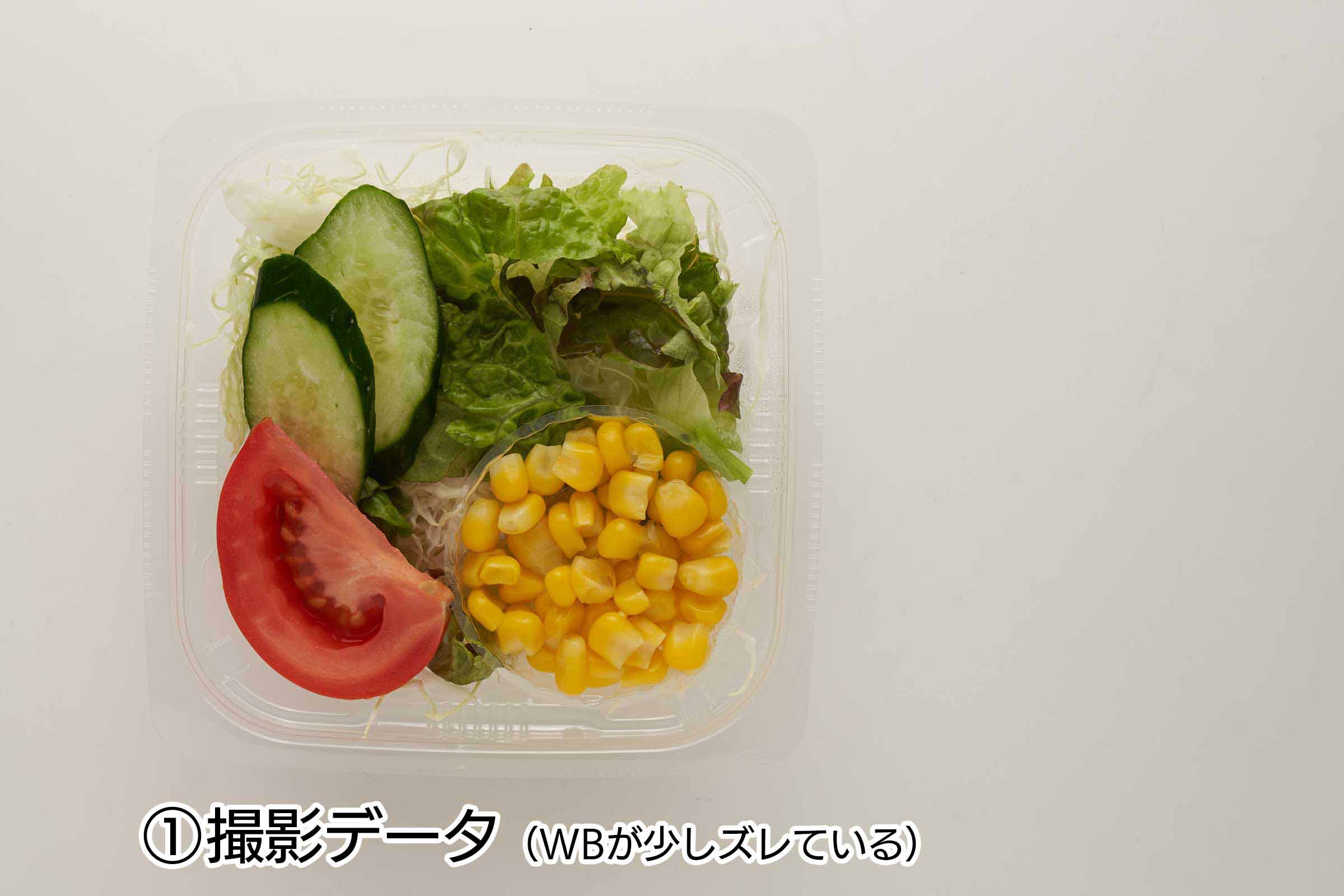
コンビニで買ってきた、野菜サラダを真ふかんで撮ってみました。
今日は、Photoshopの「色調補正コマンド」を使って、写真データを整えていく過程をおみせします。
で、元となる撮影データはこれ。 えー 、今回はあえてWBを少しづらしているコレを元データとして処理をおこないます。(本来であれば、RAW現像時にWBと明るさを調整するところです)
というのも、皆さんのデータって、もしかしたらこんな感じになること多いんじゃないかな…とおもいましたもので、これを起点とします。

見るからに、「ホワイトバランス(WB)」と「明るさ」がおかしいですもんね。

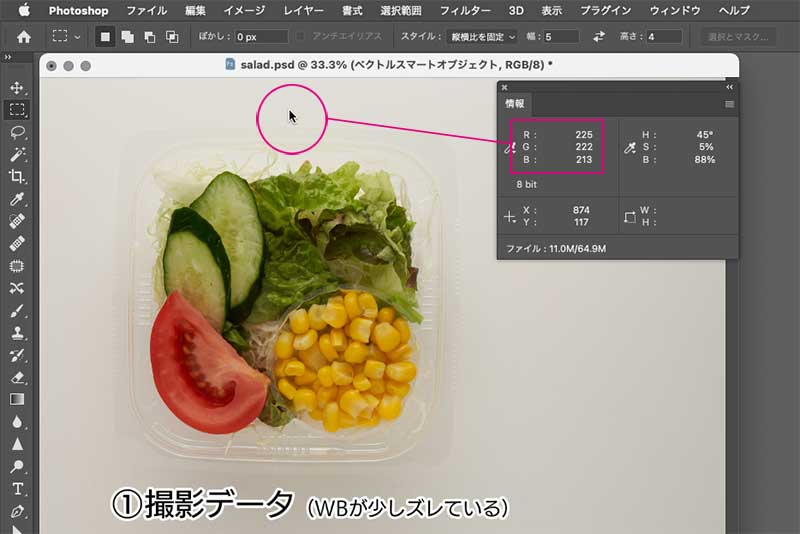
写真の白の一番明るい部分にカーソルを合わせ、「情報」ウインドウの「RGB」の値を見てみると、「R=225 G=222 B=213」と、黄色く赤い数値になっています。
WBが明らかに狂ってますので、まずは WBを合わせる必要があります。
いくつも方法はありますが、ここでは「トーンカーブ」を使います。

「トーンカーブ」には、「スポイトボタン」が3つあり、一番右の「スポイトボタン」をダブルクリックします。
①で計測した明るい白のRGBの数値は、最高が「225」だったので、その少し上の「R=230 G=230 B=232」に設定値をプリセットします。

次に、一番明るい白の部分クリックするとそのB部分の数値が「R=230 G=230 B=232」になり、WBの調整が完了します。

ついでに、「マスターチャンネル」の中程を上に上げ、同時に明るさ調整もおこないます。 ※この技の詳しくは以下リンクの過去記事にあります。

【 Photoshop小技!】ホワイトバランスが狂っている商品写真(白背景)を一発でなおす方法

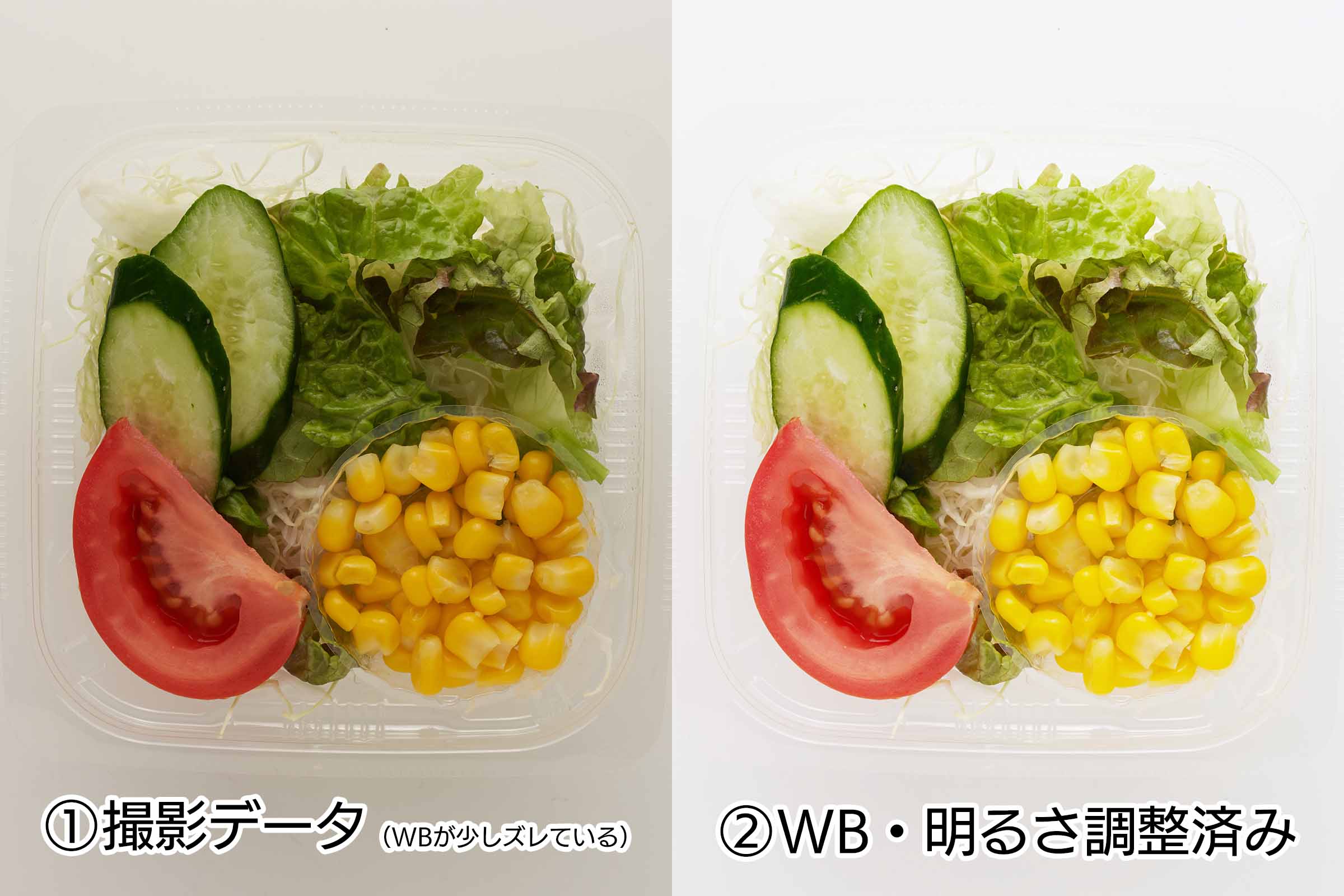
でまぁ、こーなるわけなのでございます。
並べてみるとこぉ! これだけでも劇的に良くなっていますよね!?
この写真でも十分..な気がするのですが…今回の話はこれだけでは終わりません。(ここまでは過去記事でもご説明している内容なのね)

実は、この話の「本当のキモ」 は、この続きの後編なのであります! 一回で終わらせるつもりが、このまま書き続けると今日中に終わりそうもないので、やむなく明日に持ち越します…。
というわけで、明日の後編記事は絶対読んだほうがいいと思いますよ。。【続く】

shop-top

nomi

new-blog

【twitter】パンプロダクト新着・再入荷専用アカウント
→https://twitter.com/panproduct
滅多につぶやかないのでウザくなーい!最低限の文字数で淡々と情報のみをお届けします・・
facebookページやってまーし!(ログインしてほめてくださーい!)
→https://www.facebook.com/panproduct

↓ 「緊急事態宣言」が解除され「蔓延なんちゃら」になりましたが、暮らしぶりは何も変わりません。。。。
ともあれ、引き続き更新メールの配信を自粛いたします。(読者様の心理的ストレス軽減のため)


カテゴリー: photoshop・captureonepro・premierepro教室(ちょっこと上級者向け) | コメントする