動画編集は、Adobe様の複数のソフトの巡回作業で大変なのであります。


これも修行の一環と諦めて、連日おこなっている大量の「動画編集(1分程度が多数)」ですが、「M1 MacBook Air2020」の導入によりかなり快適に行えています。

動画編集自体は「PremierePro CC(プレミア)」でおこなっているのですが、多くの「Adobe様」ソフトを使っていることに気がつきました。
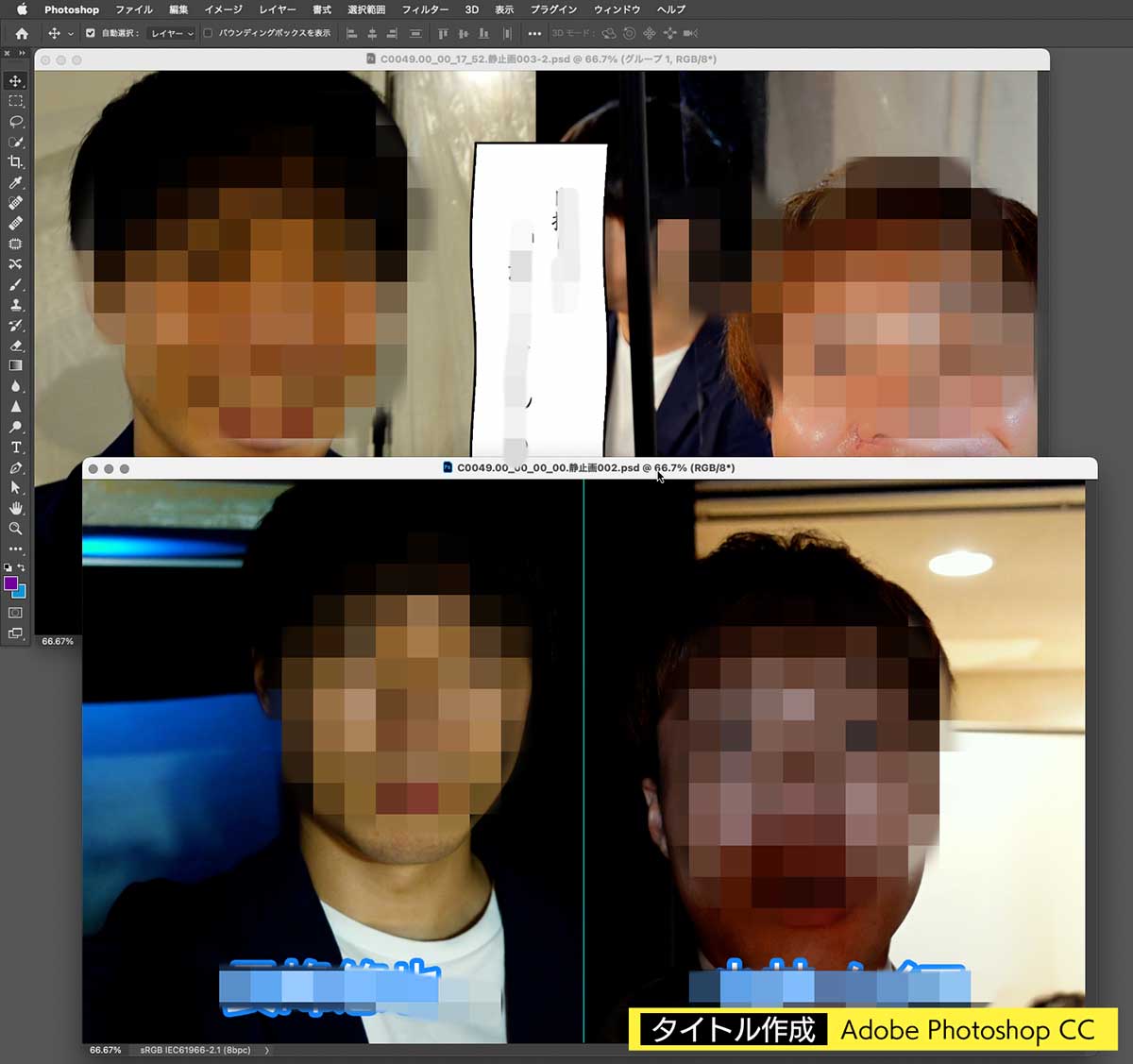
最初に、連携するソフトは「Photosho CC(フォトショ)」です。プレミアでテキストを打とうとすると、使いにくいうえに、思い通りのデザインができないのですよぉ。そのようなジレンマからタイトルやテロップ類に関しては「フォトショ」でおこなって「psd保存」をしてリンクさせています。便利な点としては、リンクされたpsdファイルを修正することで、一気に全てのリンクを修正できる点ですかね。
※プレミアでスクリーンショットで吐き出したファイルを背景にしてレイヤーを作ります
また、フォトショでは作れないようなちょいと複雑なタイトルなど「Illustrator CC(イラレ)」でおこないます。動画では複数重ねたアウトラインをよく使いますからね。イラレで作って、フォトショに戻してレイヤー化することもあります。とにかく「イラレ」⇄「フォトショ」の連携は良く使いますかね。(CCライブラリーでのやり取りが便利)で、結局、プレミアに戻すわけですけどね。
あと、音系の修正・ノイズ消しなどの調整は「AuditionCC(オーディション)」でおこないます。ただこれはファイルを書き出さずに「プレミア」内からも操作できるので、連携は、かなり楽といえます。
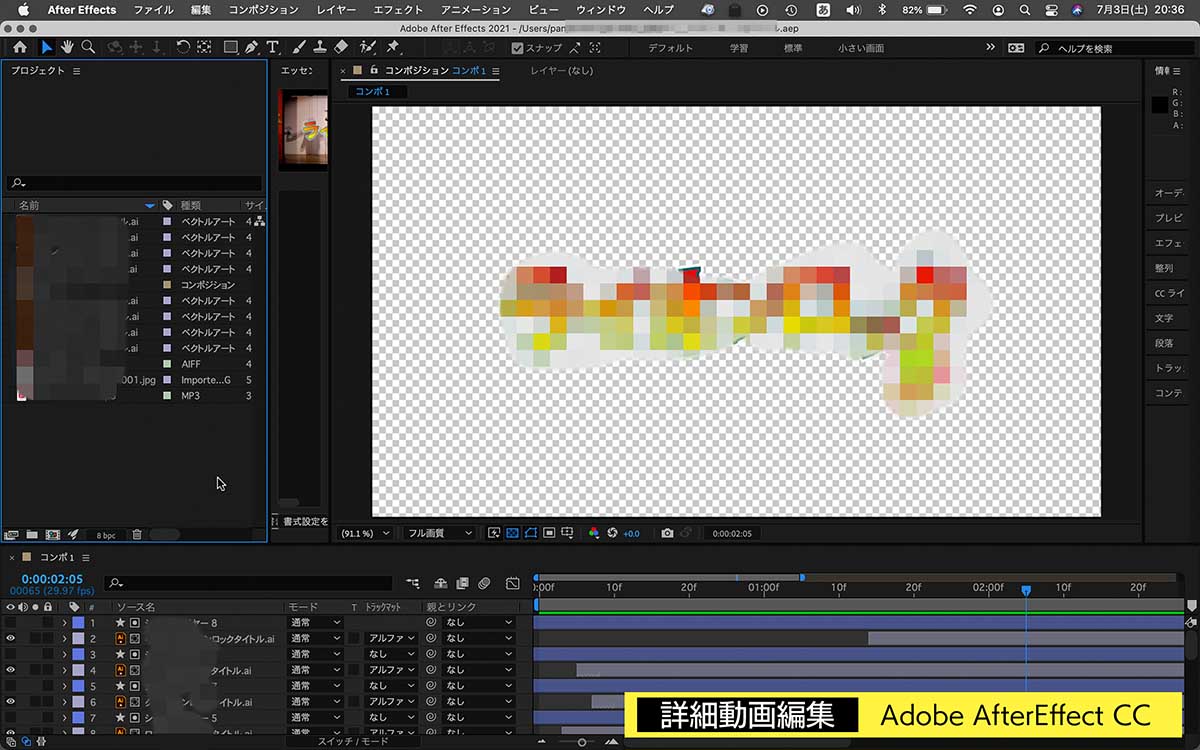
最後にですが、例えばかっこよくタイトルを動かせたい場合など、細かく滑らかな動きのコントロールをするには、プレミアでは役不足のことがあります。そんな難しいモーションを作るには、「AfterEffect CC(AE)」を使う必要があります。

できるなら「AE」だけは使いたくなかった・・・・・。というのも操作が難しいことはもちろん、「AE」をいじり出したら、5秒の動画に1日かかったりしますからね。

とはいえ、AEを使えば動画のグレードアップが望めることは確実。それに、「プレミア」とは簡単に連携できてしまいます。プレミアの「Adobe Dynamic Link」で、「AEの編集ファイル(.aep)」を読むことができます。それにAEは「イラレファイル(ベクトルデータ)」をそのまま扱うこともできます。(←プレミアではできません)
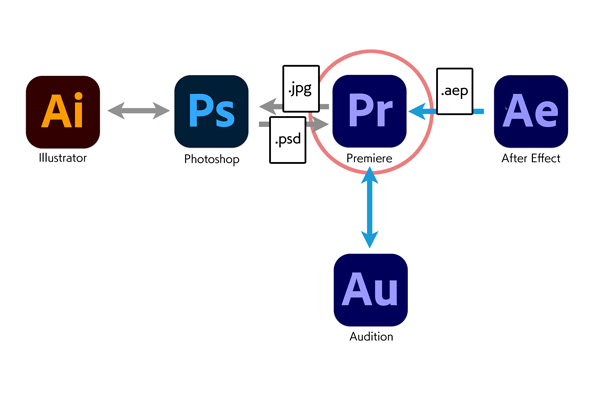
今日の話をざっくりまとめた図がこちら。
ともあれ、それなりの動画を作るには、いろんなことを覚えんとイカンって話ですわな。。。

あかーん!!こんな記事書いていても商品はなーんも売れん!!!できればショップも見ていっておくんなまし。↓

shop-top

nomi

new-blog

【twitter】パンプロダクト新着・再入荷専用アカウント
→https://twitter.com/panproduct
滅多につぶやかないのでウザくなーい!最低限の文字数で淡々と情報のみをお届けします・・
facebookページやってまーし!(ログインしてほめてくださーい!)
→https://www.facebook.com/panproduct

↓ 「緊急事態宣言」が解除され「蔓延なんちゃら」になりましたが、暮らしぶりは何も変わりません。。。。
ともあれ、引き続き更新メールの配信を自粛いたします。(読者様の心理的ストレス軽減のため)


カテゴリー: photoshop・captureonepro・premierepro教室(ちょっこと上級者向け), 【スチールカメラマンの動画修行】 | コメントする

【Photoshop技】「HSB」の色相(H)の数値で肌色を見極める


え〜、今日は昨日の記事ネタの「Phortoshop」の「色相」の話のちょっと先を行く話。

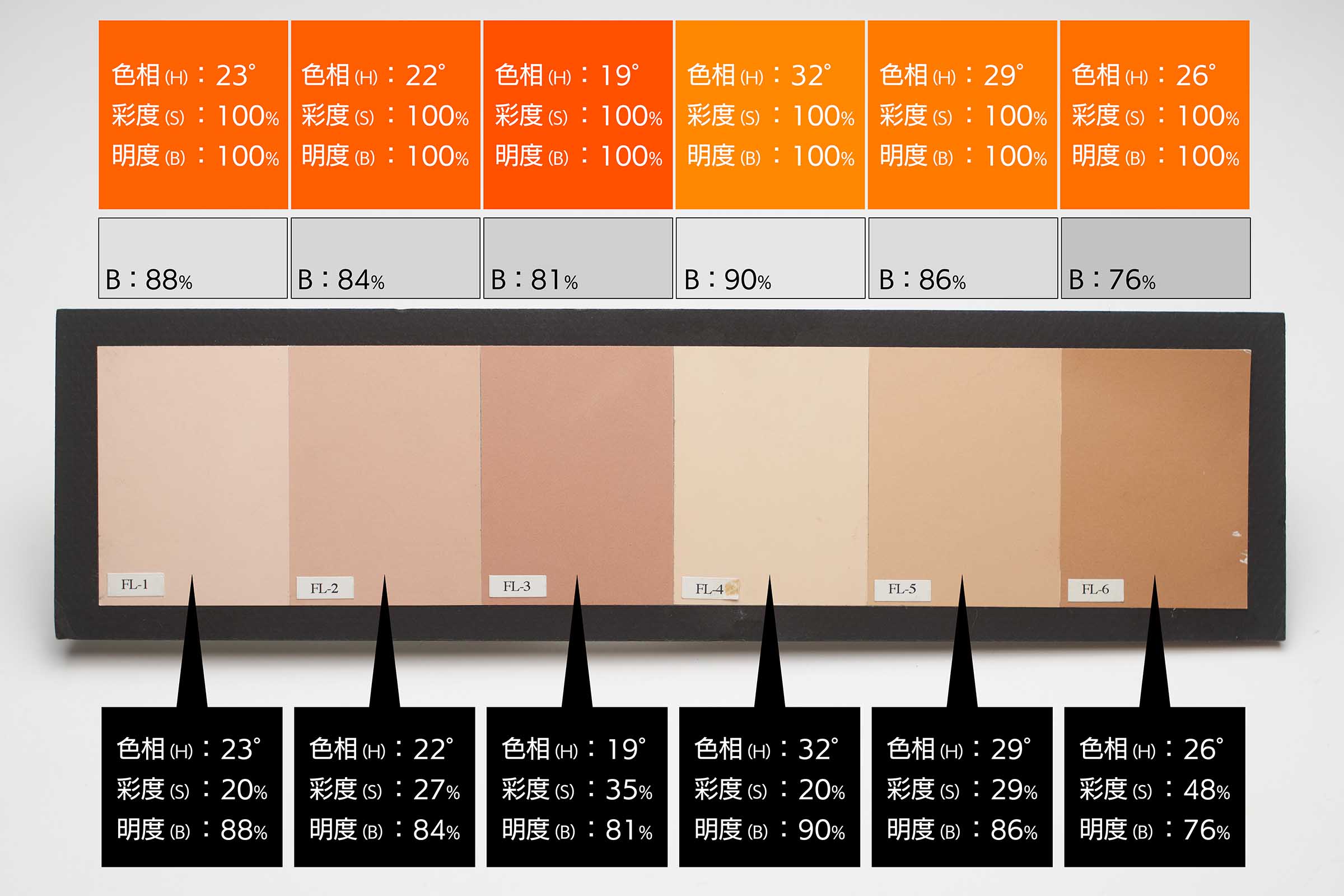
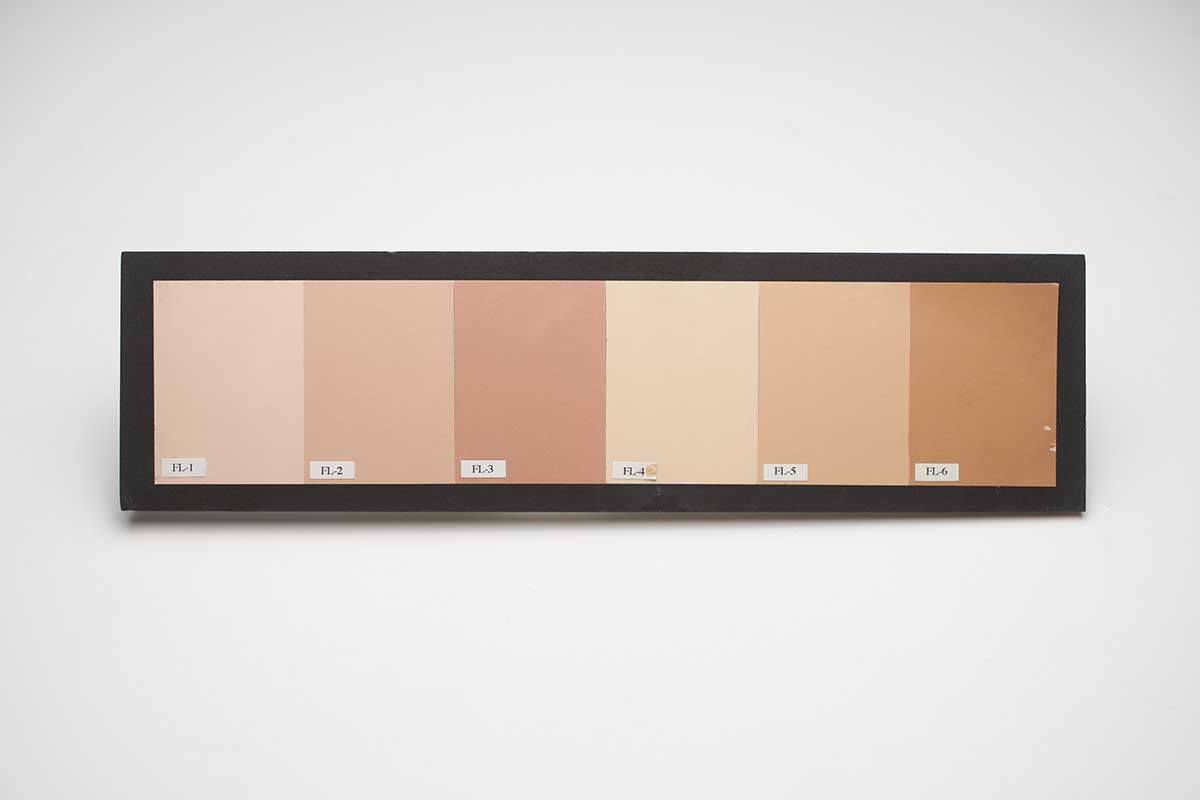
TOPのファンデーション見本みたいなものは、私が20年ほど前に、色見本帳を切り取って作った「特製 肌色チャート」です。当時はデジタル写真創世記であり、今とは違って、デジカメの撮って出しだと、まともな色が出ませんでした。なので、それをコントロールする必要がありました。

特に難しかったのが「人間の肌色」のような「低彩度」の色です。グレーバランスの少しの狂いでも、違った見え方になります。
しかも、人によって千差万別。どの数値が合っているのかさえ理解ができませんでした。
そこで「肌色チャート」があると、数値の基準になると考えてつくったのがこのチャートなのです。(例えると「定規」のようなもの。チャートの数値は計測できますからね)

今日はこの「特製 肌色チャート」を使って「色相」の話を深掘りしていきたいとおもいます。

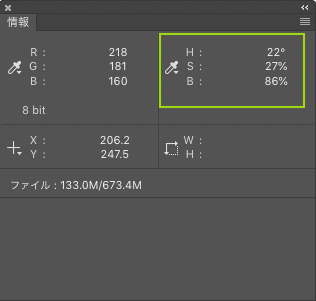
「色相」を理解を深めるには「HSB」の数値を見ることができるようになることが最初の一歩です。「HSB」の値は「情報」パレットで確認することができます。画像上に「カーソル」を合わせたらそのポイントの数値が表示されます。
「黒囲い」の中が、肌色チャートを測定したHSBの数値です。
肌色チャートは色相が19°〜32° ということがわかりました。
実際、多くの日本人の肌色は、この数値(19°〜32°)の間に納まると考えてよいとおもいます。
※sRGBの色空間(カラースペース)上での数値です

一番上は、チャートの「色相」と数値が同じですが、「彩度」「明度」ともに「100%」にして鮮やかにしたものも表示させました。一般的な「色相環」は、「彩度・明度=100%」です。色相環で肌色がどのあたりにあるかをわかりやすくと考えて、参考までに並べてみました。(過去記事:色相環の話

その下のグレーチャートっぽいものは、肌色チャートの「明度」だけを表しています。参考までに標しました。チャートの肌色を白黒写真に置き換えたときのイメージです。75-90%のとても明るい明度となります。(ちなみに100%が真っ白、肌色がとても濃度が薄いことがわかる) これも参考のためにです。

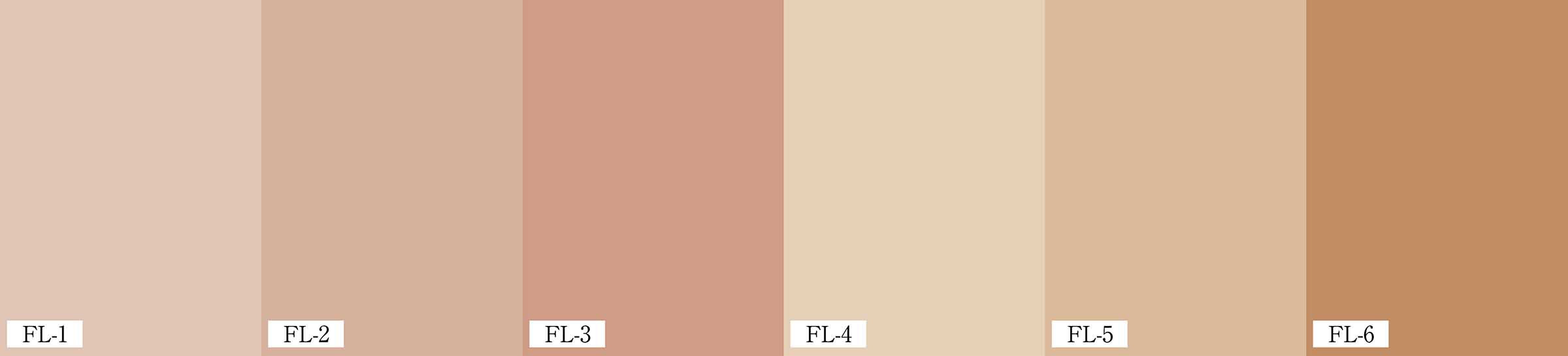
さて、これは先の「特性 肌色チャート」の写真からの計測値を入力した色を塗った「デジタル肌色チャートです。写真と見比べてみると、同じ色のように見えますよね。まぁ、それは当たり前のことですが。
つまりつまり、「特性 肌色チャート(写真)」 = 「デジタル 肌色チャート」ということになります。
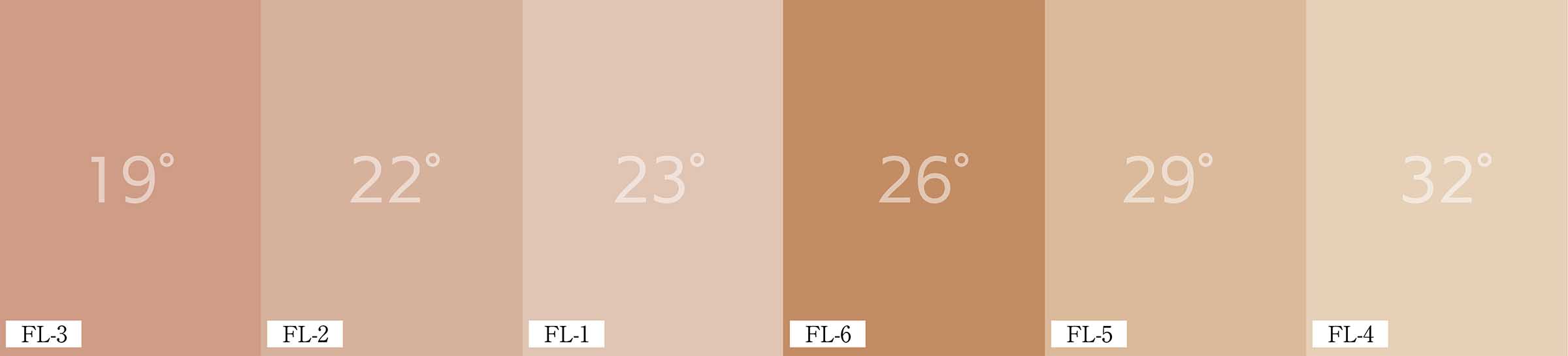
次に、「特性 肌色チャート(写真)」は、色相順に並んでいなかったので、「デジタル 肌色チャート」を左から「色相数値順」に並べ変えてみました。これでかなり見やすくなったおもいます。
さて、今日のクライマックス。
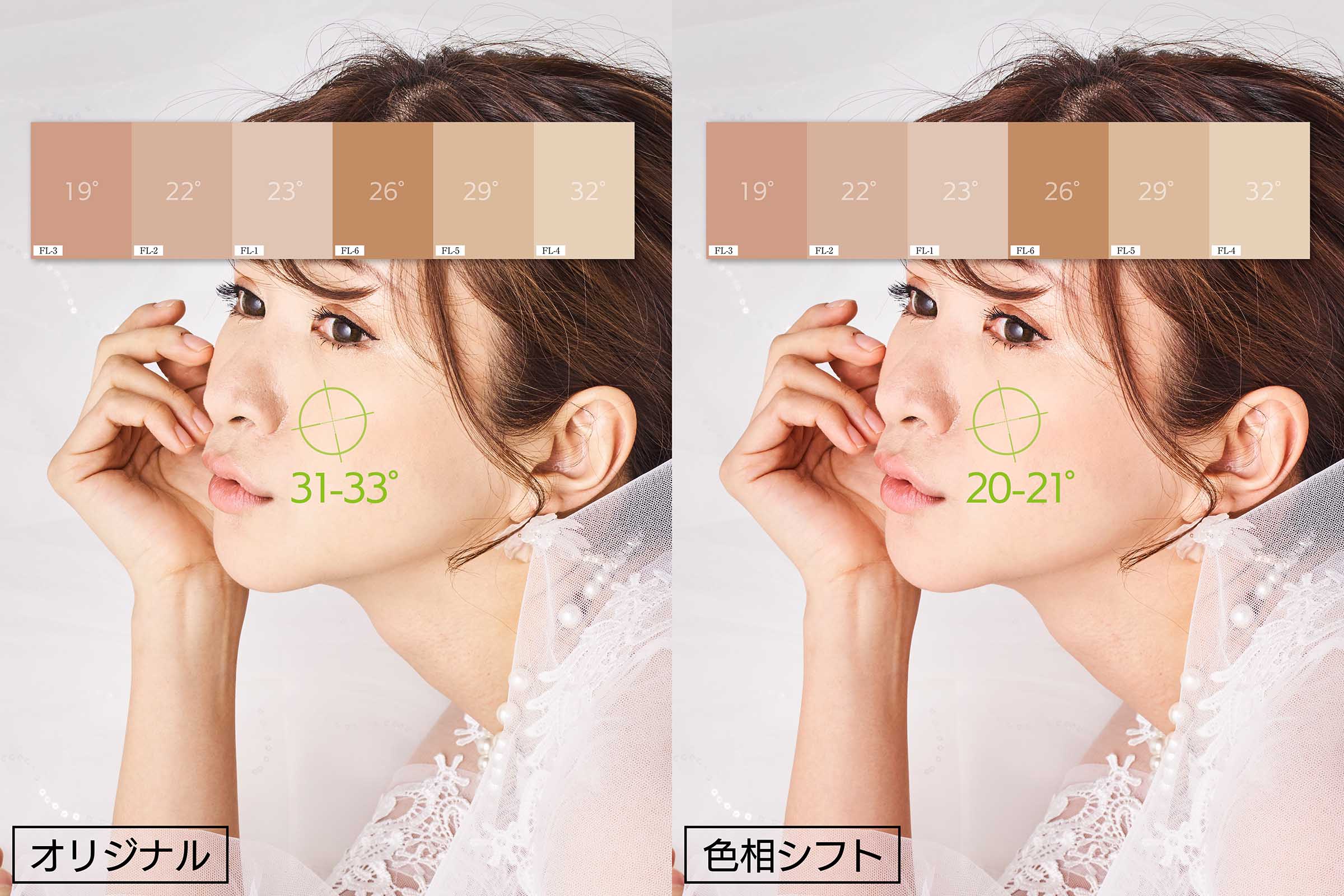
昨日の「オリジナル」と「色相シフト」した写真の上に、「デジタル肌色チャート(並替え済み)」を貼り付けてみました。
これをみると、「オリジナル」が「黄方向すぎた」のと、「色相シフト」されたものが「赤方向にシフトされた」ことがよくわかるとおもいます。

今日までの話で肌の「色相」のことをちょこっとわかった気になったとはおもいます。ですが、実際には「色相」だけではなく、「彩度」と「明度」の組み合わせがあるわけでして、、あなたが今、思ってるより、はるかに「人肌の色」は複雑でとても難しいです。私が昨日「色相シフト」した絵も「ちょっと赤方向に振りすぎたかなぁ」とも感じています。2°ずらしすぎで、「22°〜23°」あたりが適かなぁ..ともおもいます。(昨日は、分かりやすくするために、少し極端に振った、といういいわけ)

最後に、今日の「デジタル肌色チャート(並替え済み)」のデータを、あなたの人物写真に貼り付けても、スゴく役に立つものであるとおもいます。日本人の顔色をコントロールする基準となるのではないでしょうかねぇ?(そしてHSBの数値を測って、学んでください)

あかーん!!こんな記事書いていても商品はなーんも売れん!!!できればショップも見ていっておくんなまし。↓

shop-top

nomi

new-blog

【twitter】パンプロダクト新着・再入荷専用アカウント
→https://twitter.com/panproduct
滅多につぶやかないのでウザくなーい!最低限の文字数で淡々と情報のみをお届けします・・
facebookページやってまーし!(ログインしてほめてくださーい!)
→https://www.facebook.com/panproduct

↓ 「緊急事態宣言」が解除され「蔓延なんちゃら」になりましたが、暮らしぶりは何も変わりません。。。。
ともあれ、引き続き更新メールの配信を自粛いたします。(読者様の心理的ストレス軽減のため)


カテゴリー: photoshop・captureonepro・premierepro教室(ちょっこと上級者向け) | コメントする

【Photoshop技】人肌を「色相シフト」で健康的に調整するプチテク


先日、Photoshopの「色相・彩度」の話を「コンビニサラダ」を使って説明をしました。今日はその「色相・彩度」を使って人肌色のコントロールの方法をご説明いたしましょう。

TOPの写真はキレイに仕上がっているようにもおもえますが、普段の私のRAW現像コントロールではありません。この記事のために少しダメに仕上げたものです。(本当だったら、今日の話もRAW現像時に一気にしちゃうわけです)

これくらいなダメ写真をよくするには、Photoshopメニューの「色調補正」→「色相・彩度」をちょこっとつかえば、簡単に肌色を調整できるのでこの記事は必見!今日のくらいの情報量だったら簡単に覚えられるとおもいますよ。

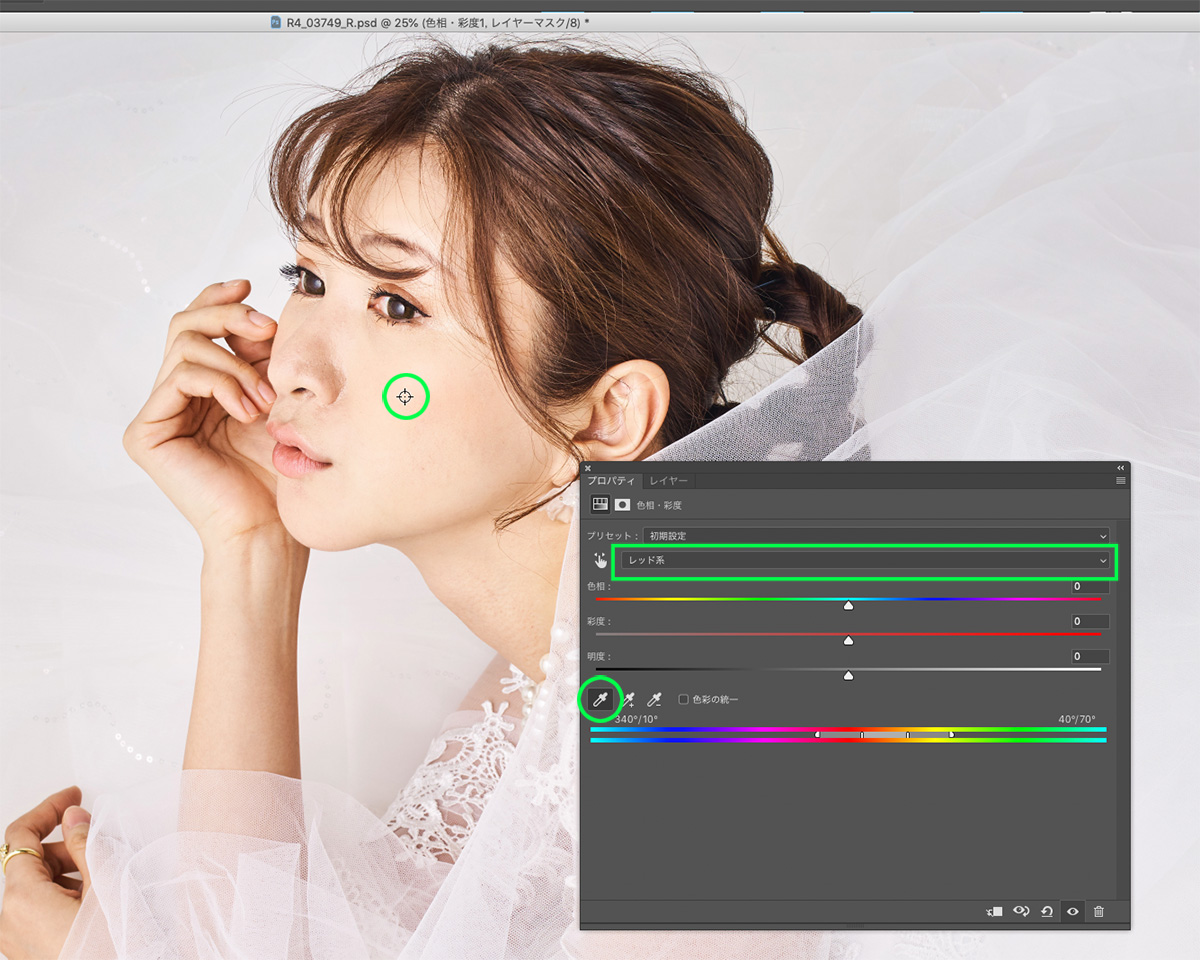
「色相・彩度」のパレットを開き、「マスター」→「レッド系」を選びます。(この調整作業は「調整レイヤー」を使ってやってもOK!)
「スポイトツール」を選択し、画像上の肌色の部分をクリックします。

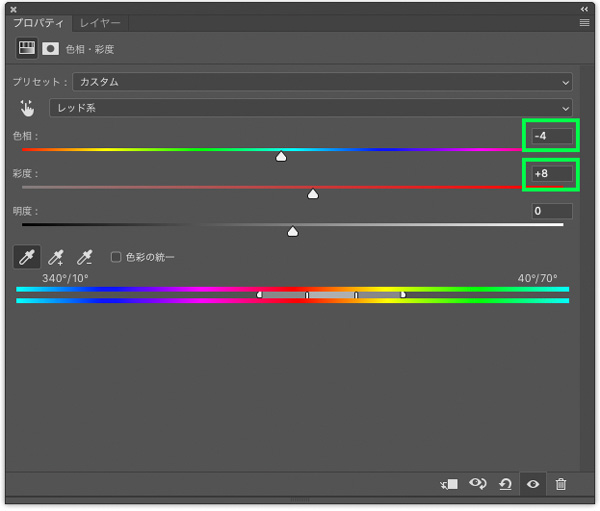
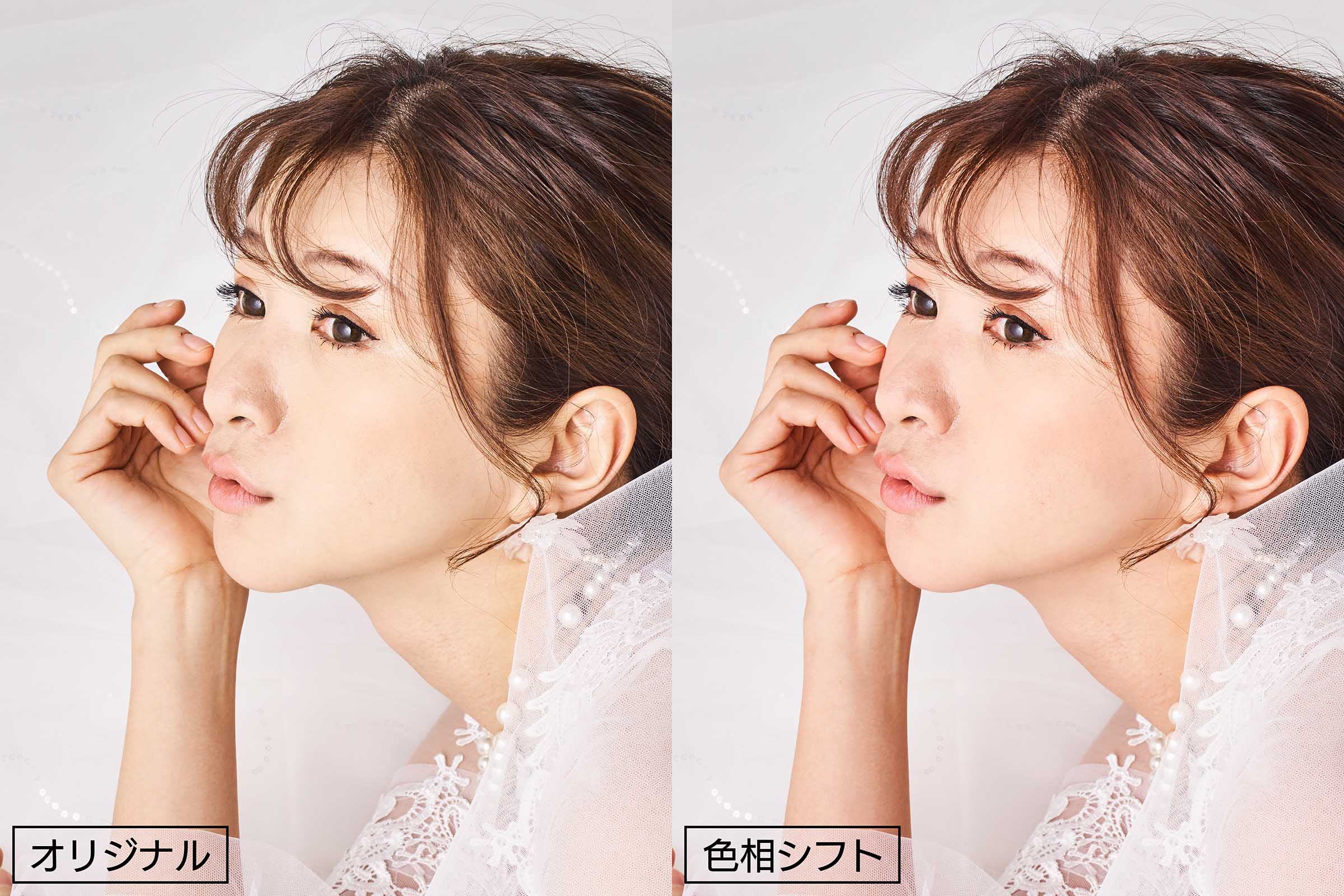
で、今回の調整では「色相」のスライダーを左へ「-4」つまり、これは黄 → 赤にシフトさせているということです。
さらに鮮やかさが少し足りないと感じたので「彩度」を「+8」あげて鮮やかにしました。
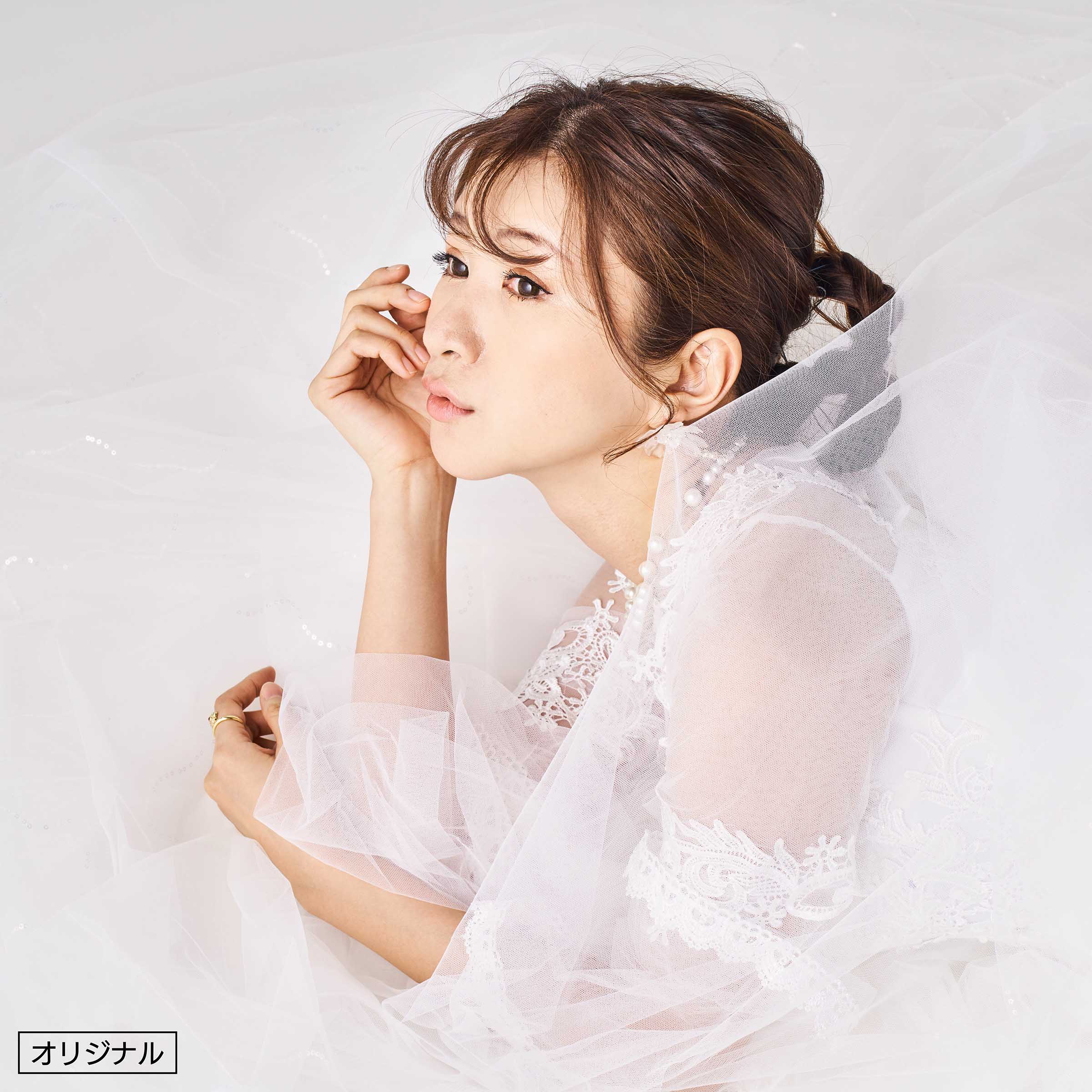
少しだけ「色相シフト(+彩度)」した写真がこちら! 肌色が健康になりましたよね。
元絵と並べてみると、さらにわかりやすいです。

今回、黄色をちょっと赤くシフトさせたわけですが、これは黄色人種・モンゴロイドである我々日本人の一般的な肌色には有効な方法です。黄色ぽすぎると顔色悪い的なことになりますからね。フィルム時代からレンズ前に薄いマゼンタ・フィルター(ピンク)を入れること多かったことを思い出しました。(ちなみに今回の方法は、白人様には合いません..)

今回は色相を「-4」動かしたわけですが、今回は調整幅がかなり大きいものだと思ってください。(違いが分かり易いように強めにしました)ほんのちょっとシフトさせるのがうまくいくコツです。やりすぎると、泥酔親父の顔色になってしまうのでごくごく控えめしたほうがいいですよ。(肌色のような彩度が低い色はすぐにとんでもない色になりがちですから)

※この話、最終的には個人の好みだからなぁ…なので正解はありません…

あかーん!!こんな記事書いていても商品はなーんも売れん!!!できればショップも見ていっておくんなまし。↓

shop-top

nomi

new-blog

【twitter】パンプロダクト新着・再入荷専用アカウント
→https://twitter.com/panproduct
滅多につぶやかないのでウザくなーい!最低限の文字数で淡々と情報のみをお届けします・・
facebookページやってまーし!(ログインしてほめてくださーい!)
→https://www.facebook.com/panproduct

↓ 「緊急事態宣言」が解除され「蔓延なんちゃら」になりましたが、暮らしぶりは何も変わりません。。。。
ともあれ、引き続き更新メールの配信を自粛いたします。(読者様の心理的ストレス軽減のため)


カテゴリー: photoshop・captureonepro・premierepro教室(ちょっこと上級者向け) | コメントする