RF-603 + SUNPAK PF20XDで、お手軽日中シンクロに挑戦!


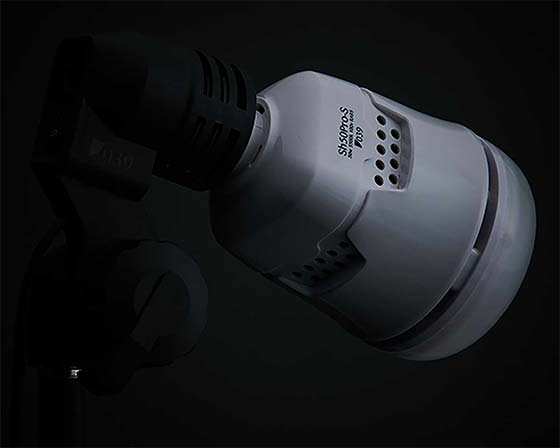
超小型ストロボのSUNPAKのPF-20XDって知ってます〜??
私の昔からの愛用品なんですが、わずか100g(本体)の軽量なので、カバンの中に入れていても苦になりません。単4電池2本で駆動するので電池の重さも気になりません。

ちょこっとだけ光が欲しいときには、とても重宝します。

通常、コレくらいの大きさの小型ストロボ(GN20)では、オートモードしかなく調光ができないんですが、PF-20XDはマニュアル調光ができるってのがいいんですよ〜。。他にないかもしれません。(少なくとも私は知らない・・)フル〜1/16まで5EV調光が可能です。※何故だかサンパックのHP
には1/32までできるとかかれていますが、ウソだとおもいます。

しかし、このRF-20XDには少しだけ欠点があります。
通常のクリップオンよりシンクロ電圧が低く、多くのラジオスレーブでは発光しないんです。

でも、弊社取扱いのYONGNUO RF-603/C・RF-603/N・RF-603/for PENTAX・CONONMARK 充電式汎用ラジオスレーブらで使えるんです。※RF-602では使えないです。

【日中シンクロのやり方】
人物撮影で背景をあまり明るくしたくない時に日中シンクロは有効です。(ストロボ無しで撮ると、背景が真っ白にすっ飛ぶ等)

①日中シンクロをするには、マニュアルモードで絞りとシャッタースピードを設定する必要があります。

・カメラによりフラッシュ同調シャッタースピードが異なります。(詳しくはご自分のカメラマニュアルの主な仕様をご覧ください)同調シャッタースピードより遅いシャッターを使う必要があります。

・ラジオスレーブによっても、同調スピードが異なります。カメラの同調シャッタースピードより遅めになったりします。EX)ニコンD800+RF603で使う場合 = 1/200秒より遅いスピードを設定

②カメラ及びラジオスレーブの同調するシャッタースピード(例えば1/200秒)に合わせて、背景のみを撮ってみます。お好みの暗さまで絞り値をあげていきます。

③背景がいい感じに暗くなるカメラ設定で、ストロボ(PF-20XD)を人物に照射します。人物への距離とPF-20XDの光量調整でお好みの明るさにしてください。

日中シンクロの説明って、難しいんですよね〜。

要は、ノンストロボ状態で背景がちゃんと見える暗さにカメラの設定をして、人物だけストロボで光で明るくするってことなんスけどね・・。(この調整が初心者には分かりにくい・・)

まぁ、とりあえず作例を見ていただきましょうか・・・。

以前、富山で撮った写真なんですが、背景に立山連峰を望んでます。日陰で撮っているので、ノンストロボで人物に露出を合わせると背景が真っ白にすっ飛んでしまいます。そんなワケで「お顔に向けてください」といって、撮影同行者にラジオスレーブRF-603をつけたSUNPAK PF-20XDを持ってもらました。(横から=お顔の正面)

昼間で1/200秒ですからF4.0〜F5.6くらいですかね・・。(レンズはズミクロンR35mm)
クリックして大きくしてみていただくと、立山連峰がちゃんと見える露出であることが分かります。
ストロボをカメラの上につけて撮るより、サイド光の方が立体感がでて、ドラマチックな雰囲気になります。(ラジオスレーブのおかげでこれができる・・)

こんなちっぽけなストロボでも、ちゃんと良い仕事してくれるでしょ?皆さんもデジタルなんで、難しく考えずに、いろいろ試してみてくださいな。。

“RF-603/キヤノン専用”売場

“RF-603/ニコン専用”売場

“RF-603/ペンタックス用カスタムキット”売場

“CONONMARK 充電式汎用ラジオスレーブ”売場終売ですm(_ _)m

facebookページやってまーし!(ログインしてほめてくださーい!)
→https://www.facebook.com/panproduct


カテゴリー: ストロボ&フラッシュ関連, 噂のラジオスレーブ(&レリーズ) | コメントする

怒濤のクランプ祭り〜!!!! 「超クランプ(pikapika)」「16mmダボ付Cクランプ」新発売!


連日のフォトショ話でヘトヘトになってしまいました。。

そんなワケで(どんなワケ?)、けふは、機材固定には欠かせない接続系の機材「クランプ」の新製品をご紹介します!

小さくて便利な蟹バサミ型強力クランプ(カニクラ)は携帯にとても便利なのですが、如何せん小さいのでストロボヘッドなど大きな照明では役不足です。。
大型照明機材には、それなりの頑丈なクランプが必要になります。

まず1つめは超クランプ(pikapika)です!無駄にピカピカ輝いております。

アルミ製のすごーくしっかりしたクランプです。スピゴットと角板アダプターが付属しております。その分重く527gもあります。これでないと重量級の機材を固定することができないでしょう。

ポールをはさむときに何もつけずにそのままつかえます。平らな板や角ものをはさむときは、付属の「角板アダプター」をかまして使います。50mm厚程度のものまで、ちゃんと固定可能です。

16mmダボ穴とカメラねじ穴(1/4インチ)が空いており、どちらでも対応できるようになっています。

ハンドルも頑丈なアルミ製です。手抜き無し!ってとこですな。ラチェット式になっており、引張るとハンドルの位置を好きなところに変えられます。(←えらい!)

お次ぎは、16mmダボ付Cクランプです。スチール製なのでかなりしっかりしております。35mm程度のポールにも角板にもフィットするカタチになっております。ダボの先にはカメラねじが切ってあるので小型自由雲台なんかをつけても活躍しそうです。

その重量225gと、スーパー・・じゃなかった、超クランプの半分以下の重さでストロボヘッド程度の重さがある機材でも固定できるので、実はかなり便利な機材かもしれません。。。

その作りは、高級感漂う超クランプとは異なり、ややビンボーの香りが漂います。(塗りや仕上がりが・・)「超クランプより軽いし、使えりゃビンボーでもかまわない!」という人にはもってこいのクランプです。

それにですね〜。。これ〜ビンボー臭漂うだけあって、お値段は超〜控えめなんですぅ〜(←何よりですぜ)

37mmパイプのジッツオ三脚につけてみました。
カニクラは、ポータブルLEDやクリップオンストロボでは使えますが、モノブロックや大型LED照明では役不足です。新製品のスーパー、、じゃなかった・・超クランプや16mmダボ付Cクランプには重量級照明もお手の物です。(さすがに5Kwスポットや10Kwスポット・・2.4KWのHMIじゃあ、しんどいかなぁ・・)

で、この使い方したい人、、多いとおもいまして、今回、お得な「16-17mmダボメスメスアダプター付セット」もご用意しております。日本用のストロボなんかじゃ17mmオスダボだからこうしないと使えないスからねぇ〜。。。

“超クランプ(pikapika)”は終売です

ビンボーでもイイ!お安い”16mmダボ付Cクランプ”が欲しいもんね〜

“クランプ類”総合売場

facebookページやってまーし!(ログインしてほめてくださーい!)
→https://www.facebook.com/panproduct


カテゴリー: 接続系機材の世界, クランプ, ダボ・スピゴット類 | コメントする

スチールカメラマンに捧ぐ!【Photoshop CS6 EXTENDED一眼動画編集入門③:編集動画の構成とレンダリング】


全国のタイムラインアレルギーの皆さんこんばんは!
フォトショ動画の話は3回目を迎えました。。いよいよこれで入門編は最後になるとおもいます。
この3記事を見ると、スチールカメラマンの皆様も簡単な動画編集だったらできるようになるハズ!(たぶん・・・)

=====================================
スチールカメラマンに捧ぐ!シリーズ
【Photoshop CS6 EXTENDED一眼動画編集入門①:動画素材の読み込み方】
【Photoshop CS6 EXTENDED一眼動画編集入門②:タイムライン基本の使い方】
①から順にお読みください。
=====================================

トップ動画は前にお見せした36秒の動画ですが、この編集ファイル(psdファイル)を使って、動画編集のポイントを解説しようとおもいます。
比較的簡単に編集された動画なので、これくらいの編集でしたら動画編集初心者のスチールカメラマンでもすぐにでもできるとおもいますよ!
まずは今一度、この動画「この花な〜んだ?」を見直してくださいね。

尚、ブログ枠は600px表示までしかできませんのでそのままでは見にくいとおもいます。キャプチャー画面をクリックして大きく拡大できるようにしています。

表示画面の右に「レイヤー」「属性(トーンカーブの表示)」下に「タイムライン」ウィンドウを表示させてご説明いたします。


オーディオトラック(BGM)の編集

「この花な〜んだ?」の構成はこのようになっています。

iPadの GarageBand の自動演奏でテキトーに作った曲(My Song6)をBGMとして使用しました。My Song6のバーを右クリック(Macの場合、controlキーでも可)すると、オーディオというウィンドウが表示され、音量やフェードイン・フェードアウトの設定ができます。オレンジべた塗りのレイヤーを作り3秒くらいでフェードをかけています。ベタ塗りレイヤーが100%表示される時間に合わして、音もフェードインしてみました。


オレンジべたのフェードアウト

オレンジべたを、2秒のフェードアウトさせて素材動画を見せる始まりにしました。画面右上の黒文字のロゴ(panproduct.)も同期するように同じく2秒のフェードをかけています。


再生スピードの編集・動画素材の音の編集

動画素材のバーを右クリックすると、「ビデオ」と「オーディオ」というウィンドウが表示されます。

「ビデオ」では再生の速度を変えることができます。この動画は200%に設定しました。つまり倍速再生です。25〜400%まで設定が可能です。(速度が100%以外では音は再生されません)

「オーディオ」では音量とフェードイン・フェードアウトが設定できます。この動画では素材ファイルの音は使わないので「ミュート」にチェックを入れています。(200%にしてるので、どっちみち音はでないんですけどね・・)


動画素材の明るさ・コントラスト・色調の編集

動画素材の上から、同じ尺だけトーンカーブ(調整レイヤー)を適用しています。また「色相・彩度」や「明るさコントラスト」等、調整レイヤーで使えるものだったら、なんでも適用可能です。応用としては、マスクをかけて適用範囲を限定することもできます。(トーンカーブ等はビデオグループでまとめることもできます、お好きな方法をお使いください)


オレンジべたのフェードイン

先ほどのフェードアウトの逆です。同じフェード時間の2秒を設定しました。


テキストのフェードイン

テキストファイルもフェードが使えます。フェードを使うと優しく語りかける印象になります。テキストのフェード時間(ディレーション)は1秒です。


1フレームだけ白ベタを挿入してフラッシュ効果

1フレームだけ白べたを挿入してフラッシュのような効果を狙いました。(←結構コレ好き!)


効果音(SE)の挿入

効果音を入れると、グンと動画が締まります。少し音を大きめに設定しました。

フリーの効果音をDLできるサイトが多くあります。気に入るのがなかった場合は、iPadの>GarageBandで無理矢理作ったりもします。


さてさて、いかがだったですかね?
既存の動画を分解してみると「なーんだ!簡単じゃん・・」って、思っていただければ幸いなのですが・・・。

で、最後に動画ファイルに書き出しの方法をお教えします。編集の段階のpsdファイルの保存は左程時間はかかりません。
しかし、動画の書き出し(レンダリング)は、かなり時間がかかることを覚悟しておいてください。(マシンスペックにもよりますが、、、)

ちなみにウチのMacPro(2×2.8GHz Quad-Core Intel Xeon)で、HD1080pでは尺の6〜7倍ほどかかります。つまり1分の動画は6,7分かかるということになります。HD720pだったらその半分強くらいですかね。。


動画ファイルへの書き出し(レンダリング)

「タイムライン」の左下にあるこのボタンを押すと、、

このウィンドウが開きますので、フルHD(1920*1080)の場合は、このように設定してください。(YouTubeにアップする用です)
設定が完了したら、「レンダリング」をクリックすると、書き出しが始まります。
※設定を間違うと、再度時間のかかるレンダリングをしなければならないので慎重に設定しましょう。

おーーー、かなり知能を使ったぞー。。。
編集できなきゃ、効率的に撮影もできないので、少しは編集もかじっておいた方がいいと思いますよ・・・。
いじっていれば、何となく分かってきますし・・・。

この記事をきっかけに、少しはタイムラインアレルギーの皆さんがフォトショムービーに感心を持ってくれるとウレしいのですがね。

=====================================
スチールカメラマンに捧ぐ!シリーズ
【Photoshop CS6 EXTENDED一眼動画編集入門①:動画素材の読み込み方】
【Photoshop CS6 EXTENDED一眼動画編集入門②:タイムライン基本の使い方】
=====================================

facebookページやってまーし!(ログインしてほめてくださーい!)
→https://www.facebook.com/panproduct


カテゴリー: photoshop・captureonepro・premierepro教室(ちょっこと上級者向け), 【スチールカメラマンの動画修行】 | 1件のコメント