スチールカメラマンに捧ぐ!【Photoshop CS6 EXTENDED一眼動画編集入門②:タイムライン基本の使い方】


①プレビュー再生(スペースキーでも再生可能)
②音ON/OFFボタン
③再生ヘッドで分割(カット)
④フェード(フェードインやフェードアウト)
⑤再生ヘッド(赤いラインの画像が表示される)
⑥ワークエリア(エンド)
⑦メディアを追加・フッテージ(動画素材)の置き換え・トラック削除等
⑧オーディオの追加・新規オーディオトラック
⑨タイムラインをズームアウト=タイムラインの縮小(全体を見たいとき)
⑩タイムラインをズームイン=タイムラインの拡大(細かい作業は拡大しておこう)
⑪メディアをトラックに追加(但し、ビデオグループになります)
⑫ビデオをレンダリング(ムービーファイルに書き出します。これが時間かかるのよ・・・)

昨日に引き続き「スチールカメラマンのPhotoshop Movieへ道」。

まずは、昨日の記事↓をお読みいただいてから、本記事をお読みください。
関連ブログ記事:【Photoshop CS6 EXTENDED一眼動画編集入門①:動画素材の読み込み方】

このタイムラインを自在に操作できるようなるだけで、そこそこ編集できるようになりますから、フォトショ動画編集のキモといっても過言ではありません。私自身も探り探り分かる部分だけ使っていますので、基本の基本しか理解していません。。でも、そこそこ動画編集をやっております。要は動画素材のつなぎにかんすることを覚えれば良いだけ!と気軽に考えてくださいね。(分からないところは無視してすっ飛ばしましょう)

んなわけで、各部の名称と働き的な画像(トップ)をお見せしましたが、軽ーく読み流してください。


①タイムラインのバーの基本操作(の練習)

レイヤー1の「タイムライン」か「レイヤー」をクリックして選択します。(どちらでもかまわない)すると白い枠が表示されます。

レイヤー上で分かりやすい名前にリネームします。

すると、タイムラインの名前も連動して変わります。
次に新規ファイル時にできた「レイヤー0」を選択します。いらないので削除しましょう。この状態のまま、「キーボードのdeleteボタン」を押してみると・・・。

はい!いらない「レイヤー0」がトラックごと消えました。

タイムラインのバーの端をつまんで、動かすと必要な尺に短くできます。画像ではバーの頭を操作していますが、バーのお尻の操作も同じ要領出来ます。

短くしたため再生ヘッドの位置に、バーが無いのでプレビュー表示がされなくなりました。(つまり、始めの0秒付近の素材が無い状態)

素材のバーの胴部をつまむとバー自体が横に動きます。0秒でクリックされて止まる仕組みです。(無理に左にすると、めり込ませることもできますが・・)


②プレビュー画面の再生

再生ボタンをクリックします。

プレビュー再生されます。(「再生ヘッド⑤」の赤ラインが右へ動きます)キーボードのスペースボタンでも再生できます。(もう一度押すと一旦停止します)

また、再生ヘッド上部の青いところを持つと、再生ヘッドを任意の場所(時間)まで、強制的にうごかすことができます。


③タイムラインの拡大縮小

ズームアウトを押すとタイムラインが縮小されます(画像は最小表示)。全体を見るときに使います。縮小時には時間表記になります。

ズームインを押すとタイムラインが拡大されます(画像は最大表示)。拡大時にはフレーム表記になります(30フレーム=1秒)。細かいつなぎの作業時に有効です。(1フレ単位で動かせます)


④動画素材を分割する

カットボタンをクリックすると、再生ヘッドのある場所で動画素材が分割されます。分割するといっても、リンク先の動画素材に影響をするものではありません。分割されてもバーの端を引張ると動画素材が100%残っています。つまり、同じ素材が2つにコピーされていることになります。


⑤フェードイン・フェードアウトの方法

フェードボタン④をクリックするとフェード効果選択ダイアログが表示されます。やりたいフェード効果を、動画素材バーの頭(フェードイン)かお尻(フェードアウト)かにドラックします。ココでは黒でフェード(黒から始まる)することにします。ディレーションとはフェードをかける時間のことです。(とりあえず1秒でやります)

タイムラインを少し拡大表示にしました。ディレーションを1秒としましたが、フェードの白い部分の端を左右に引張るとフェードの時間を変更することができます。(但し、バーの表示時間の半分までです→ex,全体の時間が10秒だと5秒まで)

これかなり簡単ですよー!フェードを覚えると、まともっぽく動画をみせることが出来るしね!


⑥音源(BGM等)を読み込ませる方法

まずは動画素材と同じフォルダーに音源ファイルをいれて、オーディオの追加⑧をクリックします。

オーディオトラックに表示されました(この表示だと、映像より音が長い)。後は動画素材バーと同じ要領で映像と合うように、尺を調整してましょう。


あぁぁぁぁ・・今日もブログとはおもえないくらい、まるでラーメン二郎のようにてんこもりの内容になってしまいました。。。。。サクッとブログにどーしてできないんだろう・・・・。

でも、この話を伝えるにはどーしてもこーなっちゃうんだうよねぇ・・・。
で、残念ながら、、この話・・・まだまだ続きそうです・・・・。

関連ブログ記事:【Photoshop CS6 EXTENDED一眼動画編集入門①:動画素材の読み込み方】

ちなみに・・・私はラーメン二郎はキライです。(てか、努力しても食えない・・)

=====================================
スチールカメラマンに捧ぐ!シリーズ
【Photoshop CS6 EXTENDED一眼動画編集入門①:動画素材の読み込み方】
【Photoshop CS6 EXTENDED一眼動画編集入門③:編集動画の構成とレンダリング】
=====================================

facebookページやってまーし!(ログインしてほめてくださーい!)
→https://www.facebook.com/panproduct


カテゴリー: photoshop・captureonepro・premierepro教室(ちょっこと上級者向け), 【スチールカメラマンの動画修行】 | コメントする

スチールカメラマンに捧ぐ!【Photoshop CS6 EXTENDED一眼動画編集入門①:動画素材の読み込み方】


全国のスチールカメラマンの皆さん、こんばんは!
今や一眼レフで動画なんかが撮れちまうのが当たり前の時代!

「写真のついでに動画もお願いしますー!」って、現場で軽ーく言われちゃって・・・ホント困りますよね。だって、ストロボでは動画の照明はできないんですってば・・・・。(そんな時はLEDが便利かも・・)

最初は「編集はこちらでしますので、撮りっぱなしの動画ファイルでいいですから・・」と、言われていたものの、やがては「予算がないので、なんか作ってくれませんかね?」と言われる始末。。。

編集と言われてもなぁ・・・;;;。
こっちとて、そんなスキルがあるワケないじゃん!撮影するのでギリっギリっすよ〜。。と内心思っている人多いはず!

しかしーーー!
ファイナルカットやプレミアの操作が分からなくても、
フォトショップCS6 EXTENDED(高い方)で、そこそこの動画編集だったらできるのですよ!

このブログを良く読んでいらっしゃる人ならご存知だとはおもいますが、このワタクシがそんな目に合いまして、、、。動画撮影・編集・演出・音声まで、するハメになちゃっいました・・・。

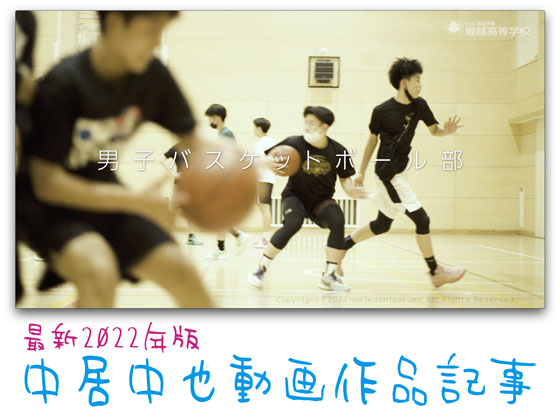
で、、、できた作品がコチラ→→中居中也動画作品ページ

これらの動画は、フォトショプCS6 EXTENDEDだけで編集しましたんですよ!(音編集及び一部を除く)そこそこできてるでしょ?スチールカメラマンのお仕事をされているんだったら、フォトショはそこそこ使えるとおもいますので、、、、、、、

①スチールカメラマンはフォトショップの操作に慣れている。
②調整レイヤーでトーンカーブ・色相再度が使えるので、意図した明るさ・色調にコントロールできる。

特に②ができるって、大切ですよね〜。。カメラマンの意地にかけてもヘンな色で納品するわけいかないし・・・。
そーゆーわけで、私の知っていることを少ーしお教えいたしますので,一眼動画編集のきっかけにしていただければと、、、、この記事を書くことにしたのです。。。

本記事を全国の悩めるスチールカメラマンに捧げます!


①動画編集用のファイルを作る。
どこから始めていいか、分からないとおもいますから、順をおってご説明します。

まずは、新規ファイルを作成します。

素材の動画の大きさのファイルを作成します。これは「HDTV1080p/29.97fps(フルHD)」で撮影された動画素材の編集の選択です。720×1280pで撮った場合は「HDV 720p/29.97fps」を選んでください。

白のファイルができます。(ガイドは、あまり気にしないでください・・)


②タイムライン(ウィンドウ)を表示させる。
動画編集で重要なウィンドウは「タイムライン」です。ここさえ覚えれば、動画素材のつなぎやカットの編集作業をなんとかできるようになります。

①で作った新規ファイルを表示させながら、タイムラインという作業ウィンドウを表示させます。

「ビデオタイムラインを作成」を選択し、ボタンをクリックします。

すると、こんなウィンドウが表示されます。これが噂のタイムラインです。


③新しいフォルダーを作り、一旦編集ファイルを保存する。

動画ファイル(編集中の)は、フォトショップ形式(psd)で保存します。

psdファイルでは、読み込んだ動画素材(音素材)はリンクを貼っている状態なので、ファイルの場所が変更されるとリンク切れの状態になってしまいます。(イラレの配置のように・・)

リンク切れを防ぐために、専用の新しいフォルダー(MovieName)を作り、素材ファイル(mov)を入れて同じ場所に編集ファイル(psd)を入れるようにしましょう。(ここでは、名称未設定1→MovieNameという名称で保存)


④動画素材を読み込む。

ビデオ素材をビデオレイヤーとして読み込みます。(←今回の記事で一番大切かもしれない・・)

タイムラインに「レイヤー1(読み込みファイル=動画素材_2386.MOV)」が読み込まれました。動画編集の第一歩です!
(名前変更可→読み込みファイル名が反映されないのでリネームしておくと後で分かりやすいかも・・)

ここでレイヤーウィンドウを見てみると、、、

あやや!!レイヤーも同じようになってますよね。。。

スチールカメラマンでしたら、レイヤーがどのような働きをするか理解されていることでしょう。何だか、なんとなく仕組みを分かってきませんかね?

で、CS6ではタイムライン・レイヤーどちらを操作しても、レイヤー同士の上下の入れ替えができます。(リネームもできます)レイヤーとタイムラインは連動してるってことです。。。


ふぅ〜〜。。今日はもう疲れてしまいした。。。この話、、とてもじゃないけど、1回じゃあ、、無理そうです。。
でも、これでとりあえずフォトショップCS6 EXで動画素材の取り込み(読み込み)まではできるようになるはずです。素材読み込みができなきゃ、なーんにもできないですからねぇ、、、多少なりとも役に立つのでは、、、と・・。

続きは、明日以降にしますね。。(今夜はゆるしてね・・・)

=====================================
スチールカメラマンに捧ぐ!シリーズ
【Photoshop CS6 EXTENDED一眼動画編集入門②:タイムライン基本の使い方】
【Photoshop CS6 EXTENDED一眼動画編集入門③:編集動画の構成とレンダリング】
=====================================

facebookページやってまーし!(ログインしてほめてくださーい!)
→https://www.facebook.com/panproduct


カテゴリー: photoshop・captureonepro・premierepro教室(ちょっこと上級者向け), 【スチールカメラマンの動画修行】 | コメントする

人類の大発明品!軽量な万能機材「紐(ヒモ)」をもっと使おうぜ!”細引きヒモ(コットン製6mm)15m”


すっかり、コイツのことを忘れていました・・・。
それは人類がいにしえの昔から使ってきたであろう道具「紐(ヒモ)」です。

世の中に便利な専用道具が蔓延している現代では、ヒモの存在を忘れている人も多いのではないでしょうか?ここでおさらいしてみましょう。ヒモ(紐)とはいったいなんなんでしょう。。

ひも【紐】

① 物をくくったり,結んだり,しばりつけたりする細長いもの。糸より太く,綱より細いものをいう。ひぼ。 「-を解く」 「荷物に-を掛ける」
② 女を働かせ金品をみつがせている情夫を俗にいう語。
③ 何らかの制限を加えて,自由を奪うもの。 「-のついた融資」 「-つき」
④ 〔その形状から〕 アカガイ・ホタテガイなどの外套膜。

大辞林 第三版より引用

念のためにいっておきますと、今回示すヒモは②③④ではありません。①です。
何でも調べてみるもんですね。なるほどなるほど、、

      糸 < 紐(ヒモ)< 綱

て、わけだ・・・。今まで考えたこともなかったですね。。
で、このヒモ・・・実は昔から撮影の道具として、多く使われてきました。ちなみに、撮影に使うヒモのことを細引きといいます。

長モノを結わいて運ぶときに便利です。(ライトスタンドを結わいていたよなぁ・・・)

ロールのバック紙を垂らす心棒を垂直に交差固定させるときに便利です。

カメラバック等、重さのあるものをスタンドに垂らすと、ウェイト替わりになります。

蟹バサミ型強力クランプ(カニクラ)に通すと、何かを垂らしたり引張る道具になります。

ライトスタンドが2本あれば、簡易ブームになります。(コレ、ロケアシスタントの時に良くやったなぁ・・・)このように昔は何でもヒモ(細引き)を使ってなんとか現場をこなしたものです。

天井に昇降装置がない映画スタジオ(昔の大映・昔の東宝・大泉東映・日活はいまでも・・)の舟から、ストロボヘッドをヒモで垂らしたりしておりましたなぁ・・・。(生意気にも照明部の方々に手伝ってもらっていたりした・・)

ヒモの利点は、金属製の機材とは違い「軽い!」ということでしょう。しかも、工夫次第では様々な機材の替わりをしてくれます。ヒモさえあれば何とかなる状況って結構あるとおもいますよ〜。

今回弊社で取扱う細引きヒモは直径6mmと重い機材にも耐えられるしっかり目のヒモです。15mの長さで販売致します。お好みに応じて切ってお使いください。

スタンダード使いとしては、経験的に1mの長さのヒモが使いよいとおもいます。この細引きヒモは、綿でできており切ったところがほつれやすイですので、写真のようにテープ(セロテ等)で先を止めて使った方が長持ちしますよ。

で、立派なヒモ使いになるために、勉強になるサイトを発見しました。参考にしてくださいね。

外部リンク:== 達人@ ==【ロープワークの達人】

ヒモ使いになると、現場に持っていく機材を減らすことだって夢じゃ〜ありません。
重い機材を持っていきたくない昨今、、、、今敢えて、古典的な道具のヒモを使った機材構築ってのが新しいかもしれません。皆さんも立派なヒモ使いになるべく日々精進してくださいね〜。

古くて新しい道具”細引きヒモ(コットン製6mm)15m”売場

↑実は案外手に入れにくいものなんですぜ!

facebookページやってまーし!(ログインしてほめてくださーい!)
→https://www.facebook.com/panproduct


カテゴリー: しょーもー品, スタジオ撮影用品, 【機材軽量化推進委員会】, 照明周辺機材 | コメントする