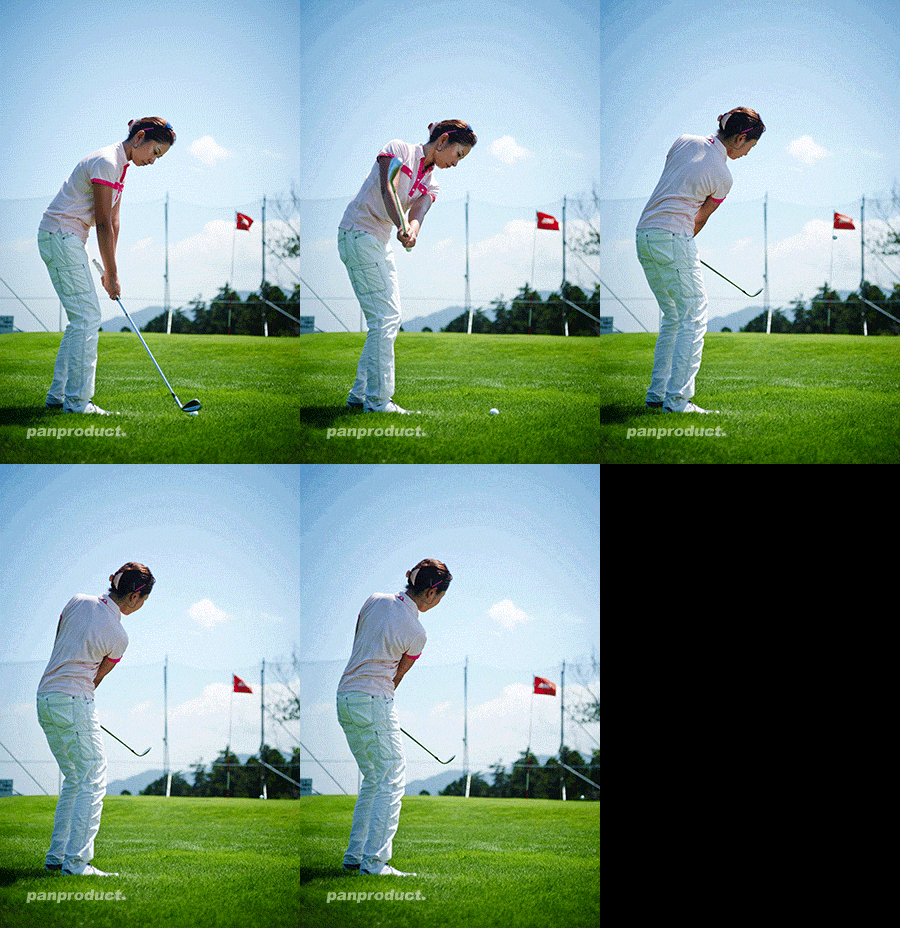
【 必ずできる Photoshop 解説 】楽しいGIFアニメーションを作ってみようではないか〜!


approach

えと、皆さんこんにちは。お盆期間もフツーに働いておりまして〜。はぁ〜、なかなかやることが終わらんのですよ・・・。

さて、本日は、Photoshopを使ったGIFアニメーションの作り方をお教えしたいとおもいます。GIFアニメーションはローテクな感じはしますが、こいつはなかなか便利なもんでして、、動くし、、どこにでも貼れるし、、手軽な準動画として便利なのです。GIFは256階調しか表現できないのでトーンジャンプを起こしたりしますが、それはそれ、、味として考えてもよいのではないでしょうかねぇ?カタカタ感がなんだかおとぼけムードが漂う楽しいやつなんだし・・・。

私が使用したPhotoshopのバージョンはCC(2014)ですが、CS3以降であれば、同じようにできるとおもいます。(若干インターフェースが違うかもしれませんが・・)

今回はトップに貼ってあるGIFアニメーションの作り方をそっくりそのままお教えしますので、この記事に書いてあることを真似すればアナタでも必ず楽しげなGIF兄ができます!(←キッパリ断言)できなかったら、真似出来てないだけなので、ちゃーんと真似するようにね・・。


renzoku_0004-6

①高速連写で連続写真を撮る。

TOPのゴルフスイングGIFは、SONYα7の高速連写(5コマ/秒)で手持ち撮影の写真を素材として使用しています。(使用枚数は15枚)もっと速いカメラを使ってもよしですし、三脚固定だと、さらに精度が高まります。
01-renzoku-Holder

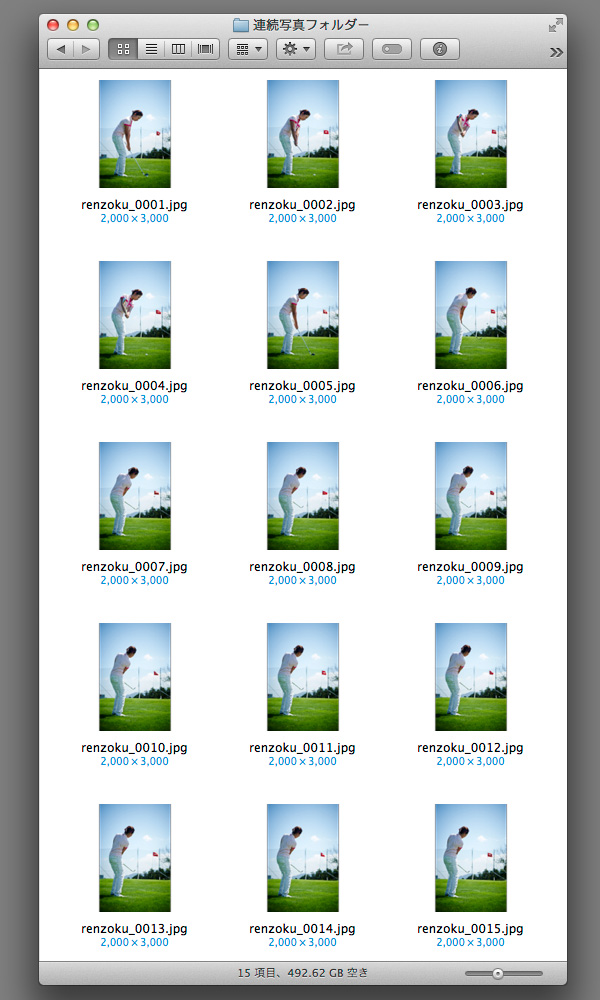
②連続写真をフォルダにまとめて必要なファイルだけ入れる

必ずファイル番号は時系列順になるようにしてください。(フツーに撮って、リネームしなければいいだけなんだけど・・)
02-file-layer

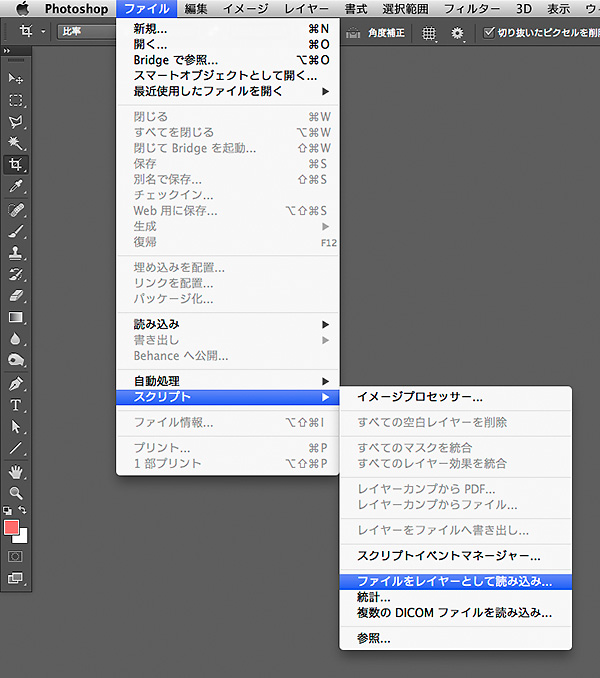
③ファイルを何も開かずに「ファイルをレイヤーとして読み込み…」

これは便利なコマンドなので、覚えておいても損はないでしょう。
03-file-layer-2

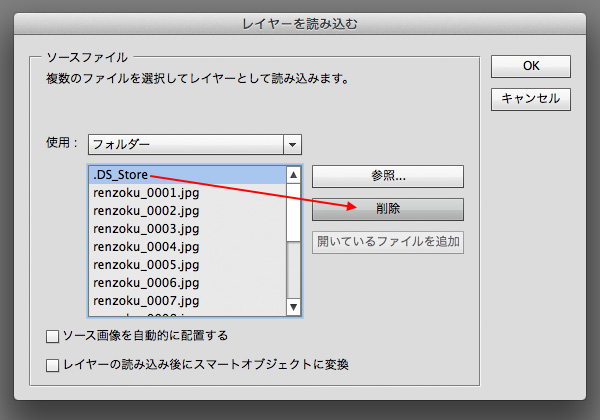
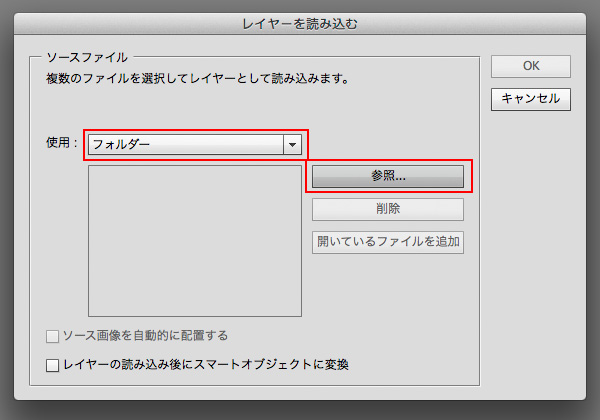
④ダイアログが出てくるので「フォルダ」を選択。んで「参照」をクリック!

04-file-layer-3

⑤変な不可視ファイルが出てきたら選んで削除!んで、「OK」をクリック

不可視ファイルが表示されなきゃ、この過程はスキップ。そのままOK!
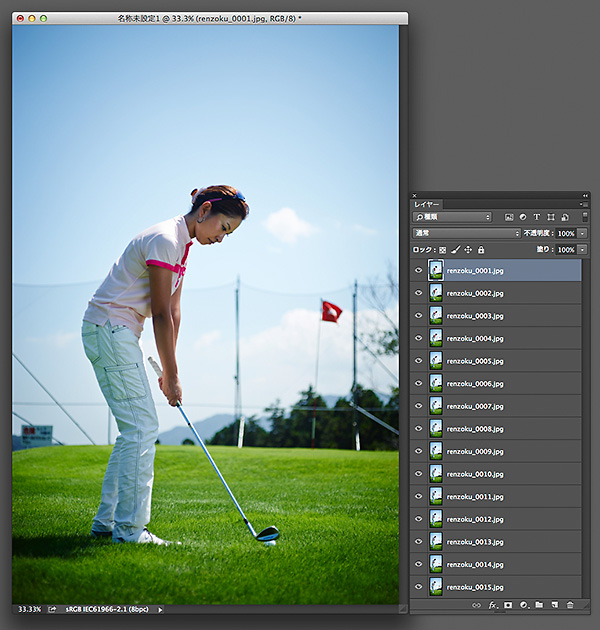
05_ReadLayerAfter

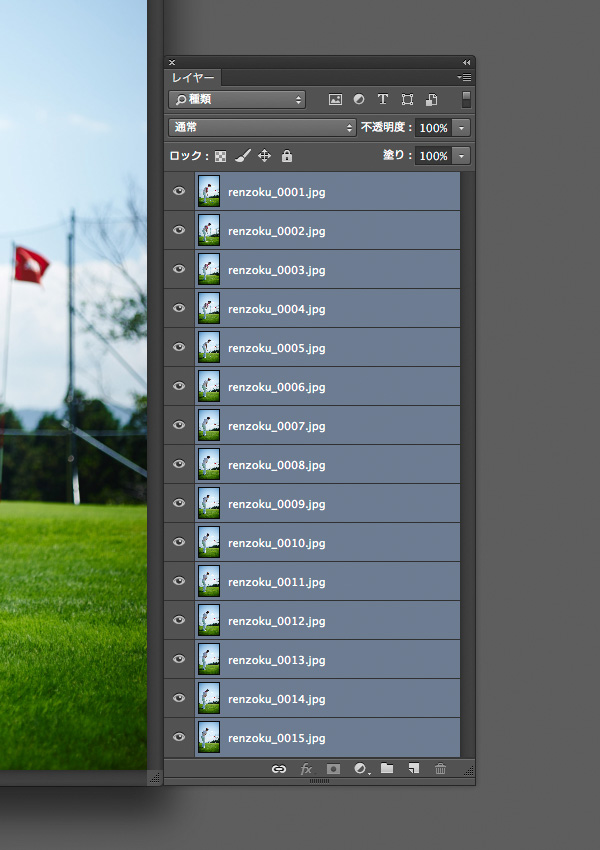
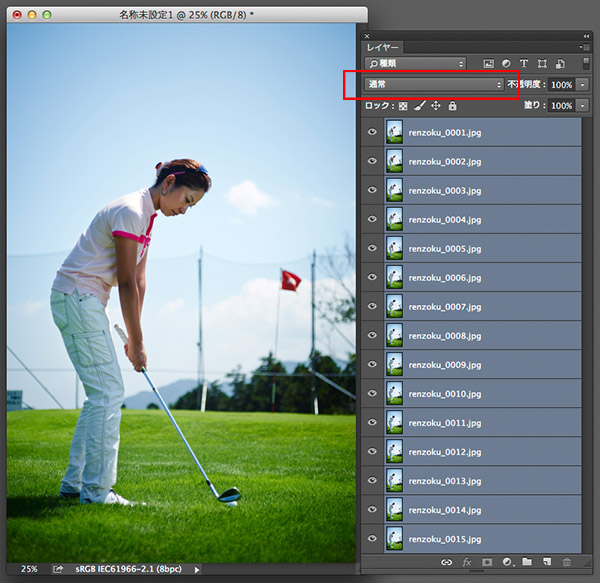
⑥このように写真がレイヤーとして読み込まれる

06-LayerAllSelect

⑦レイヤーをすべて選択。(この場合15枚)

07-LayerAutoTogether

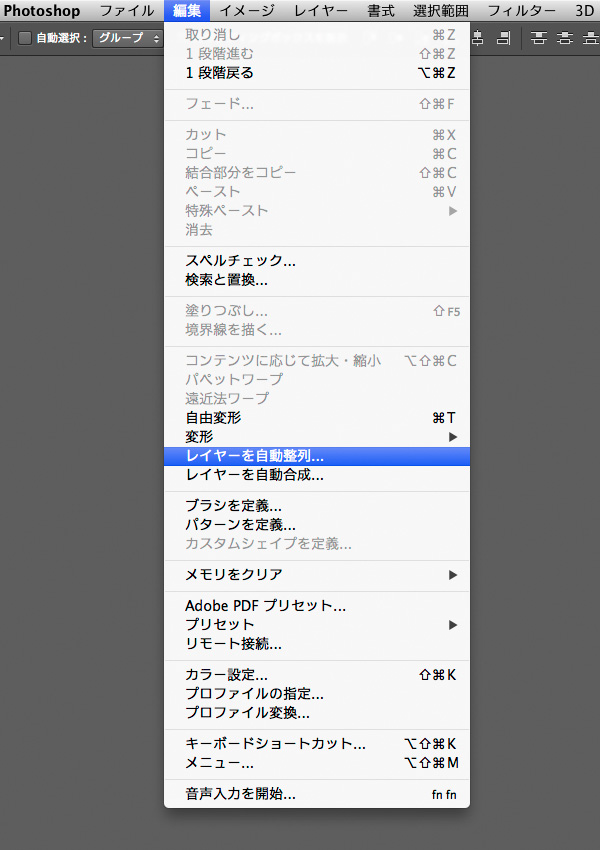
⑧「レイヤーを自動整列…」

三脚固定撮影でフレームがびくとも動いてない場合は、この処理は不要。(⑮へ進む)
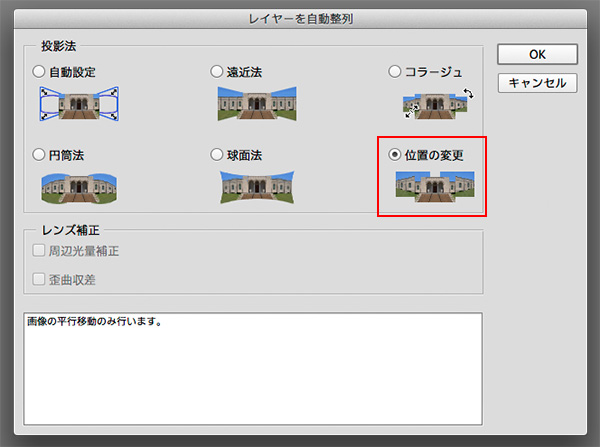
08-LayerAutoTogether-2

⑨こんなダイアログが表示されるので「位置の変更」を選んで「OK」

09-LayerAutoTogether_WaitDialog

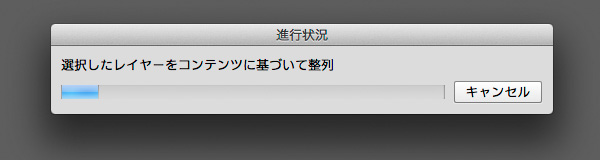
⑩処理にちょっと時間がかかります

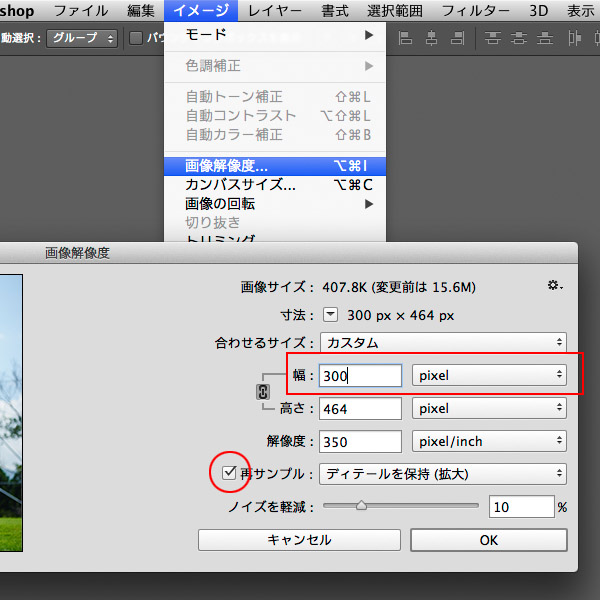
あまり時間がかかるようなら、一旦キャンセルして、小さくリサイズ(イメージ → 画像解像度 →画像の最サンプルにチェック)してから、やり直しましょう。
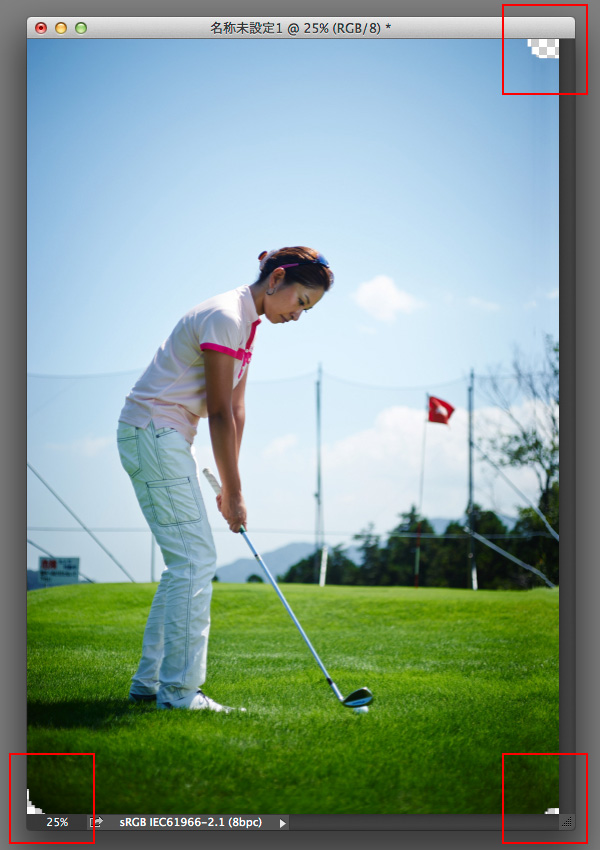
10-LayerAutoTogether-AfterPhoto

⑪自動に背景に合わせてくれた結果、ずれてます

撮影時にひどく動くと、この程度じゃ済まないので、GIFアニメーションを作るのに支障があるかも・・。気をつけてね・・。

11-LayeDifference

⑫レイヤーを全選択。全てを「差の絶対値」にする

この処理をすることにより、自動整列でズレている部分が分かります。
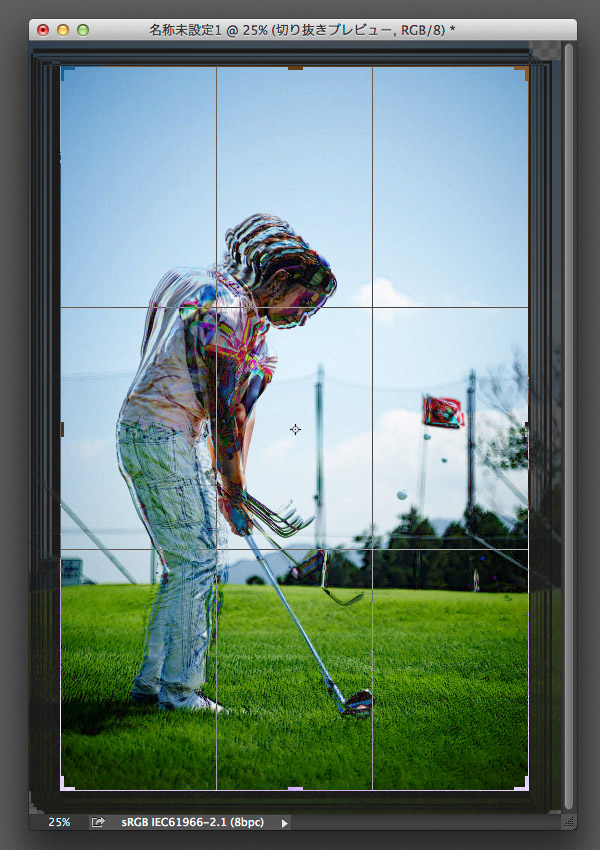
12-LayeDifferenceCutPhoto

⑬一番内側の黒い線より中をトリミング

13-LayerNormal

⑭トリミング後、すべてのレイヤーを「通常」に戻す

14-Resize

⑮幅300pxにリサイズ

複雑な絵になると、この程度の大きさまでが適切ではないかとおもいます。(容量は1MB超えないようにしたい・・)
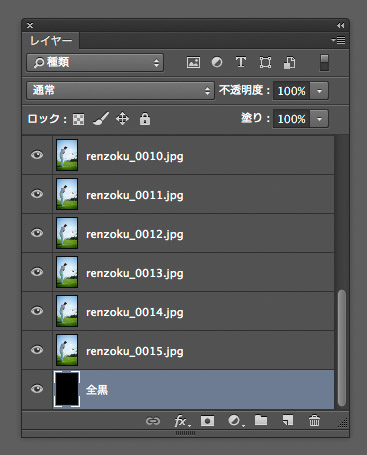
15-AllBlack

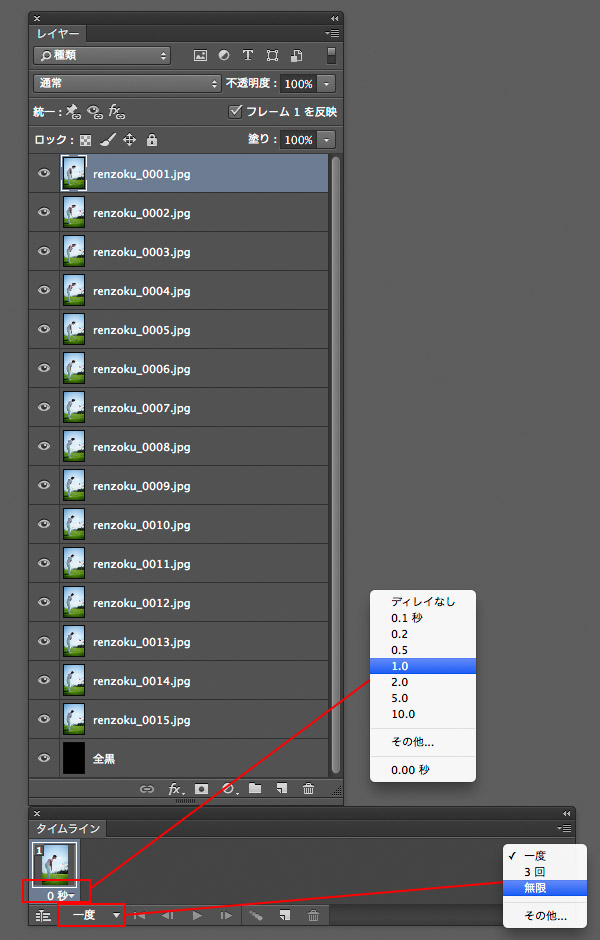
⑯新規レイヤーをつくり、黒く塗りつぶして、レイヤーの一番下にいれておく

後で意味はわかります。
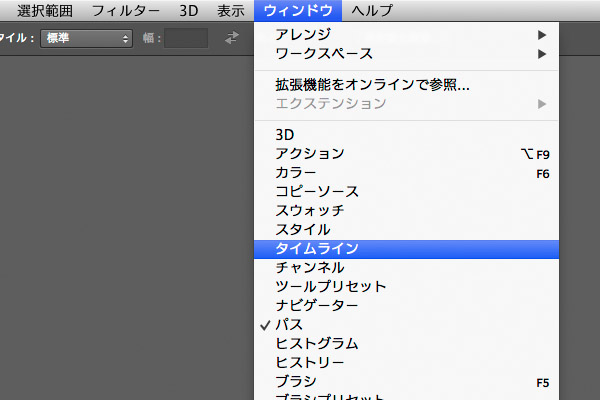
16-Timeline

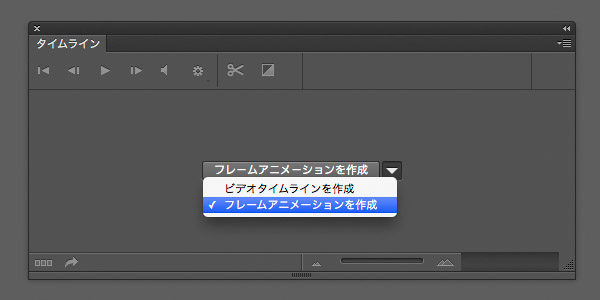
⑰「タイムライン」のウィンドウを開く

17-FleamAmine

⑱「フレームアニメーション」を選ぶ

18-TimeLoop

⑲フレーム1が表示される。赤枠部を「1秒」「無限」に変更

19-DragDrop

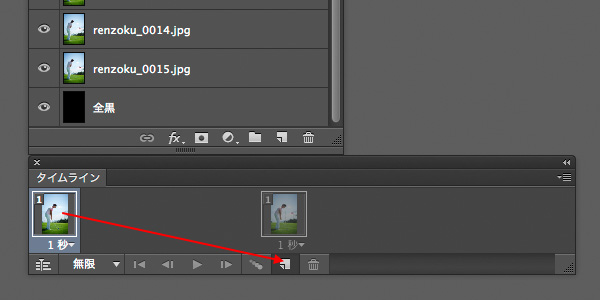
⑳ドラック&ドロップで「フレーム1」の「複製」を作る

20-Photo-2

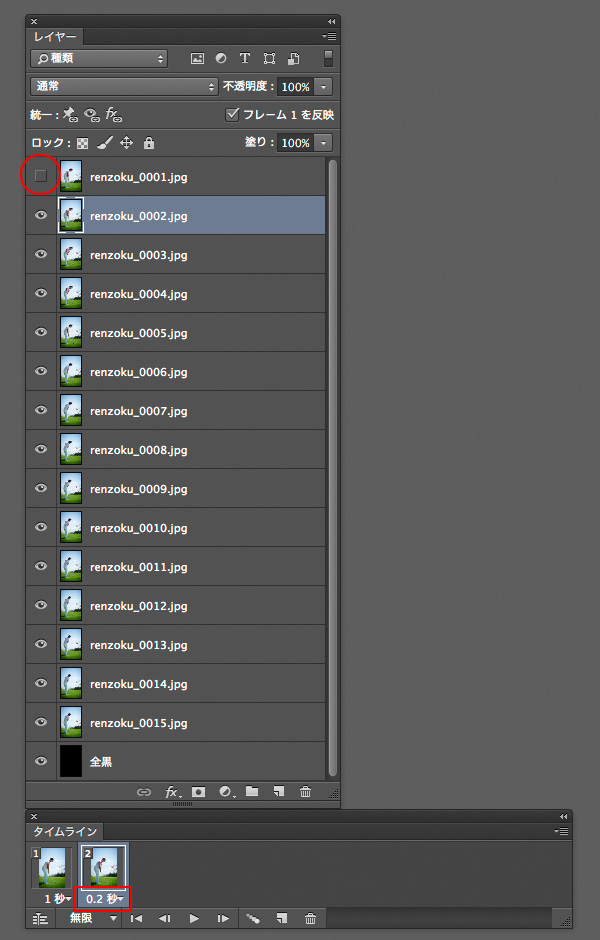
㉑フレーム2を選びレイヤーrenzoku_0001を非表示にする。(つまりrenzoku_0002が表示されている)さらに表示時間を0.2秒に変更

※5コマ/秒で撮影されたので、0.2秒にすると理論上は等倍速で動くはず。これを基本に遅く動かしたければ0.5秒にしたり、逆に早く動かしたければ0.1秒にしたり、お好みでどうぞ。。
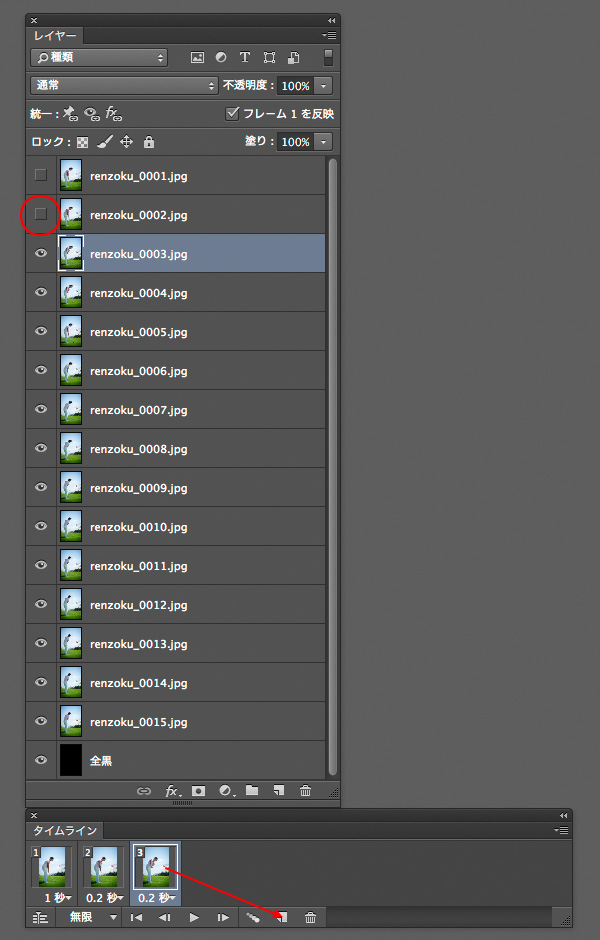
21-Photo-3

㉒「フレーム2」を複製して「フレーム3」を生成し、renzoku_0002を非表示にする。(0003がを表示)

続けてフレーム3を複製し、renzoku_0003を非表示にする。→この作業をひたすら続けていきましょう。
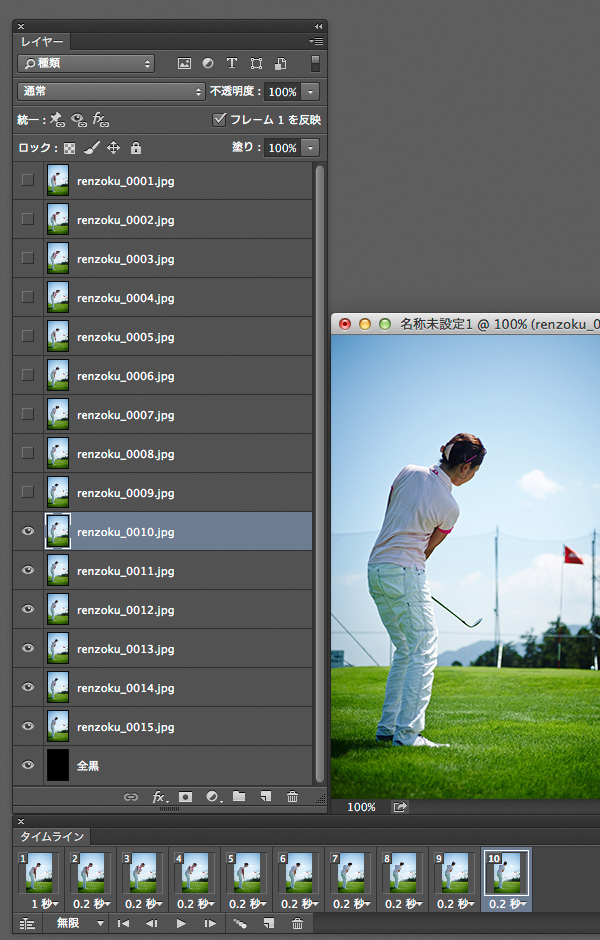
22-Photo-10

㉓こんな具合に・・・どんどん複製する

23-Photo-15

㉔全部おわるとこうなります

クリックすると拡大できます。

24-Photo-15+

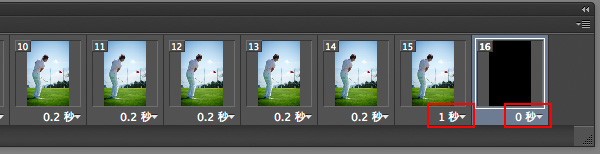
㉔最後の2コマの表示時間を「1秒」と「0秒」に変更

「0秒」といっても非表示ではありません。一瞬表示と考えてください。

これでアニメーションは出来上がりました。「フレーム1」が1秒表示。「フレーム2〜14」が0.2秒表示。「フレーム15」が1秒表示。(始まりと終わりはひとテンポおきました)で、「フレーム16」は一瞬黒が入り、無限ループの境目になっています。(無くてもいいんだけどね・・)

あとは保存するだけ・・。
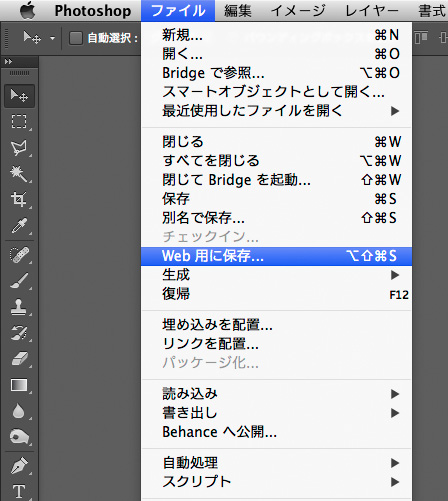
25-FileMenu-WebSave

㉕「Web用に保存」を選ぶ

26-WebSave

㉖基本、この設定を真似してね。「劣化」の数値の調整でファイル容量を制御。良ければ「保存」※クリックすると拡大表示します。

このファイルはおおよそ613KBになるということでして、web表示に2Mbpsの回線で4秒かかるということを表しています。LTE(4G)でも10Mbpsくらい出るので、1秒未満ということになります。劣化させると絵が粗くなりますし、重たすぎるのもあれなんで、頃合いの良い感じに仕上げてください。※透明部分のチェックはいらなかったかな・・。
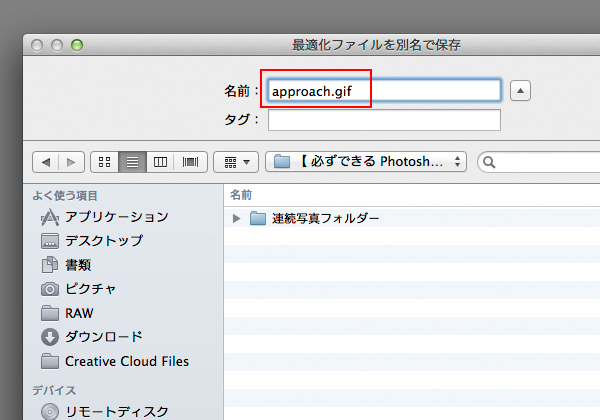
27-FileName

㉗ファイルネームは半角英数で!半角英数でも禁則文字は使っちゃダメ!

webで見せることを前提とした場合、全角文字のファイル名は好ましくないでしょう。半角英数でファイルネームをつけることをクセづけましょう。
※半角の禁則文字例「”」「<」「>」「|」「:」「*」「?」「\」「/」(他にもあるかも・・)


お盆休みというのに、なんて濃い記事を書く気なんだよぉ・・。ふぅ。。フォトショの解説って案外大変なんだよねぇ・・・。疲れ果ててしまいました。。。

で、この記事に書かれたことを完璧にマネすれば、アナタにもゆかいなGIFアニメーションができるはずです!慣れれば、ほんの数分でGIF兄ができるようになりますよ〜。んで、最後に皆様にプレゼントぉ!

GIF兄練習用連続写真教材ダウンロード
※スマホじゃDLできません

少し小さくはしておりますが、本日使用した写真15枚を「GIF兄練習用連続写真教材」を上のボタンをクリックするとダウンロードできます!(おー、至れり尽くせりだぁ・・)

GIF兄職人を目指して練習しておくんなまし・・・。

【twitter】パンプロダクト新着・再入荷専用アカウント
→https://twitter.com/panproduct
滅多につぶやかないのでウザくなーい!最低限の文字数で淡々と情報のみをお届けします・・
facebookページやってまーし!(ログインしてほめてくださーい!)
→https://www.facebook.com/panproduct


カテゴリー: 機材教室, photoshop・captureonepro・premierepro教室(ちょっこと上級者向け) | コメントする

本日(8/16)京都・五山送り火がおこなわれる予定!【2600回以上再生動画】京都 五山送り火「大文字、炎の現場」(2013年作品 16分)


2013年8月16日、毎年恒例の五山送り火がおこなわれました。

送り火当日、五山の中でも最も有名な大文字山に登り、準備の薪の積あげから点火の様子、そして炎が・・・・の一部始終を至近距離にて撮影しました。16分ととても長い作品になりましたが、辛抱強くスキップせずにご覧いただければ、まるで現場にいたかの如く、感じていただけるとおもいます。クライマックスは衝撃映像になっており、かなり見ごたえがあります。

※点火直後、京都市街がチカチカ光っているのは、カメラで大文字(コチラを)を撮っているからです。

撮影機材は、NikonD800(HD1080p 30fps)にライカレンズ(スーパーアンギュロン-R21mm・エルマリート-R24mm・ズミクロン-R35mm・ズミクロン-R50mm)それをスタビライザーをつけて撮影しております。編集は、主にAdobe PhotoshopCS6 EXTENDETを使い、Adobe AfterEfectCS6でロール部を作りました。

★スマホとかで見ずに、お家に帰って、時間のあるときにパソコンで迫力の1080HDで、ご覧ください!(編集3日間、レンダリング2時間48分・・編集苦労したんだから・・・)

daimonji_019

えーー、今年もこの季節がやってまいりました!

毎年8月16日に、京都では五山送り火がおこなわれます。去年の今日、私は京都・東山如意ヶ嶽(大文字山)に登り、大文字保存会の方々による火付けの様子を映像として記録しました。既出の動画ではありますが、まだご覧になっていない方は、是非是非、1080HDでスキップせずにじっくりご覧いただければ幸いです。

daimonji_004

去年の8月16日の京都は37度近くの猛暑日。そんな日に推定20kgの機材(Nikon D800EとD800とライカレンズ・スタビライザー・モニタ等々)を担ぎ大文字山に登りまして、、普段の怠けた生活をしているものとしては身体に堪える荒行をこなし、撮影に挑んでおります。(300mほどの低い山だが、京都の蒸し暑い37度の中、、ってのは本当にきつうございました・・)今年なら、SONYα7を2台と軽いスタビライザーで10kg未満で済むのになぁ・・。(1年でフルサイズムービー撮影は格段に手軽になったなぁ・・テクノロジーの進化は速いよね・・)

2013.8.17の記事/「大文字送り火」当日現場写真。来て〜よ・・と言われても、その火はとても飛び越えられない!

今日はワケあって、大文字には登りませんが、この山の麓(ふもと)で幼少期を過ごした私としては思い出深き山。機会があればまた登ってみたいとおもいます。(ガキの頃なら走って20分くらいで登ってたのに・・)

sence01

ところでこれは今季私の愛用している扇子ですが、去年、大文字保存会の方に頂いたものです。仰ぐとほんのりいい香りがします(白檀ぽい?)。

絵柄は右から、大文字・妙法・舟型・左大文字・鳥居形。今年のヤツは柄が違うようなので、毎年アップデートされてるのかな?

daimonji_023

※写真をクリックすると幅3000pxオーバーの大きな写真がご覧になれます。

この写真は大文字から撮りました。扇子の絵と同じ並びの山が見えますよね。(鳥居形は写っていませんが・・)

sence02

ウラには大文字保存会の印が施されております。京都のものはなんだか丁寧に作られておりますよね・・。ところで扇子の真ん中のヒンジ(紐が通ってる部分)のことを、なんというかご存知ですか!?答えは鎹(かすがい)といいます。「子は鎹」のかすがいです。知らなかったでしょ〜?(プチうんちくん自慢か!?)← うぎゃ~、知ったかぶって墓穴を掘るという大失態!きゃー恥ずかしい!!本当の正解は、肝心要の要(かなめ)でした・・・。言い訳しますが、いつのまにやら鎹(かすがい)と記憶がすり替わり、要ってお伝えしたかったのに・・・。ウソツキ野郎と化してしまいました。コメントでご指摘いただきましたhoopsiiさん、ありがとうございます!

さてさて、本日20時点火される予定の大文字。今年も大文字保存会の方々は準備を進められてることだとおもいますが、、

kyoto-tenki

う~ん、70%;;ちょっとやばしです・・。雨天の場合、中止ということもありえますし、決行ということになっても雨の中の点火作業ってのも大変でしょうから・・・・。大文字保存会の方々のご健闘を碧落から祈らせて頂きます・・・・・。


10605759_587701168009339_1656229939_o_480px
今日の鴨川の様子

うげ~!こりゃあかん!ほんまに大丈夫かぁ・・無事を祈らざる得ない・・。


【17:30追記】 現地情報によりますと、現在京都府南部地方には「大雨洪水警報・雷注意報」が発令されており、賀茂川も増水してヤバイそうです。今の時間、大文字山の上では、そろそろが整ってる頃、あと30分もしたら真っ暗になります。大文字保存会の皆様、京都市消防局の皆様の無事を心よりお祈り申し上げます。(みんな、大丈夫かなぁ・・)


【18:10追記】小雨になった模様です。


【18:30追記】facebookページ:京都観光上ル下ル《京都市観光協会》 ← ここで最新情報を発信しているようです。

40分前の情報だと、

本日の五山送り火は、17時40分現在、実施に向けて準備中です。鴨川など河川が増水しています。河川敷には入らないでください。

だそうです。


【19:12追記】京都市観光協会fbページによると

本日の五山送り火は、18時50分現在、実施に向けて準備中です。鴨川など河川が増水しています。河川敷には入らないでください。

だそうです。

この時間、山の上は晴れてる日でも真っ暗になります。暗闇の中、皆さん耐えておられるとおもいます。(雨でずぶ濡れになってたら、寒いかもしれません・・光はつけられない状況だし・・)関係者の皆様の安全を祈願いたします。


【19:49追記】京都市観光協会fbページによると

本日(16日)20時よりの五山送り火は、19時30分現在、実施予定で準備が進められています。引き続き鴨川など河川が増水していますので、河川敷には入らないでください。

だそうです。


【20:00追記】20時になりました。通常であれば大文字(東山如意ヶ嶽)の点火時間です。ご健闘をお祈りいたします。(薪や護摩木も濡れてるんだろうし、ちゃんと火がつくかな?)

尚、私は現在、東京・白金台にいますので、実況はできません。あしからず・・。


【20:08追記】京都市観光協会fbページによると

大文字点火されました。
妙法が点火されました。

だそうです。


【20:13追記】京都市観光協会fbページによると

船形が点火されました。

だそうです。


【20:17追記】
ライブカメラハケーン!

京都コンピューター学院 大文字ライブカメラ(5秒ごとに自動更新される模様)

おーおー無事ついておるではないか〜。関係各位に拍手を送りたいです。


【20:23追記】京都市観光協会fbページによると

左大文字、鳥居形も点火しました。

だそうです。


【20:27追記】
京都コンピューター学院 大文字ライブカメラ(5秒ごとに自動更新される模様)

大文字はそろそろ火がおさまってきている模様。。


【20:35追記】
京都コンピューター学院 大文字ライブカメラ(5秒ごとに自動更新される模様)

大文字は鎮火寸前。。

daimonji_023

↑現場ではこんな風景だろうとおもいます。


【20:47追記】
京都コンピューター学院 大文字ライブカメラ(5秒ごとに自動更新される模様)

大文字にはもう炎はありません。

Still001
↑ 動画:京都 五山送り火「大文字、炎の現場」から抜き出し画像

この消し炭をとって、下山されることでしょう。皆様、本当に本当に、お疲れ様でした・・。無事に下山されることをお祈りしております。

五山の送り火という行事が、多くの人の努力によって続けられていることに感謝いたします。今年は悪天候の中、準備をされたようなので、さぞ大変なおもいをされたのではないかと推測しております。このBlogをたまたまお読みの方、、風情のある五山送り火ですが、トップに張ってある動画を「炎の現場はどーなってるのか?(2013年の)」を見ることができるのではないかと・・・(当日は大文字保存会の許可書がないと登れません)。時間のあるときにでもじっくりご覧いただけたら幸いです。

で、来年はまた登ってみたいという気になりました・・。

情報が入り次第、追記してまいります。 追記は終了しました・・・。

【twitter】パンプロダクト新着・再入荷専用アカウント
→https://twitter.com/panproduct
滅多につぶやかないのでウザくなーい!最低限の文字数で淡々と情報のみをお届けします・・
facebookページやってまーし!(ログインしてほめてくださーい!)
→https://www.facebook.com/panproduct


カテゴリー: 中居中也が撮った写真・動画, 【スチールカメラマンの動画修行】, カメラ&レンズ, ニコン Fマウント・Zマウント, ライカレンズ | 2件のコメント

【スロー動画】NikonD810 電子先幕シャッターの正体を探れ!


5分もある長い動画が出来てしまいました・・・・。実はこれは昨日昼間に撮影しまして、編集作業にとりかかり、昨日のうちにブログアップするつもりが、今日までかかってしまいまして・・・・。編集に10時間以上かかってしまいました・・・。撮影は2分で終わったのに・・・。(録画時間)

えと本題、NikonD810の新機能「電子先幕シャッター」。ブレを軽減するのに効果があるそうでして、コレが気になってる人も多いのではないかと・・・・。既にSONY α7には電子先幕シャッターが搭載されていたのでそれがどのようなものか?を以前動画でお見せしましたよね。予習をかねてそちらを先にごらんください。

【スロー動画】SONY α7の「電子先幕シャッター」と「物理先幕シャッター 」

でも、今回は一眼レフカメラに搭載されておりますのもの、ミラーレス機のα7とはちょっと勝手が違うようでして・・・。そーゆーわけで、iPhone5sのスローモーション(120fps)を使って、どのような条件の時に「電子先幕シャッター」が使えるのかを解析することにしました。5分もあるけど、編集に10時間以上もかかった力作?なので、辛抱してみてくださいね。

iPhone-genba

ここからは、5分もある動画を全部見ていただいた前提でお話します。動画の中では5パターンのシャッターの様子をスロー再生で見てもらいましたが、おさらいをしてみましょう。

1-nonMup-nonLiveView

①電子先幕をONにして、フツーにシャッターを押す

黒いのがシャッター幕(物理)です。これが写っているということは電子先幕になっていないことを意味します。

2-nonEs-Mup-nonLiveView

②電子先幕をOFFにして、ミラーアップしてシャッターを押す

ま、当然メカニカルシャッターが作動します。

3-Mup-nonLiveView

③電子先幕をONにして、ミラーアップをしてシャッターを押す

やっと電子先幕シャッターが作動しました。赤く光っている面がイメージセンサーそのものです。電気信号で先幕シャッターを作っているので、音もしないし、目に見えた変化は何もありません。(レリーズされているかどうかの実感すらない・・)

4-nonMup-LiveView

④電子先幕をONにして、ライブビューでシャッターを押す

予想に反し、メカニカルシャッターが作動してしまいました・・・。う~ん・・・・。

5-Mup-LiveView

⑤電子先幕をONにして、ライブビューでミラーアップをしてシャッターを押す

電子先幕シャッターが作動しました!

ちなみに、ミラーアップモードにするとシャッターを2回押す必要があります。1回目でミラーアップがおこなわれ、2回めでシャッターが切れる仕組みです。ライブビューにした段階で、既にミラーアップという状態にありますが、やはり2度押さないとシャッターは切れません。ライブビュー + ミラーアップでは、1回目=ライブビューが見れなくなる(電子シャッターの準備?) 2回目=シャッターという具合です。

以上の結果から、、どのようなことがいえるかというと・・・・。

Nikon D810の「電子先幕シャッター」は、ミラーアップしなきゃ使えない!

なるほど、、、ま、考えてみりゃそりゃそう(ミラーショックのほうが大きいので、ブレ軽減に電子先幕を使う意味がない)・・って思うけど、、、、なんだか、ミラーがついてるカメラに電子先幕シャッターをつけるって、ちょいと矛盾感があるよーなないような。。。普段から必ずミラーアップして撮影している人には有効なんでしょうけどね・・・。※ちなみに露出ディレーモードでも、ミラーアップしない限り物理先幕が走ります。

で、実はココにそのことが書いてありました・・・。

→ Nikon D810 使用説明書(P106とP312)

おいおい、最初からこれを見せろよな・・・。(この記事書くのに2日かかったんスから、努力に免じてお許しを・・・)

【twitter】パンプロダクト新着・再入荷専用アカウント
→https://twitter.com/panproduct
滅多につぶやかないのでウザくなーい!最低限の文字数で淡々と情報のみをお届けします・・
facebookページやってまーし!(ログインしてほめてくださーい!)
→https://www.facebook.com/panproduct


カテゴリー: カメラ&レンズ, ニコン Fマウント・Zマウント | コメントする