ハイブリッドライト(ストロボ&LED)の準備(プチ工作あり)


hybrid_001

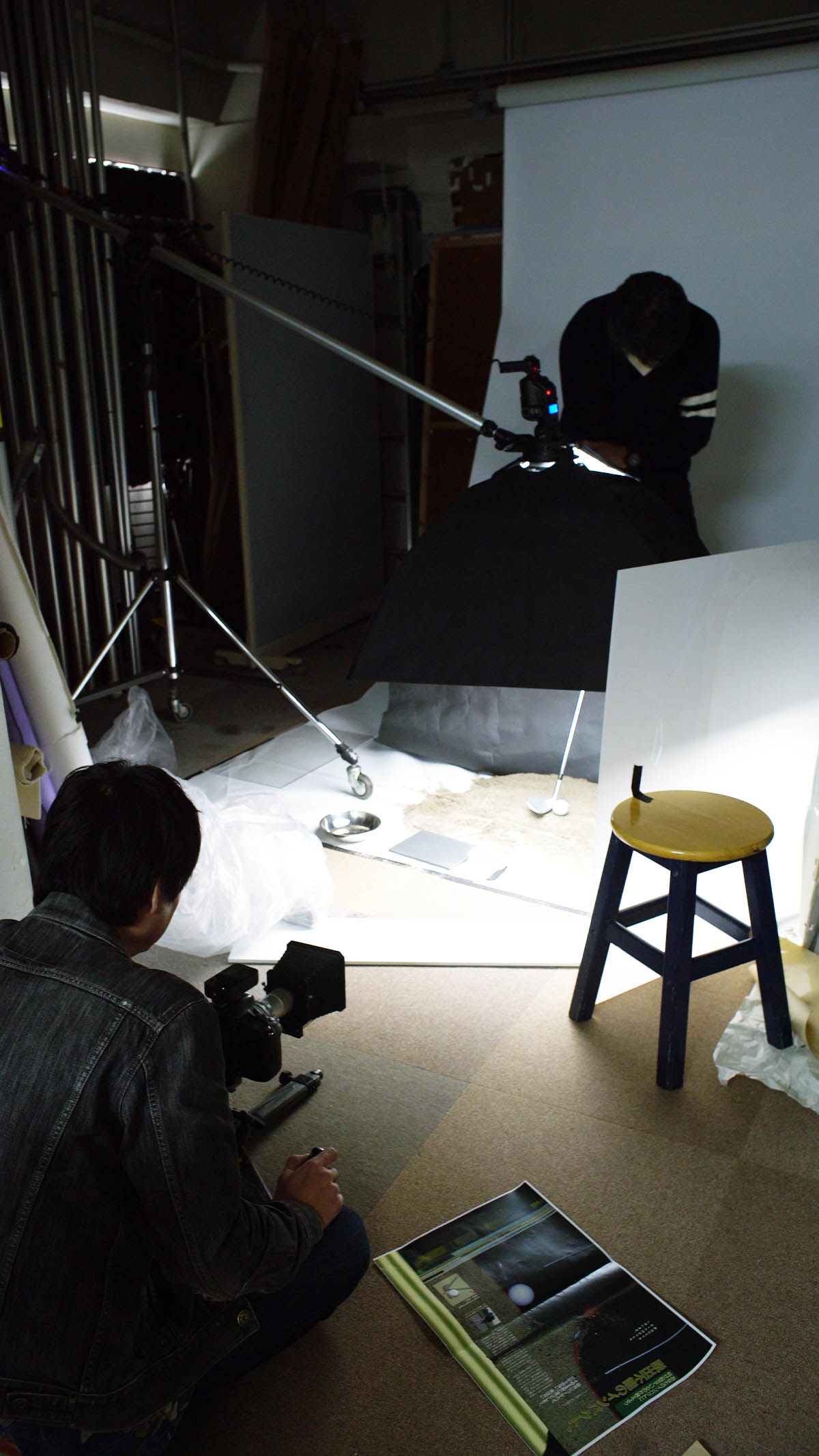
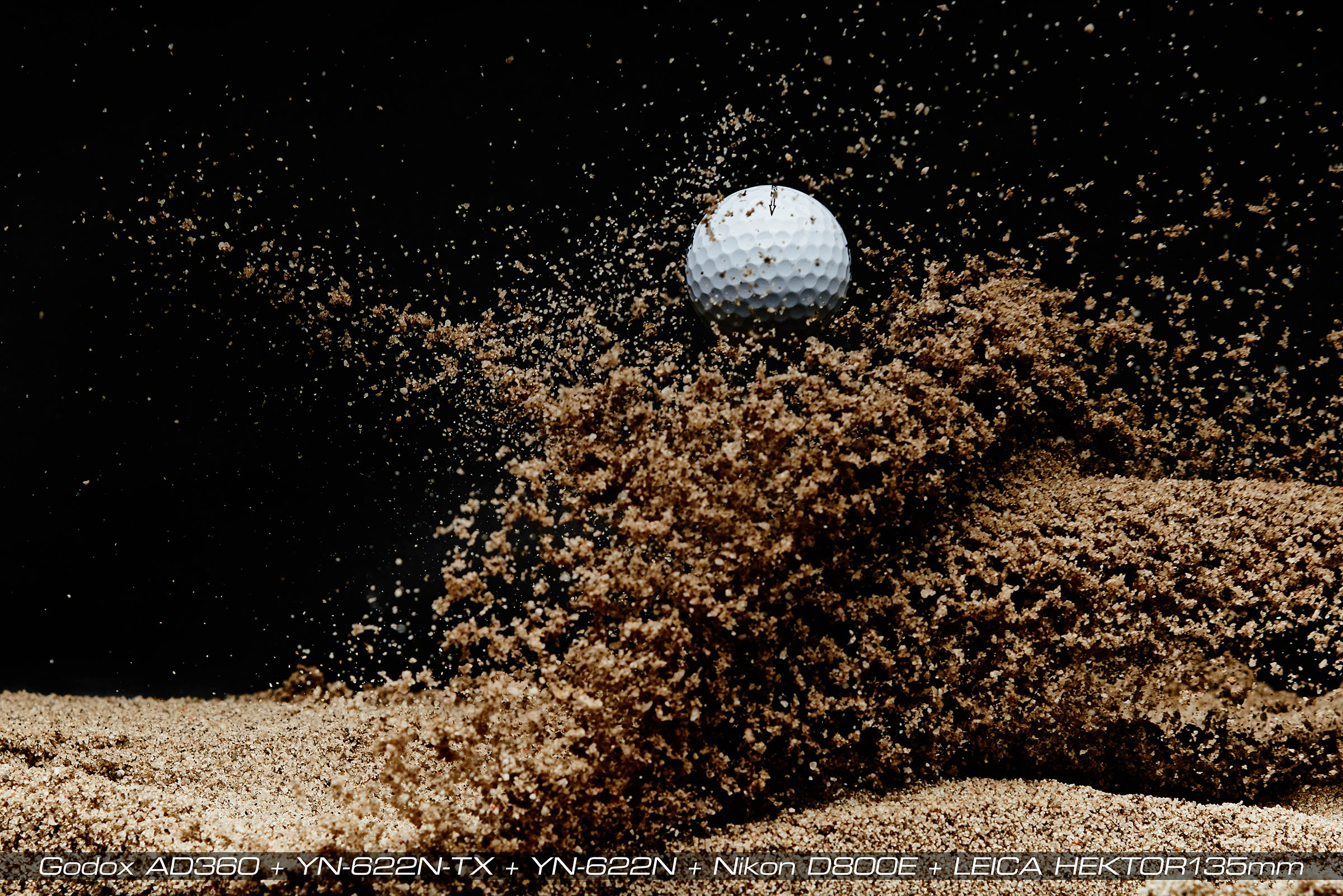
明日撮影がある予定でして、その案件の要望は「速いものを止めるんだけど、止まりすぎずに少しぶらす」というもの。つまり、ストロボと定常光をうまい具合にミックスさせなきゃという課題なのですよ。

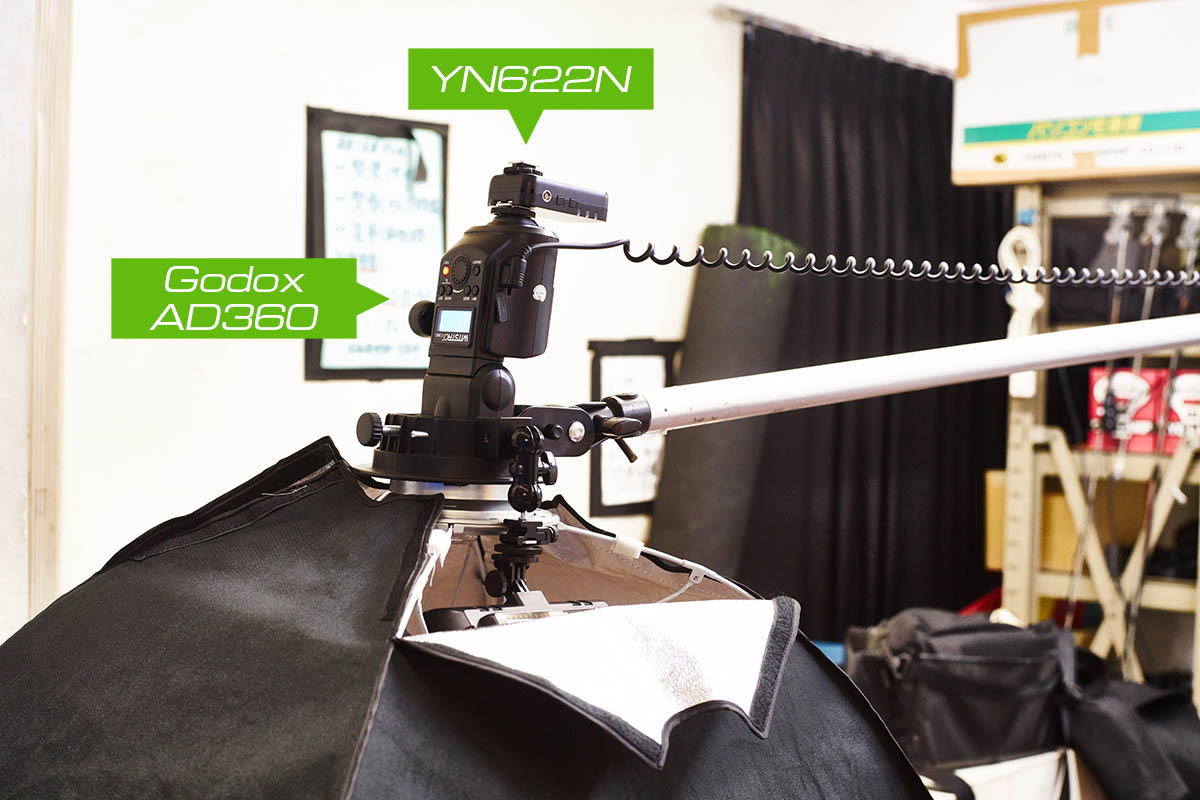
ま、そーゆー訳で、HSS対応大光量360wsのバッテリーストロボGodox AD360を軸(メイン)に考えてみることにしました。

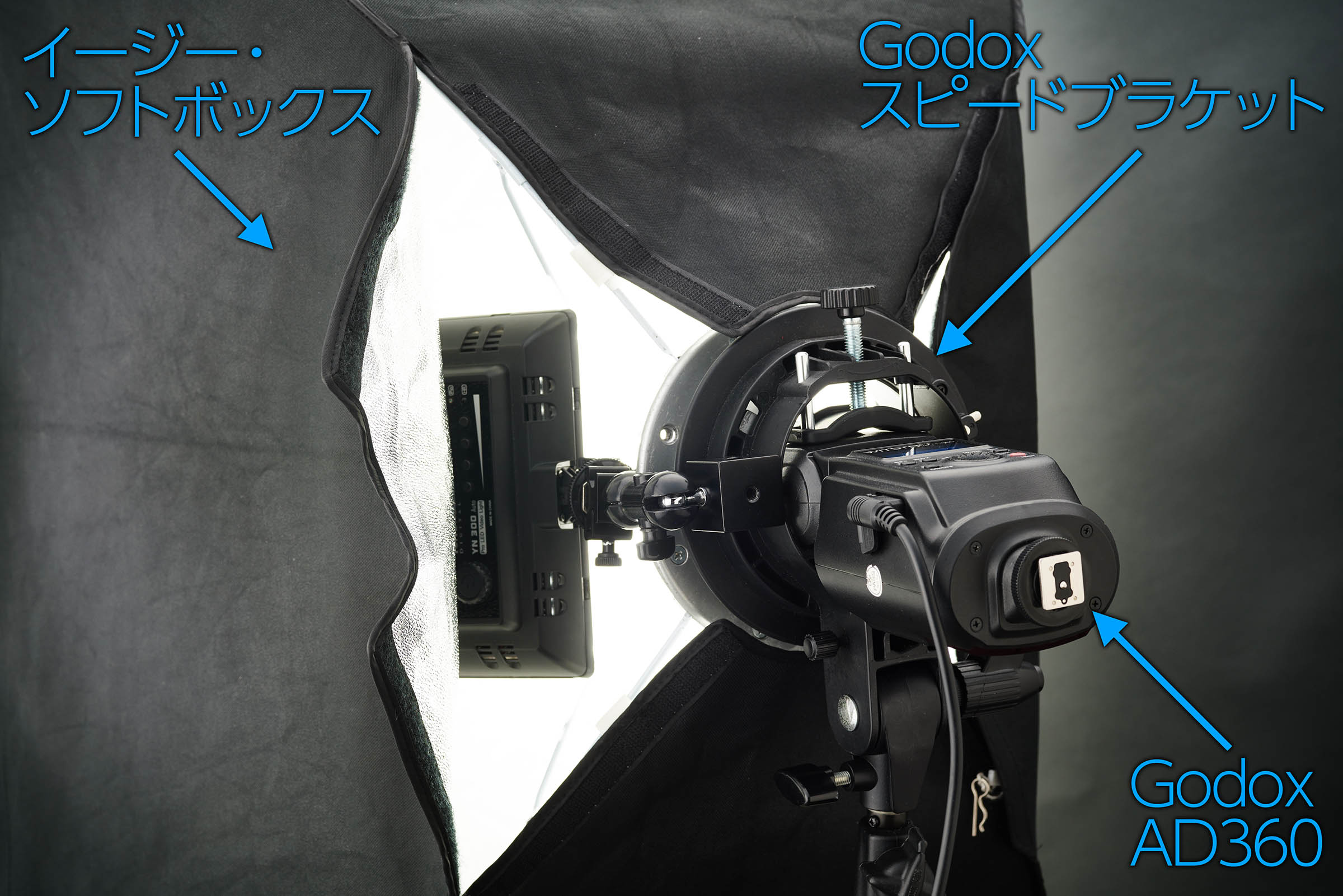
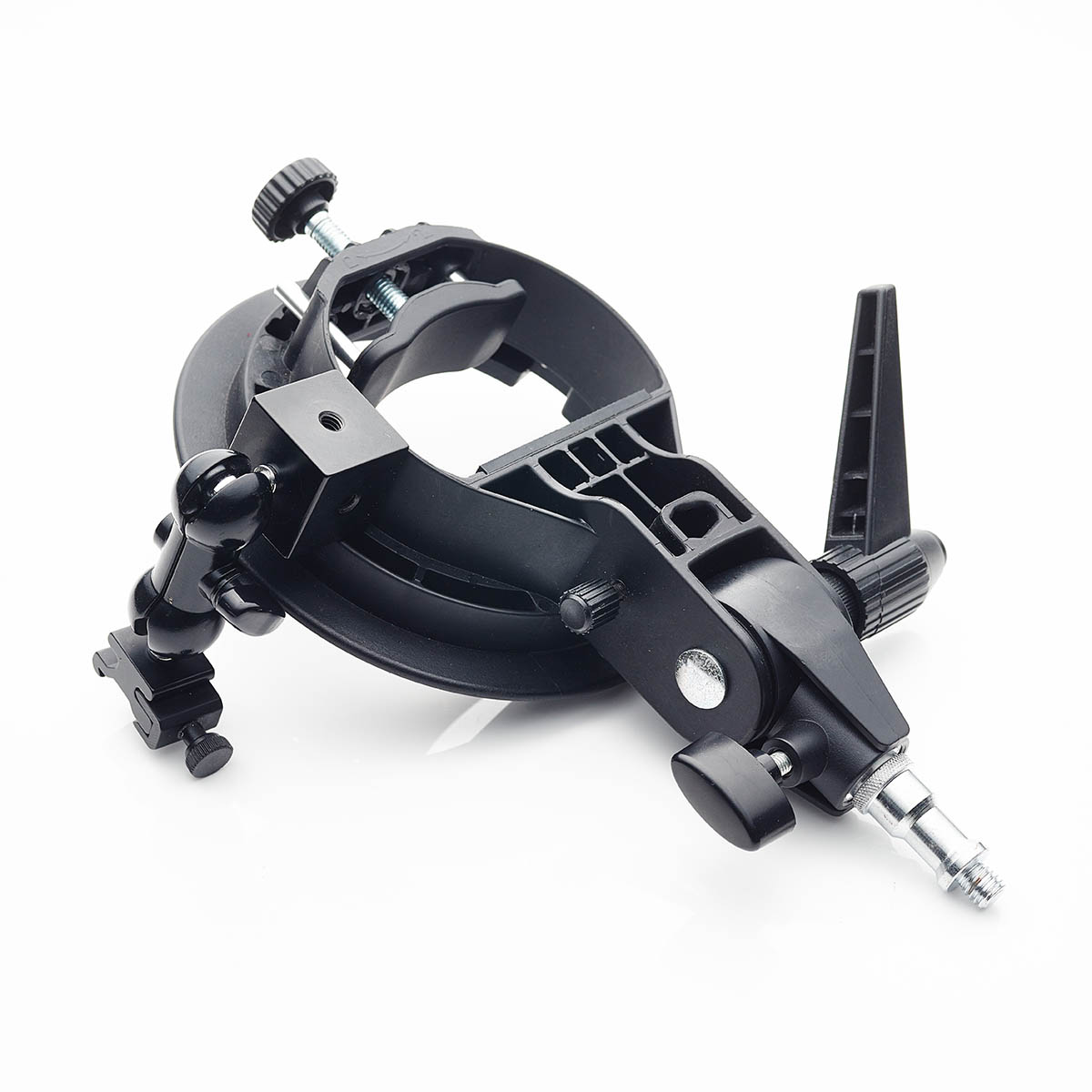
ストロボを Godox スピードブラケット に装着して使います。このブラケットは、ボーエンズマウントもあるので、同じくボーエンズマウント(リング)もある NEW イージー・ソフトボックス (写真は旧型ですが、作りは同じようなもの)を使いまして、トップライトで使う予定です。

hybrid_002

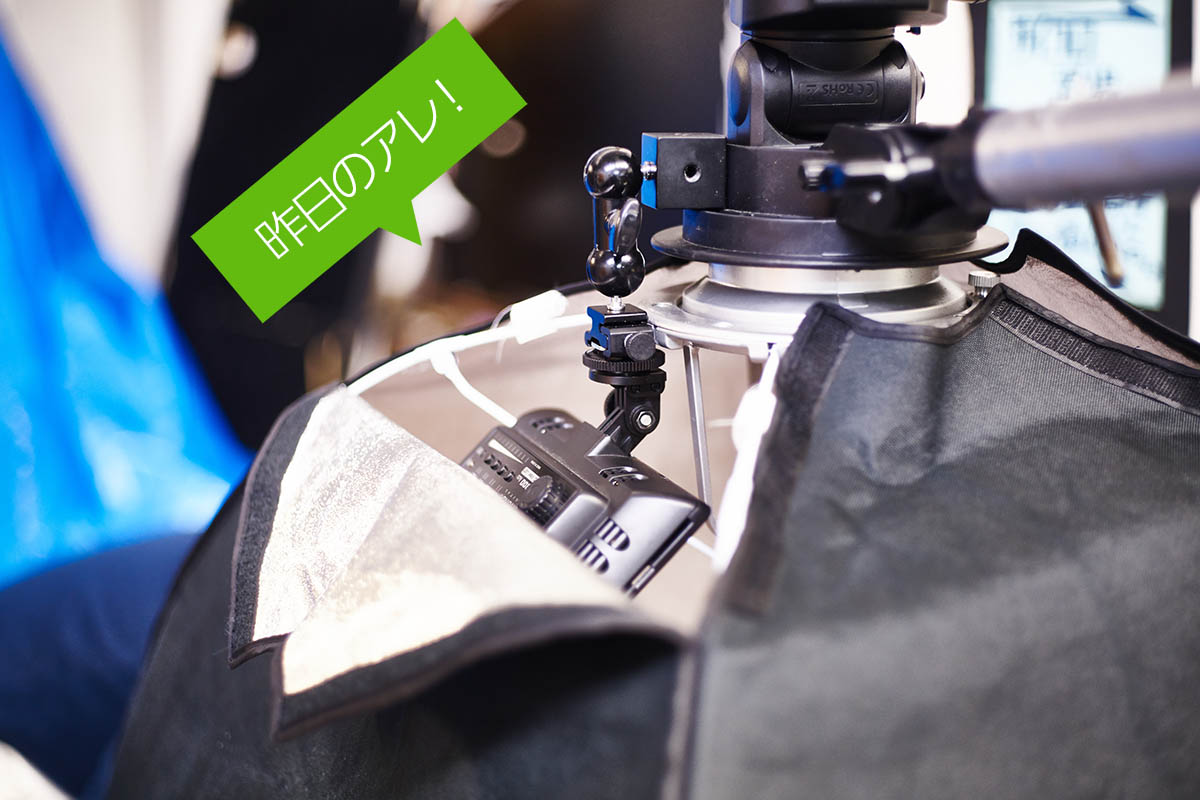
ストロボだけで使うには簡単ですが、ココになんとかLEDライトをどーにかぶち込みたいと・・・・。色々考えた結果、このような接続具合になりました。

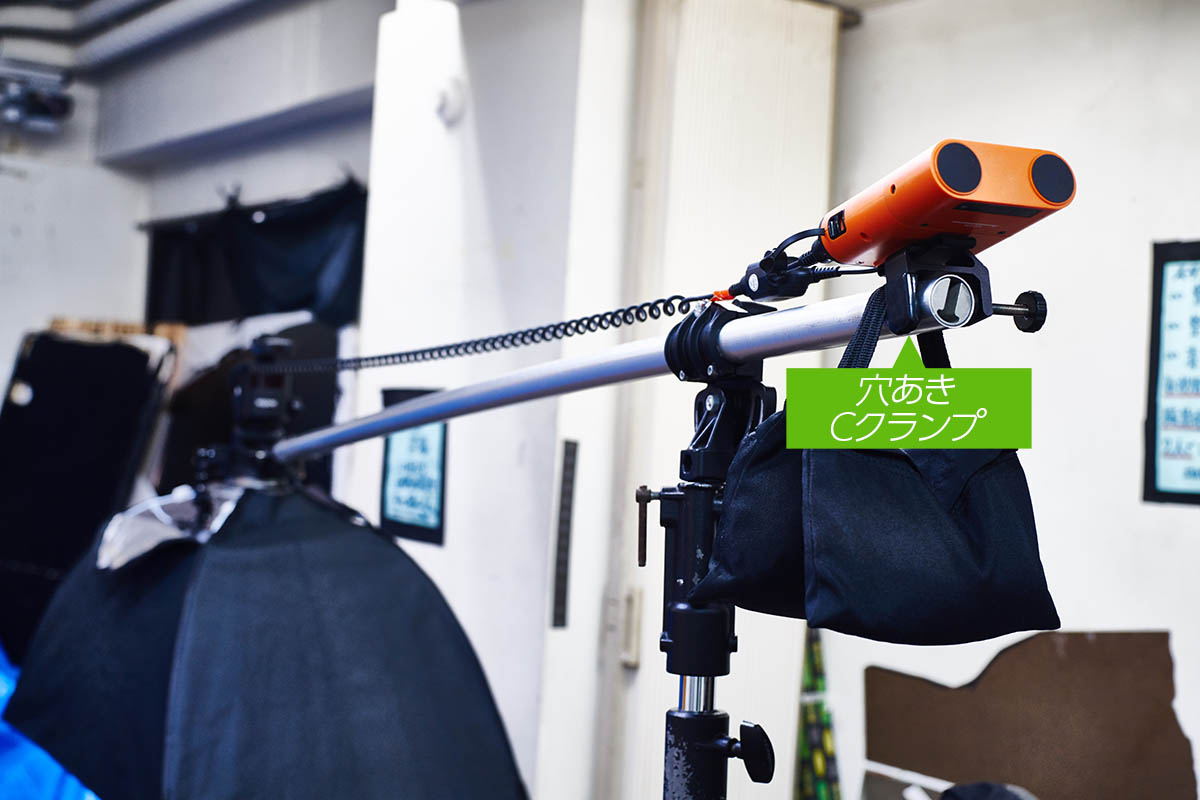
アセンブリ・キューブ (これとブラケットの接続方法は後ほど・・)+ Metal Arm “ATOM” + アルミ製アクセサリーシュー + ポータブルLEDライト

これでなんとか、ソフトボックスの中に、LEDをぶち込むことができまして、、、、、距離によっては、ATOMの替わりに、 Metal Arm “PLUTO”シネアームキット-2 を使う方がいい場合があるかも・・・。

hybrid_003

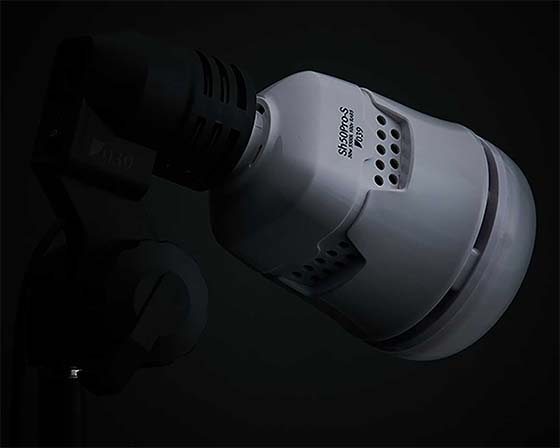
LEDライトは、薄め(ストロボ光に影響の少ない)で明るい YONGNUO YN300 をチョイス!この場合、バンドアは邪魔なので全て撤去しました。(小さな0番プラスドライバーで外せます)

hybrid_004

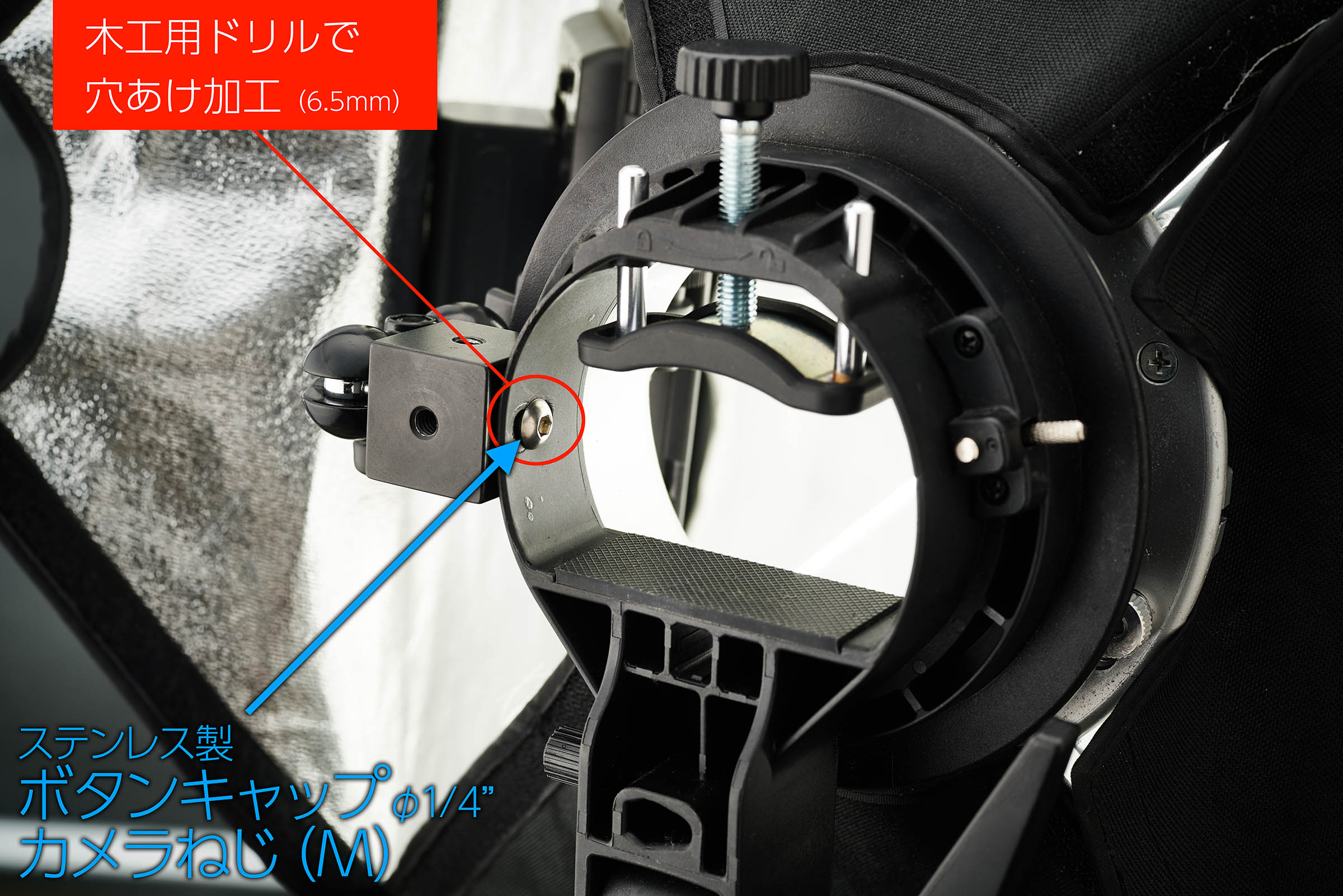
問題は、Godoxスピードブラケットに、キューブがどーやって固定されていたか、、、、、オリジナルのブラケットのここには、穴はありません。ま、つまり、ドリルで1/4インチねじが通る穴(6.5mm)をあけました。樹脂製なので「木工用ドリル」で簡単に穴があけられました。(位置を失敗して、いらないところにも穴を開けちゃいましたが・・・)

※1/4インチ=6.35mm

ドリルであけたブラケットの通し穴に ステンレス製ボタンキャップΦ1/4″カメラねじ(L) 通して、キューブに六角レンチで締め込めば、ブラケットにねじベースがしっかり固定できたということになります。

hybrid_005

既成の機材だけで接続するのはどうしても限界があります。わがままな目的を達するには、機材への加工が必要なことがあります。といっても、今回は、樹脂に穴を開けるという、加工としては最も簡単な作業でした。電動ドリル(ケーオーD2で3000円位で買った安物)と、6.5mmの木工用ドリルタップを用意しておくと、機材接続の夢が広がるようにおもいます。(金属加工はもっと難しい。アルミ素材でさえ6.5mmの穴をあけるのには、ドリルではなくボール盤が必要になるかも・・・)

nomi

まだまだ、「お年玉特価品」が残ってまっせ!今年も「使える機材のセレクトショップ」から目が離せない!

shop-top

new-blog

【twitter】パンプロダクト新着・再入荷専用アカウント
→https://twitter.com/panproduct
滅多につぶやかないのでウザくなーい!最低限の文字数で淡々と情報のみをお届けします・・
facebookページやってまーし!(ログインしてほめてくださーい!)
→https://www.facebook.com/panproduct


カテゴリー: LEDライト機材, ストロボ&フラッシュ関連, 秀逸!バッテリーストロボ, ソフトボックス, 使えるポータブルLED | コメントする

α7R II(SONY製カメラ)のリモート撮影をiPadで使ってみて分かったこと。


a7RII+iPad01

久々にiPad(mini3)を引っ張りだして来まして、、

a7RII+iPad02

iPad(iOS)とSONY α7R IIをwi-Fiで繋いで、撮影時に何ができるか試してみました。

a7RII+iPad03

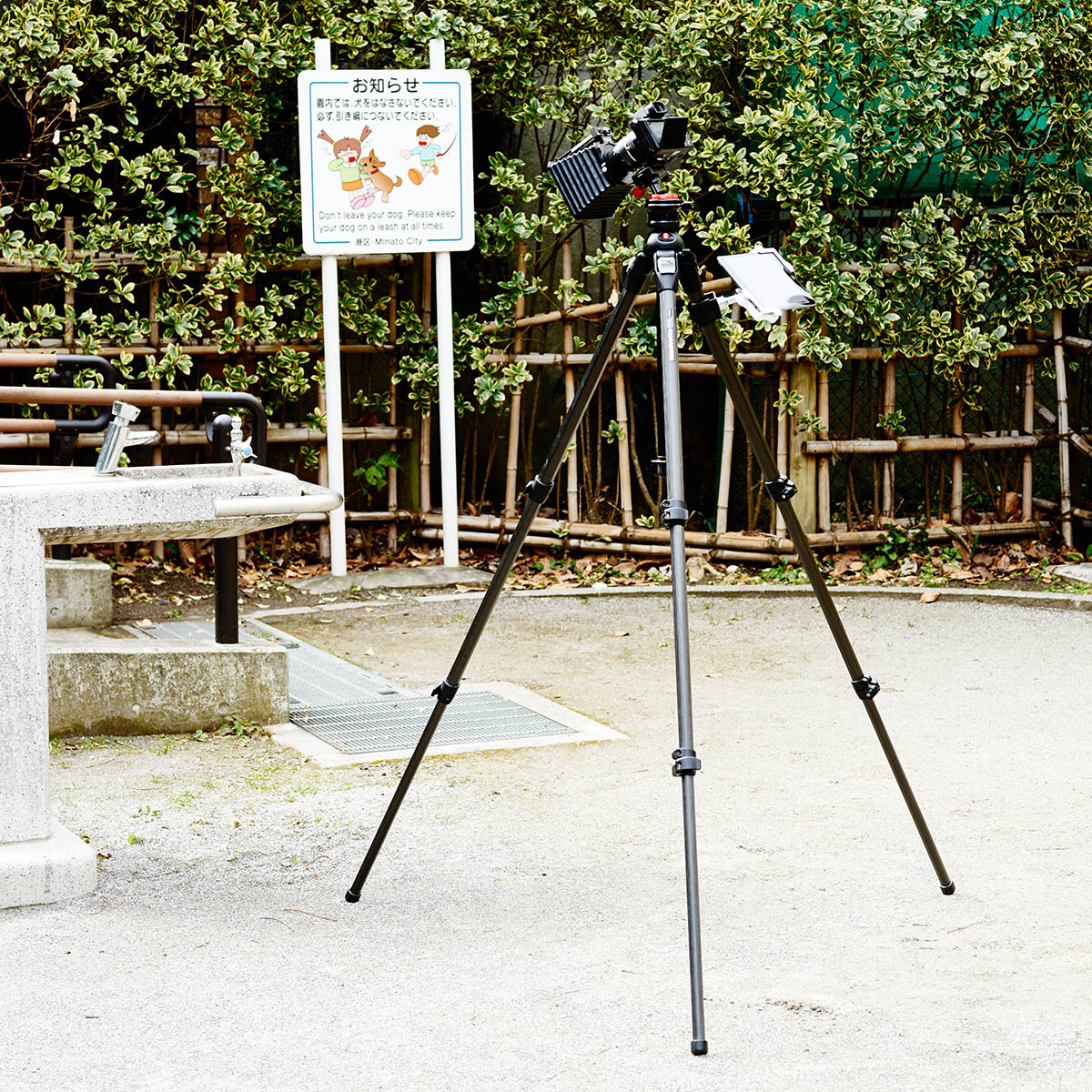
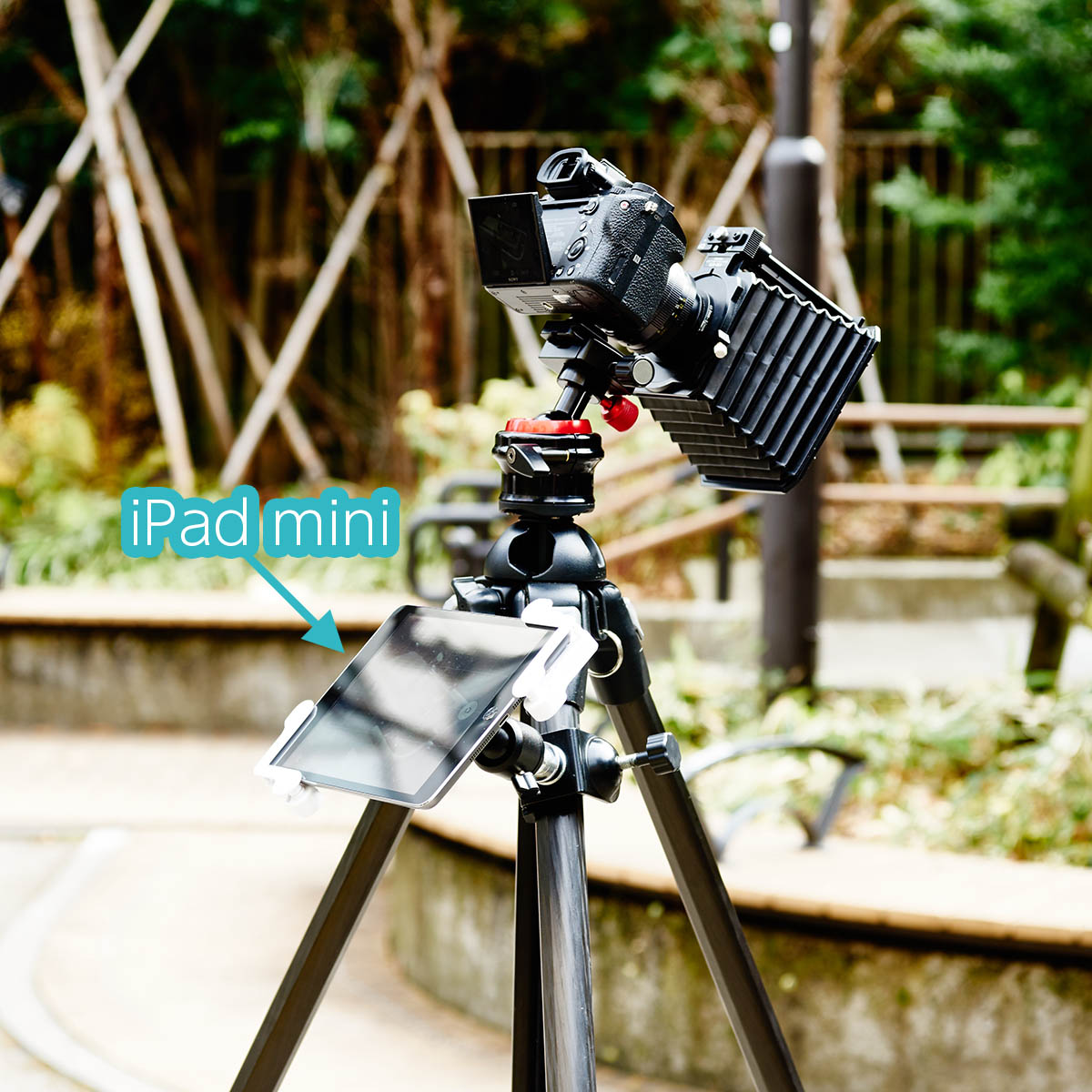
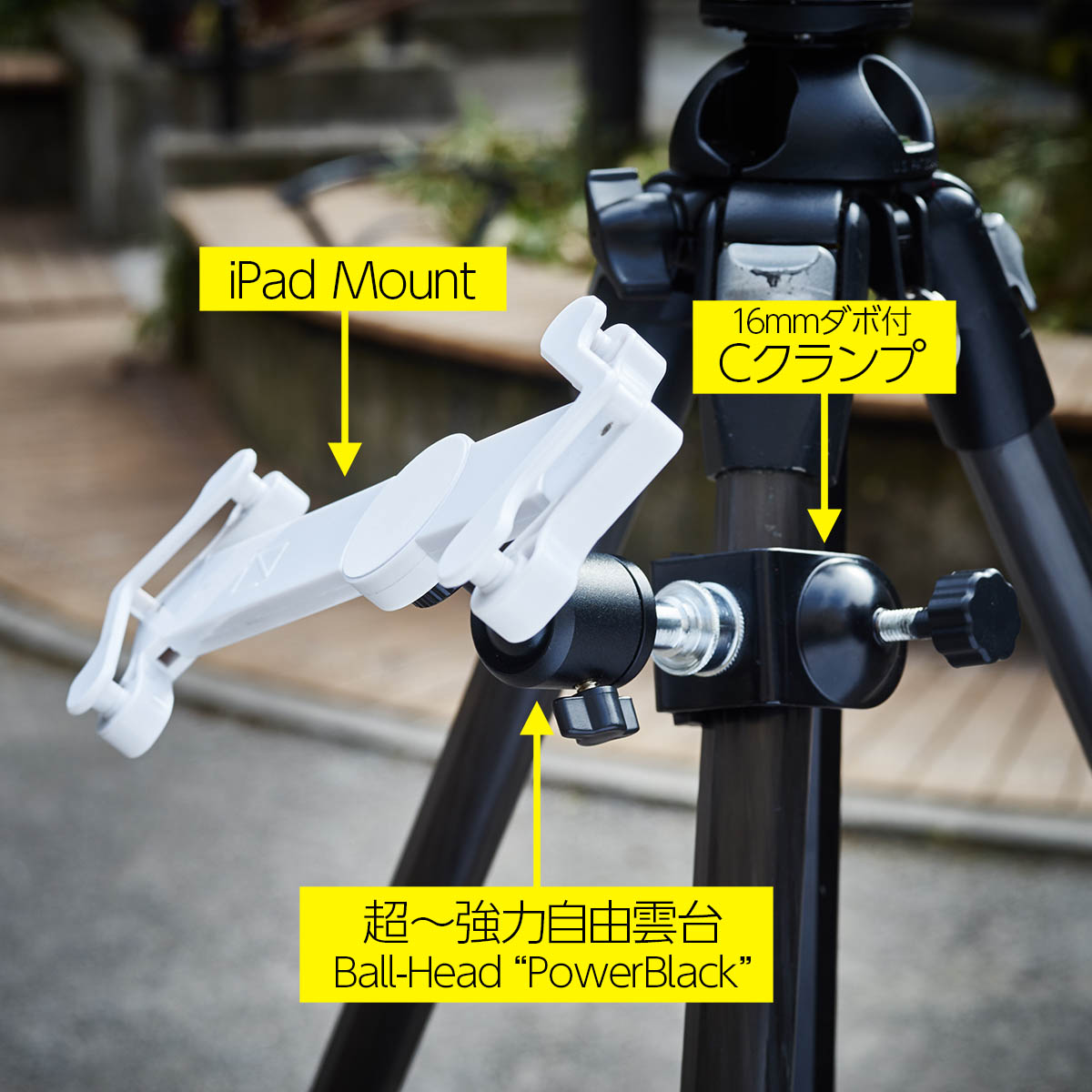
撮影で使うというテーマなので、三脚に固定します。(矢印は、弊社取扱機材。ご紹介は後ほど・・)

a7RII+iPad04

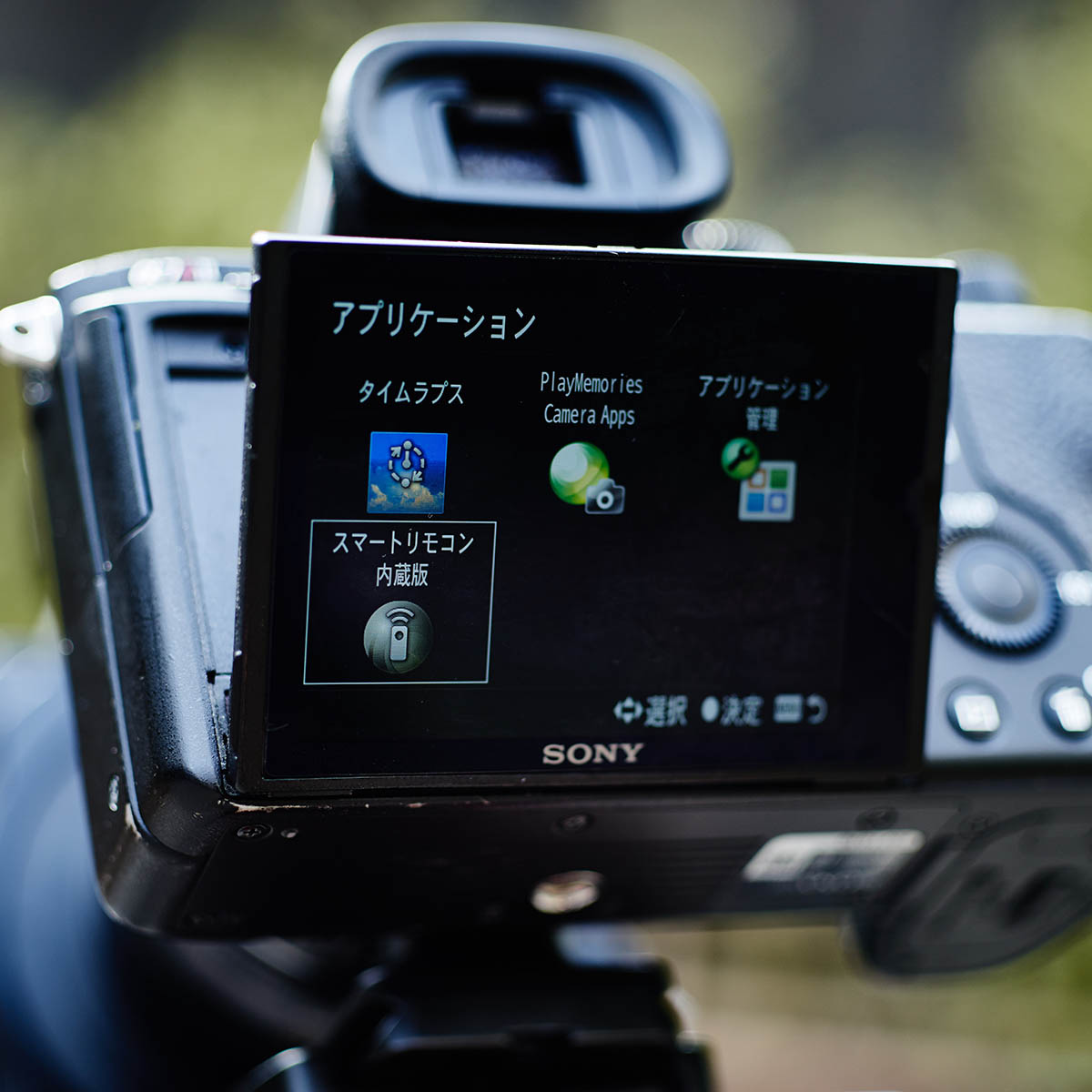
SONY α7R IIを買った時からインストールされているアプリ「スマートリモコン内蔵版」を起動します。(アプリ一覧の中にあります)

iPadのアプリ、PlayMemories Mobile(iOS)を起動し、Wi-Fiで、カメラに表示されているSSIDのWi-Fiを拾います。(初回カメラに表示されているパスワード入力)

Androidの場合は、Google Playから次をDL。→ Play Memoris Mobile(Android)

【 α7とiPadをWi-Fiで繋いで、できること・できないこと

◯カメラからもiPadからもシャッター(写真)が押せる
◯カメラからもiPadからも録画のON/OFFができる
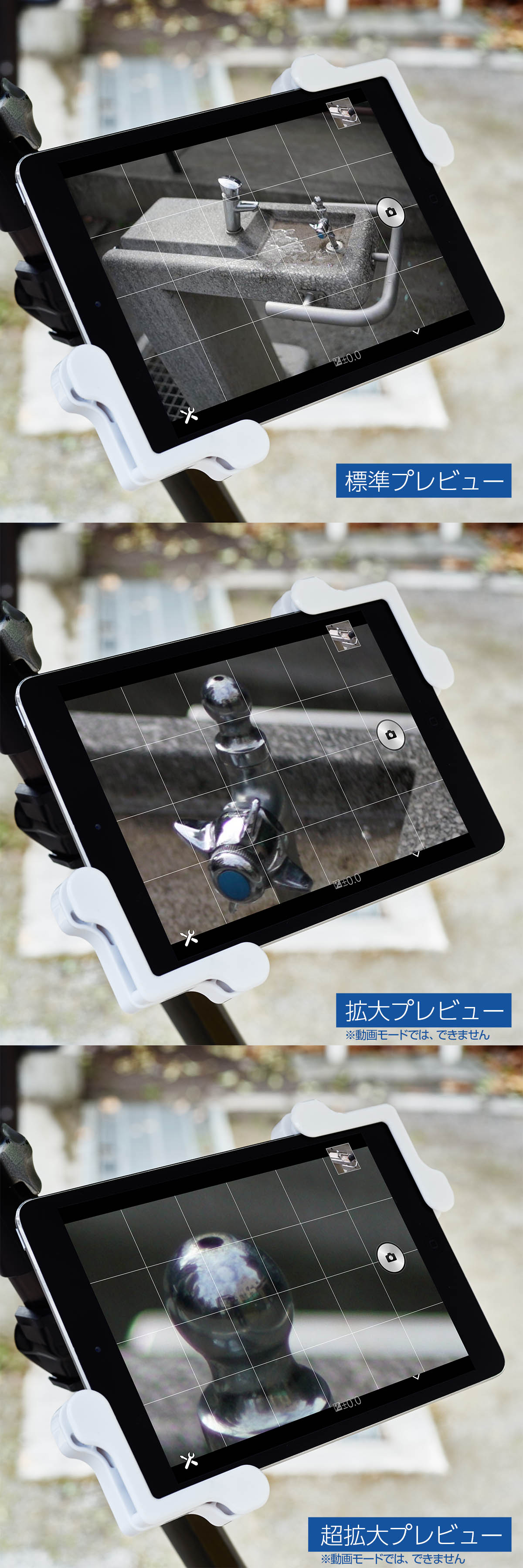
◯カメラ操作での拡大(2段階)は、iPadに反映され、拡大された画像が表示される
◯露出AUTO時(マニュアルレンズ使用時は、Aのみ)、露出補正はできる(±5EV 1/3クリック)

☓動画時は、拡大表示(1段階)は表示されない
☓iPadにピーキング表示されない(写真・動画ともに)
☓iPad側から「マニュアル操作(SS等)」「撮影モード変更」はできない

△「スマートリモコン内蔵版」が起動していない時の設定(ISO・SS等)は、アプリ起動時は反映されないので戸惑う

△カメラ内アプリの起動がもたつく(遅い!)

△アプリ起動中に「サイレント撮影」は使えない

a7RII+iPad05

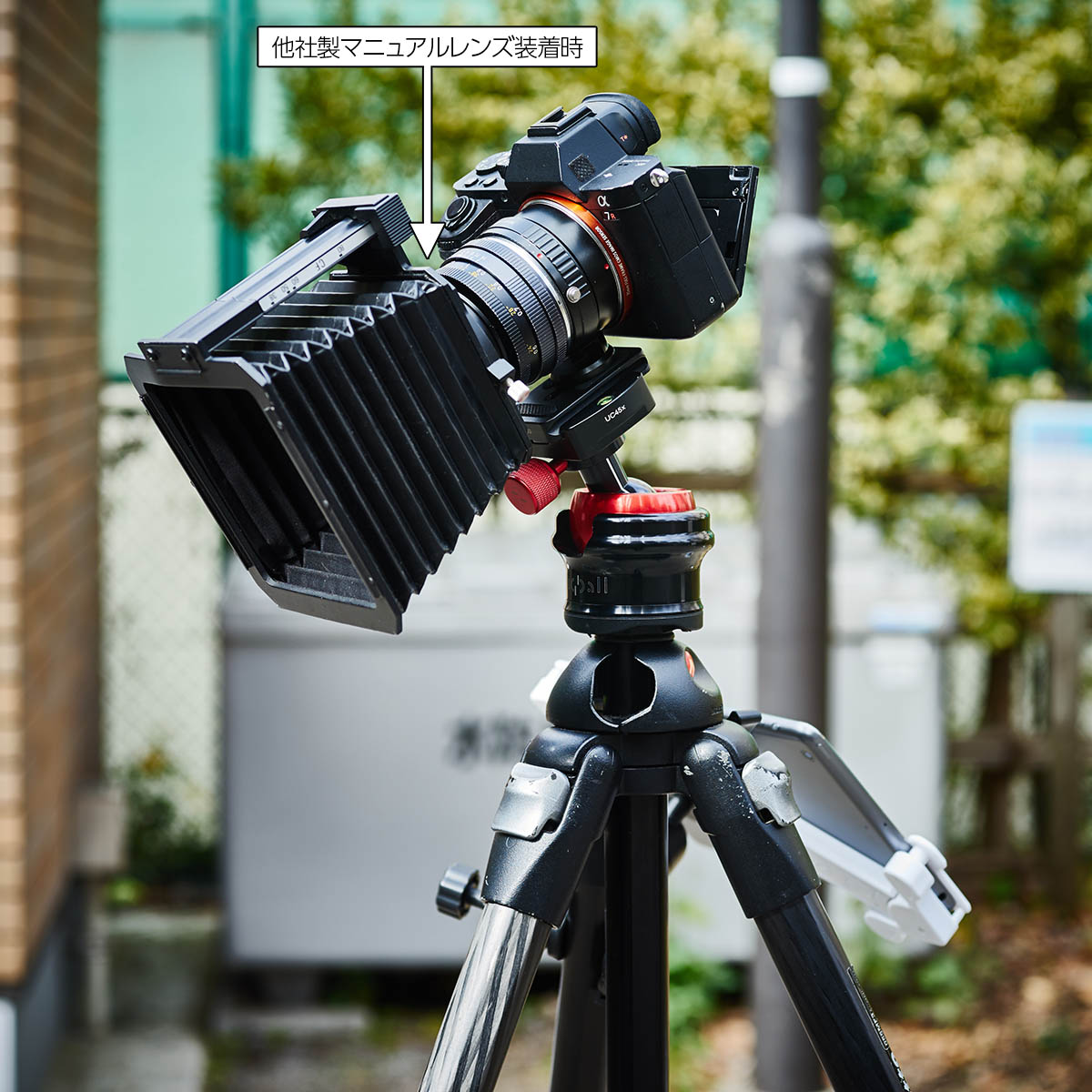
尚、今回のレポートは、「他社製マニュアルレンズ(ライカ ズミクロン-R50mm)」で試しました。なので、純正レンズ(AF)を使うと若干の違いがあるかもしれませんが、持ってないので分かりません。あしからず。

で、結局、iPadをa7でリモートで使って良いところは、リモートでシャッター及び録画ボタンが押せることと、、、、

iPad00

写真撮影時、カメラ側で拡大表示されたものが、大画面で大きく見れることだとおもいます・・・。(マニュアルレンズ使用時に緻密なピント合わせに役立つ・・・動画もできたなぁ・・・・・)

※もしかしたら、カメラのアプリのバージョンが古いのかもしれないですが、その場合ご了承ください。

a7RII+iPad06

iPad(Air)もiPad miniでも使えるよ!でも、さすがにデカいProじゃ無理です..
iPad Mount(iPad固定マウント)

iPad(proを除く)でもしっかり止まる!
超〜強力自由雲台 Ball-Head “PowerBlack”

三脚などのパイプにシンプルにしっかり固定するにはコレ!
16mmダボ付Cクランプ

水平を常にキープ!気になるキレイな赤のボールヘッド!
UniqBall UBH 35X ballhead レベリングボールヘッド

nomi

まだまだ、「お年玉特価品」が残ってまっせ!今年も「使える機材のセレクトショップ」から目が離せない!

shop-top

new-blog

【twitter】パンプロダクト新着・再入荷専用アカウント
→https://twitter.com/panproduct
滅多につぶやかないのでウザくなーい!最低限の文字数で淡々と情報のみをお届けします・・
facebookページやってまーし!(ログインしてほめてくださーい!)
→https://www.facebook.com/panproduct


カテゴリー: iPad・iPhone撮影サポート, 機材教室, iPadパワーユーザー講座, カメラ&レンズ, ソニー α9 & α7 & α7R & α7R II & α7R IV & RX0 | コメントする

晴天窓際で撮る料理写真の「ホワイトバランス設定」は!?


5195K

とある大きな窓のあるレストランで撮りました。窓際のテーブルには直射日光が入らず、その日は、晴天で青空でした。

ちなみにホワイトバランス(以降WB)の設定は「晴天(デーライト)」です。

この写真だけ見ていると、これはこれで良さそうですが、次の写真をご覧ください。

7935K

WB設定を「晴天日陰」に変えてみました。比較する写真があって、トップの写真が青かったことが初めて気が付きます。そーなんです、ココは「晴天日陰」とあたる場所なんです。(WB設定はごもっとも・・・)特に料理の写真は、青すぎると美味しそうに見えませんよね。WBの設定をうまく使い分けるだけで、写真の品質がグッと上がるとおもいます。仮に天気が「曇り空(青空がない状態)」なら、WB設定は「曇天」に合わせると良いでしょう。

8271K

WBを曇天にしてもかなりいい線までいきますが、もう少しプロ的に掘り下げてみましょう。

実は、今までお見せしてきた写真は、Nikon D200(古っ!)のRAWで撮って、RAW現像ソフト、CaptureOne Pro8.3.2で、WB設定を替えて書きだしたものです。(WB設定を替えてjpgで撮っても、おおよそ、同じ結果になります)

3枚めの写真は、現像時に「スポイトマーク」の所で、白(グレー)を抜いて、プリセット状態(スポイトでクリックしたところのグレーバランスが合う仕組み)にしたものです。2枚目と3枚めを比べると、3枚めのほうが美味しそうに見えませんか?WBの微妙な狂い(グリーンとシアンが多い)を修正したので、特に「赤色系」「黄色系」が鮮やか見えるようになりました。(彩度の調整はなし)

PS-raw_600px

Photoshop等の等のAdobe系ソフトで開くときに「ホワイトバランスツール(スポイト)」同じことができます。(RAW撮影の場合)


【 オマケ 】
jpgで撮影した写真でも、PhotoshopでWBをある程度修正したすることができます。以下の記事を熟読ください。
【 Photoshop小技!】ホワイトバランスが狂っている商品写真(白背景)を一発でなおす方法

【 教 材 】
上記の方法を使うと、これくらいは修正できます。一枚目の青い写真をクリックすると、大きい写真が表示されますので、それをDLして練習してください。

5195K_org

一枚目の写真

5195K_Retuch

上の写真を「トーンカーブ」で修正(トーンカーブ、プリセットをR=185 G=185 B=185に設定)


とは言え、正確なWBが必要な写真は「JPG撮影」時は、WBがなるべく合っているのに越したことがありません。撮影時に、環境にあった「WB設定」を心がけるようにしたいものです。

※RAW撮影の場合は「撮影時に間違ったWB設定」をしても、RAW現像時に「WB設定」を決められる(変えられる)ので、あまり気にしなくても良いのです。(だから、プロはRAWを使うんだね・・・)

nomi

まだまだ、「お年玉特価品」が残ってまっせ!今年も「使える機材のセレクトショップ」から目が離せない!

shop-top

new-blog

【twitter】パンプロダクト新着・再入荷専用アカウント
→https://twitter.com/panproduct
滅多につぶやかないのでウザくなーい!最低限の文字数で淡々と情報のみをお届けします・・
facebookページやってまーし!(ログインしてほめてくださーい!)
→https://www.facebook.com/panproduct


カテゴリー: 撮影術, 撮影の基本の知識 | コメントする